Sigma Studio 操作マニュアル(0.532.0)
2026年11月3日 · @Atsushi
はじめに:2つの画面を行き来する
Sigma Studio は、数学のプリントや教材を作るアプリです。作業は大きく2つに分かれ、それぞれ専用の画面があります。このマニュアルはデスクトップ版 0.532.0 の実際の画面で作っています。画像の赤い枠が「押す場所」、赤いラベルが「そこで何をするか」です。
やりたいこと | 使う画面 | このマニュアルの |
|---|---|---|
教材を作る・探す・フォルダで整理する・削除する・共有する | ワークスペース画面(教材の一覧) | 第1部 教材を管理する |
文字・数式・問題・図を入れて紙面を作る、PDFにする | 編集画面 | 第2部 教材を編集する |
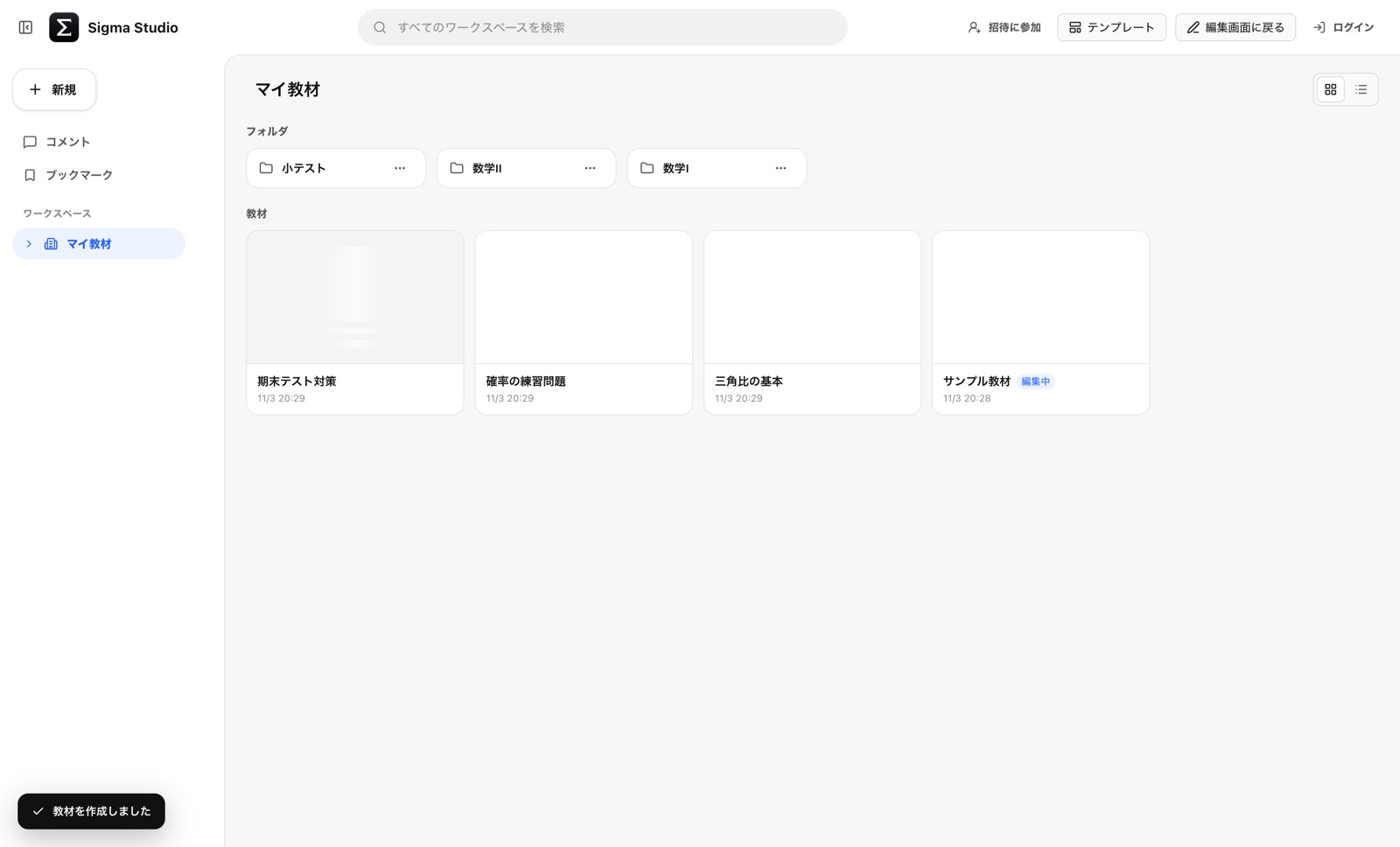
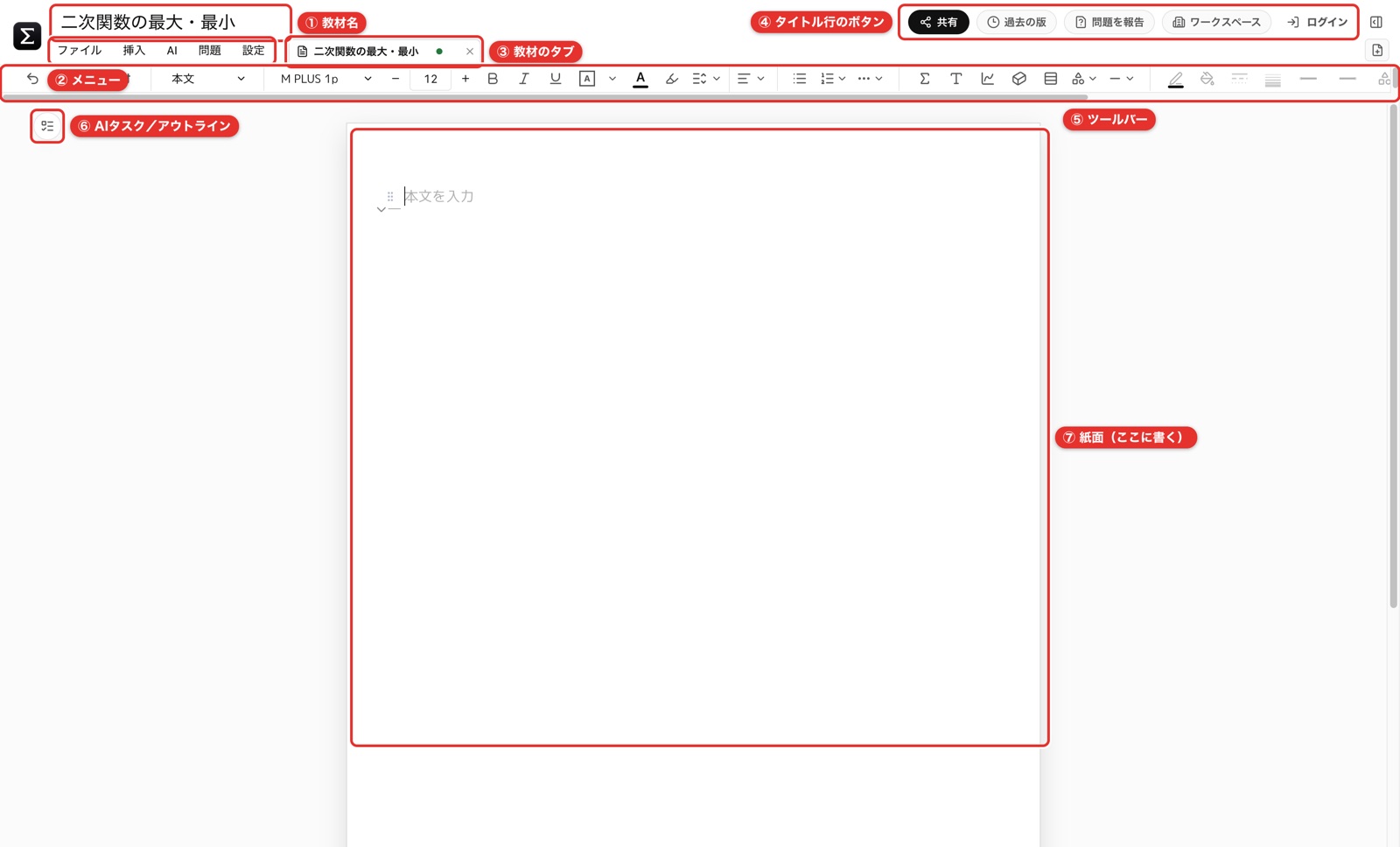
2つの画面の行き来
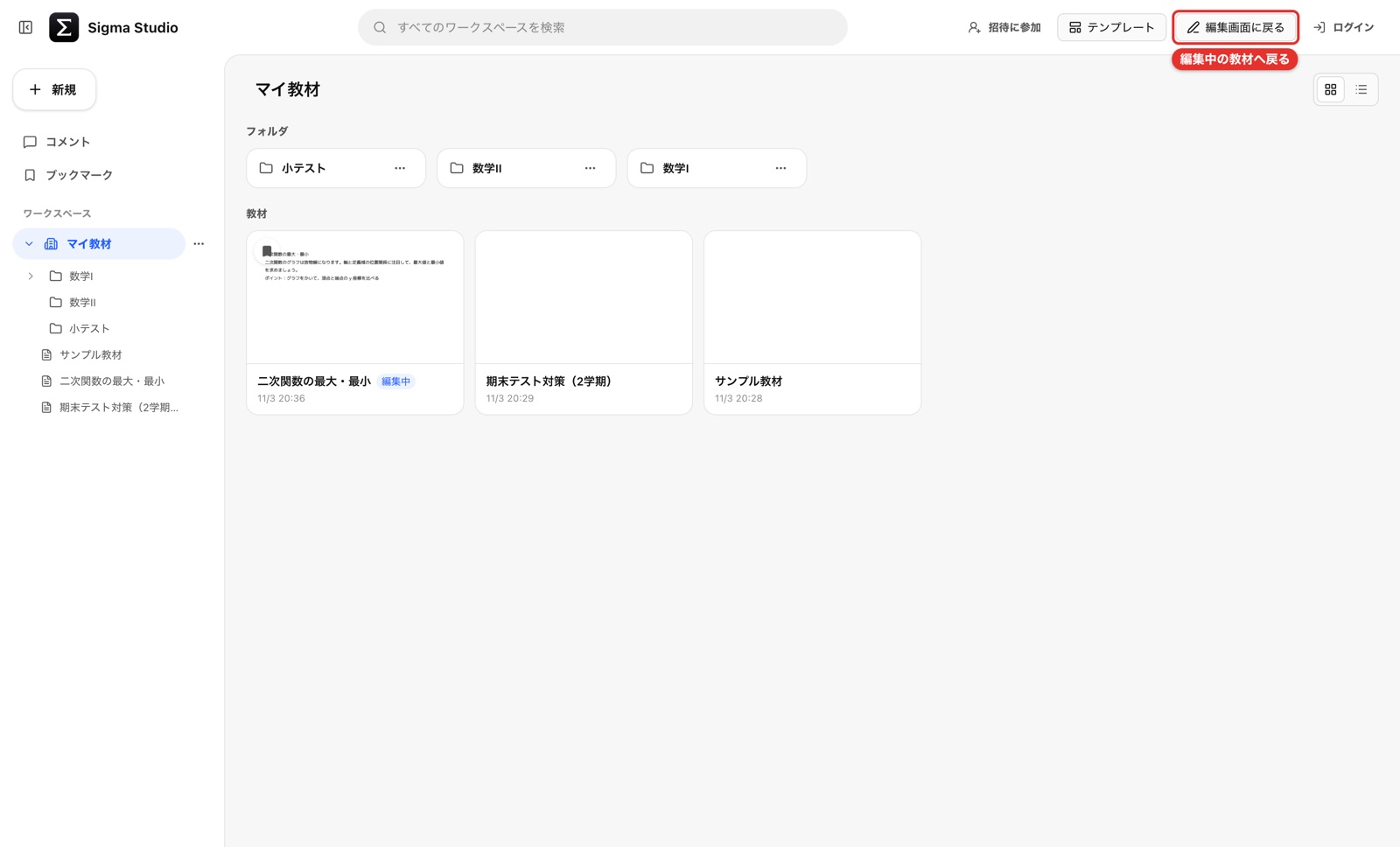
ワークスペース画面 → 編集画面:教材のカードをダブルクリック。編集中の教材があれば、右上の「編集画面に戻る」でも戻れます。
編集画面 → ワークスペース画面:右上の「ワークスペース」。今の教材を保存してから、最後に見ていたフォルダが開きます。
保存ボタンはありません。 編集した内容は自動で保存され、フォルダ分けもアプリの中で完結します。Finderやエクスプローラーでファイルを管理する必要はありません(「保存の仕組みとファイルのやり取り」で詳しく説明します)。
画面とショートカットは Mac 版の表記です。Windows では ⌘ と ⌃ を Ctrl、⌥ を Alt、⇧ を Shift に読み替えてください。Webページ版のマニュアルは、Windows で開くとキーの表記が自動で Windows 用に変わります。違いが出るキーは付録の「Windows で使うとき」にまとめています。
第1部 教材を管理する(ワークスペース画面)
ワークスペース画面の見方
ワークスペース画面は、教材を作る・開く・フォルダで整理するための画面です。左が場所の選択、右がその場所の中身です。
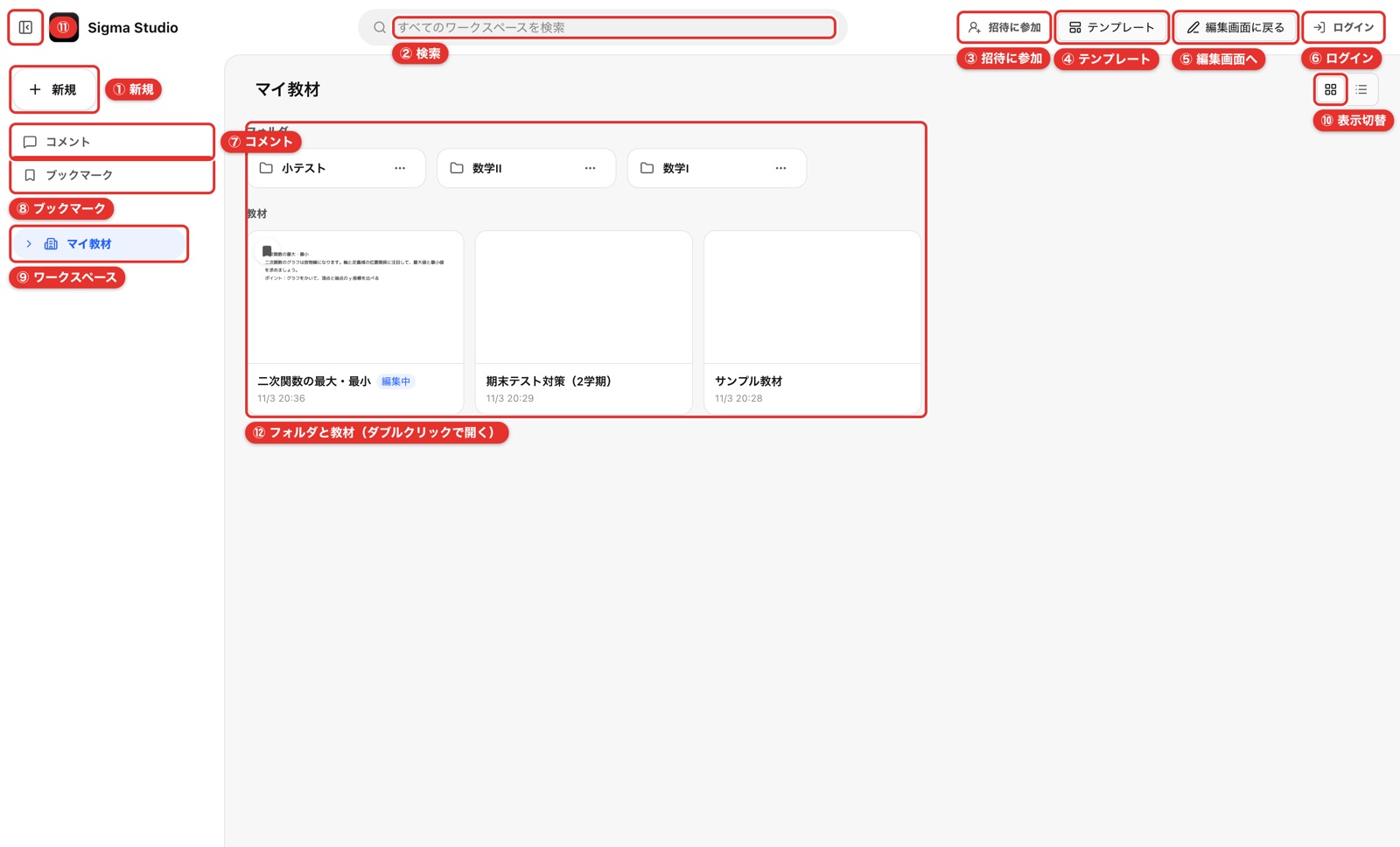
番号 | 名前 | 押すとどうなるか |
|---|---|---|
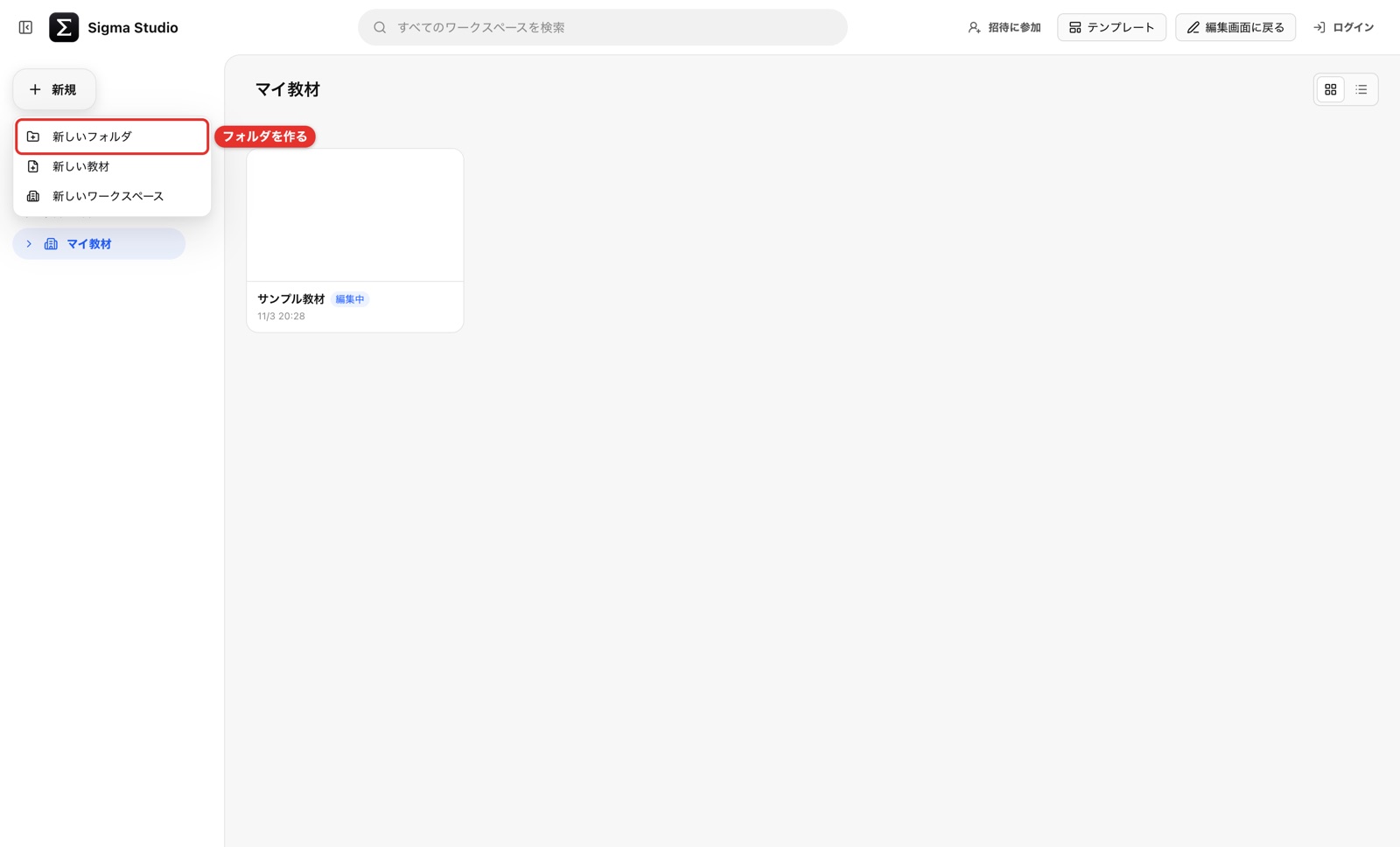
① | 新規 | 「新しいフォルダ」「新しい教材」「新しいワークスペース」のメニューが開く |
② | 検索 | すべてのワークスペースから、題名と本文の言葉で教材を探す |
③ | 招待に参加 | もらった招待リンクを貼り付けて、共有教材に参加する(共有の接続先があるときだけ出ます) |
④ | テンプレート | テンプレートギャラリーを開き、ひな形から新しい教材を作る |
⑤ | 編集画面に戻る | 編集中の教材へ戻る(編集中の教材があるときだけ出ます) |
⑥ | ログイン | Googleアカウントでログイン。共有やコメント一覧に必要です |
⑦ | コメント | 自分に関係するコメントを全教材から集めて表示(ログインが必要) |
⑧ | ブックマーク | しおりを付けた教材・フォルダだけを一覧する |
⑨ | ワークスペース(マイ教材) | 押すとそのワークスペースを開く。もう一度押すと中のフォルダと教材がツリーで展開される |
⑩ | 表示切替 | カード表示(グリッド)と一覧表示(リスト)を切り替える |
⑪ | サイドバーを閉じる | 左の列を細く畳む |
⑫ | フォルダと教材 | ダブルクリックで開く。クリック1回は選ぶだけ。「…」で操作メニュー |
ワークスペースとフォルダの関係:ワークスペースは「本棚」、フォルダは「棚の中の仕切り」です。最初は「マイ教材」というワークスペースが1つあります。普段は「マイ教材」の中をフォルダで分ければ十分です。学校ごと、年度ごとなど大きく分けたいときは「新しいワークスペース」を作ります。
編集中の教材のカードには青い「編集中」の印が付きます。
教材を作る・開く
ワークスペース画面で新しい教材を作る
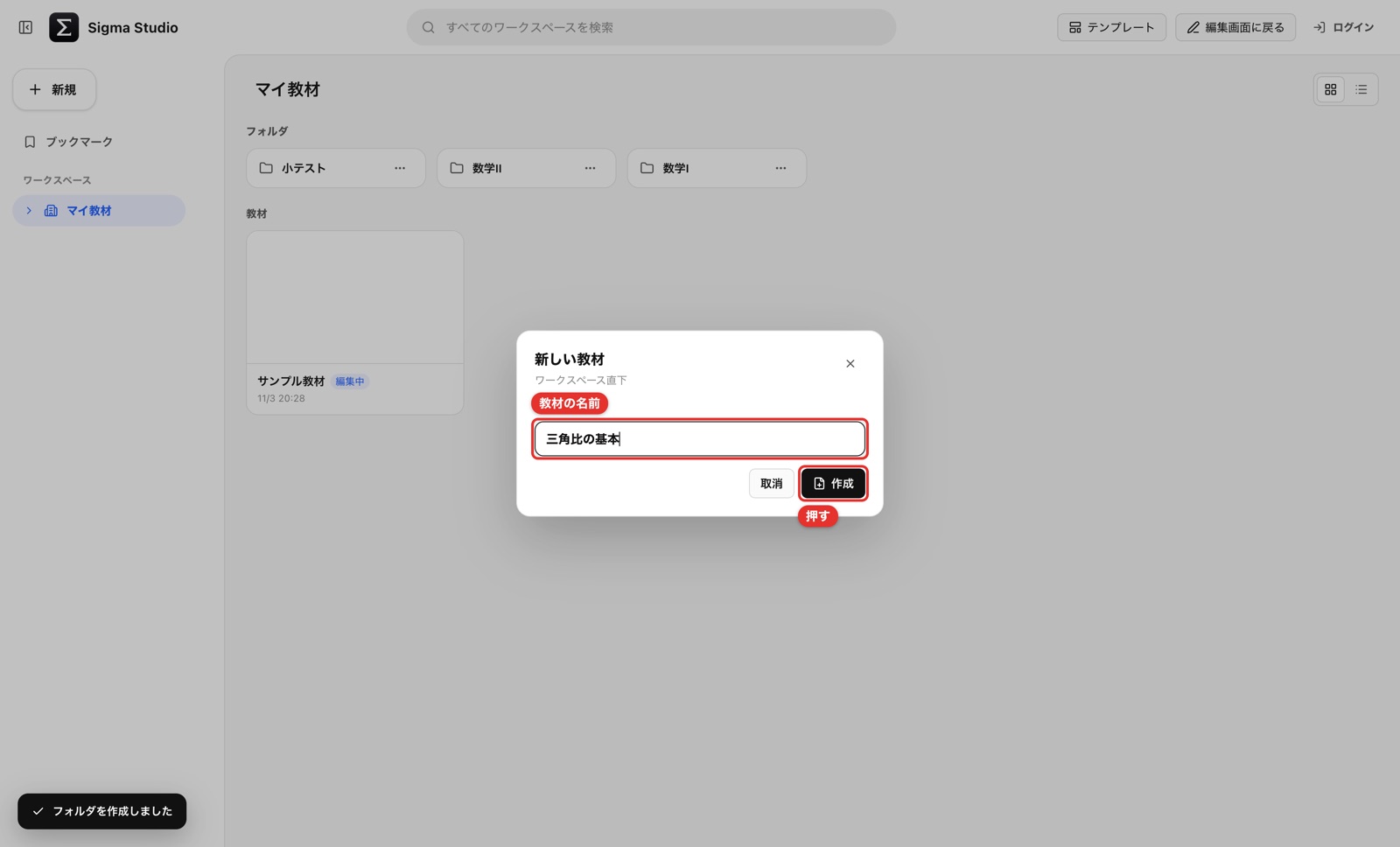
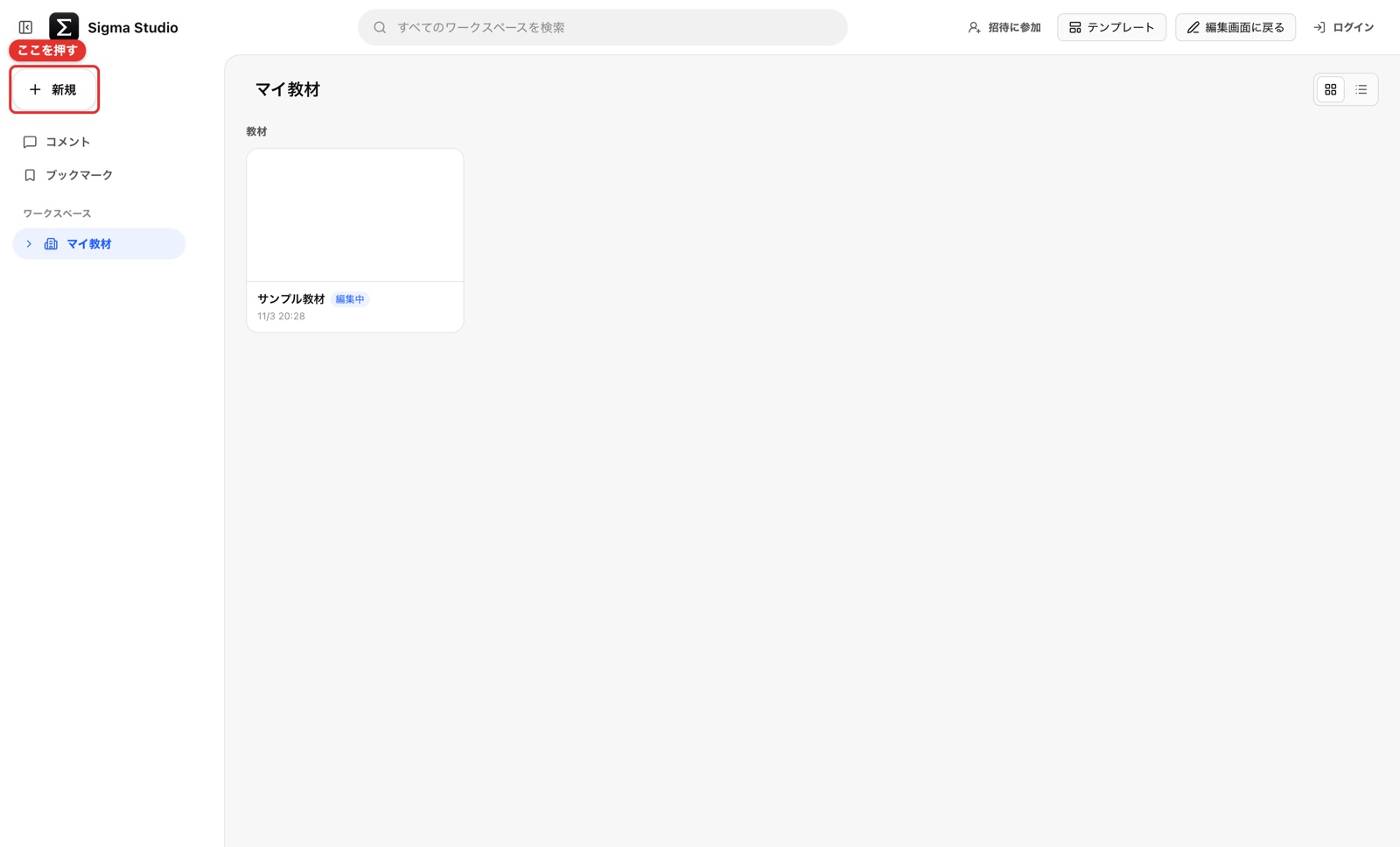
左上の「+ 新規」を押し、「新しい教材」を選びます。
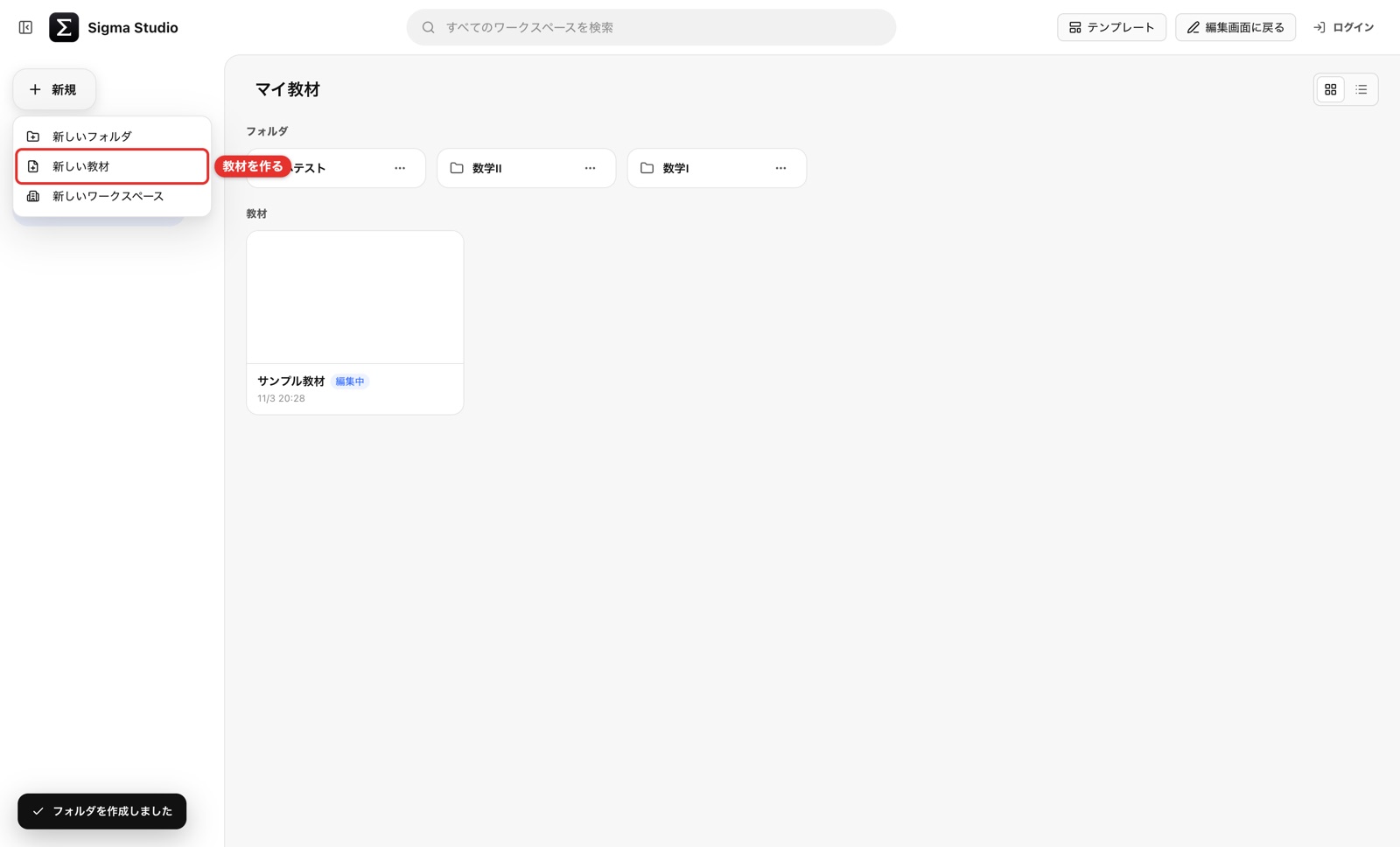
教材の名前を入れて「作成」を押します。フォルダを開いているときはそのフォルダの中に、そうでなければワークスペースの一番上(「ワークスペース直下」)にできます。
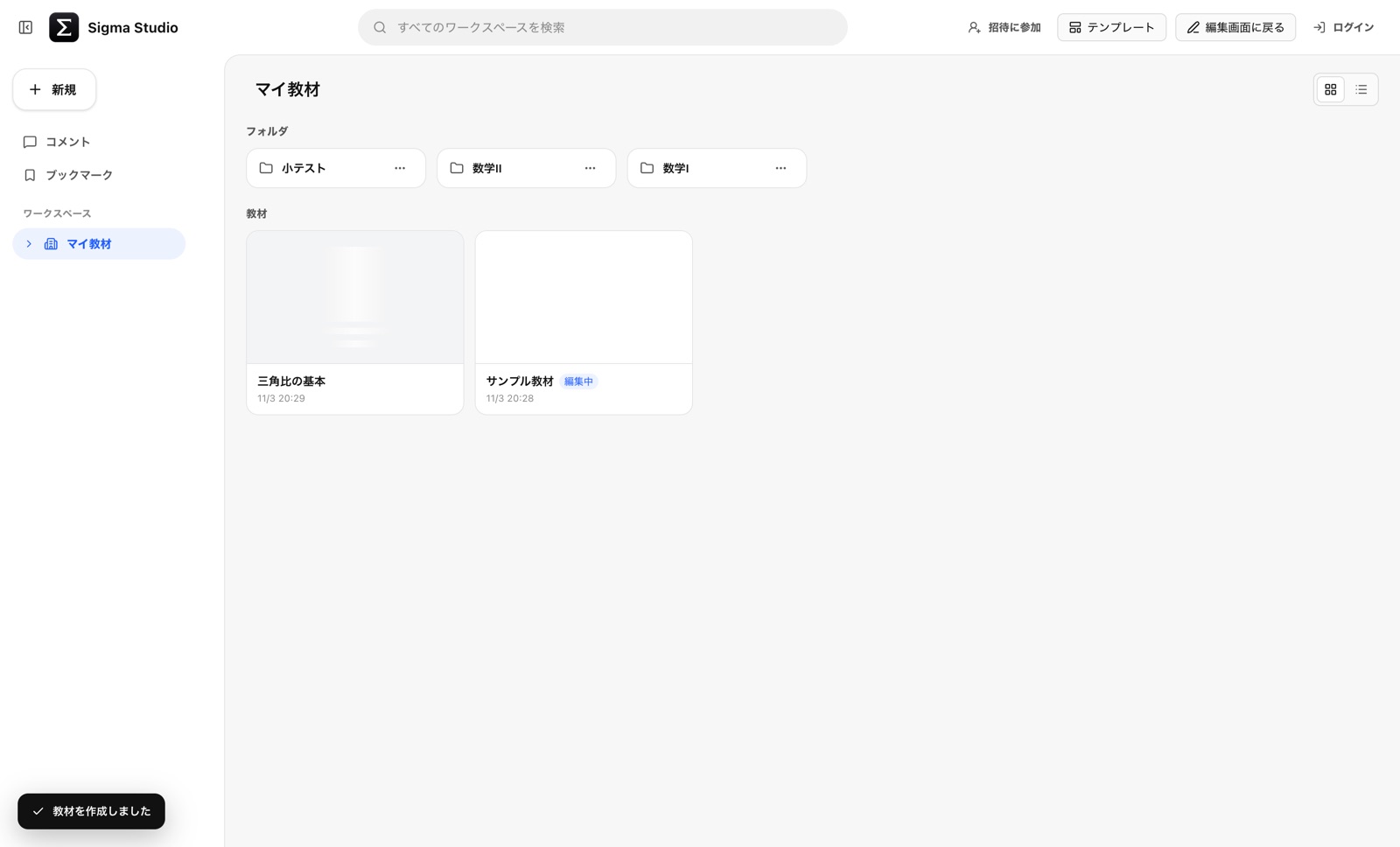
教材のカードが一覧に足されます。このやり方では編集画面は開きません。 続けて書くときはカードをダブルクリックします。
編集画面から新しい教材を作る
編集画面の右上、タブの右端にある「新規教材」(⌘N)を押すと、空の教材が新しいタブですぐ開きます。作られる場所は、直前に開いていた教材と同じフォルダです。ボタンにマウスを乗せると、「空の教材」「ホワイトボード」「テンプレートから新規」や作成先のワークスペースを選べます。
何も書かずに閉じた新しい教材は、自動で削除されます。
教材を開く
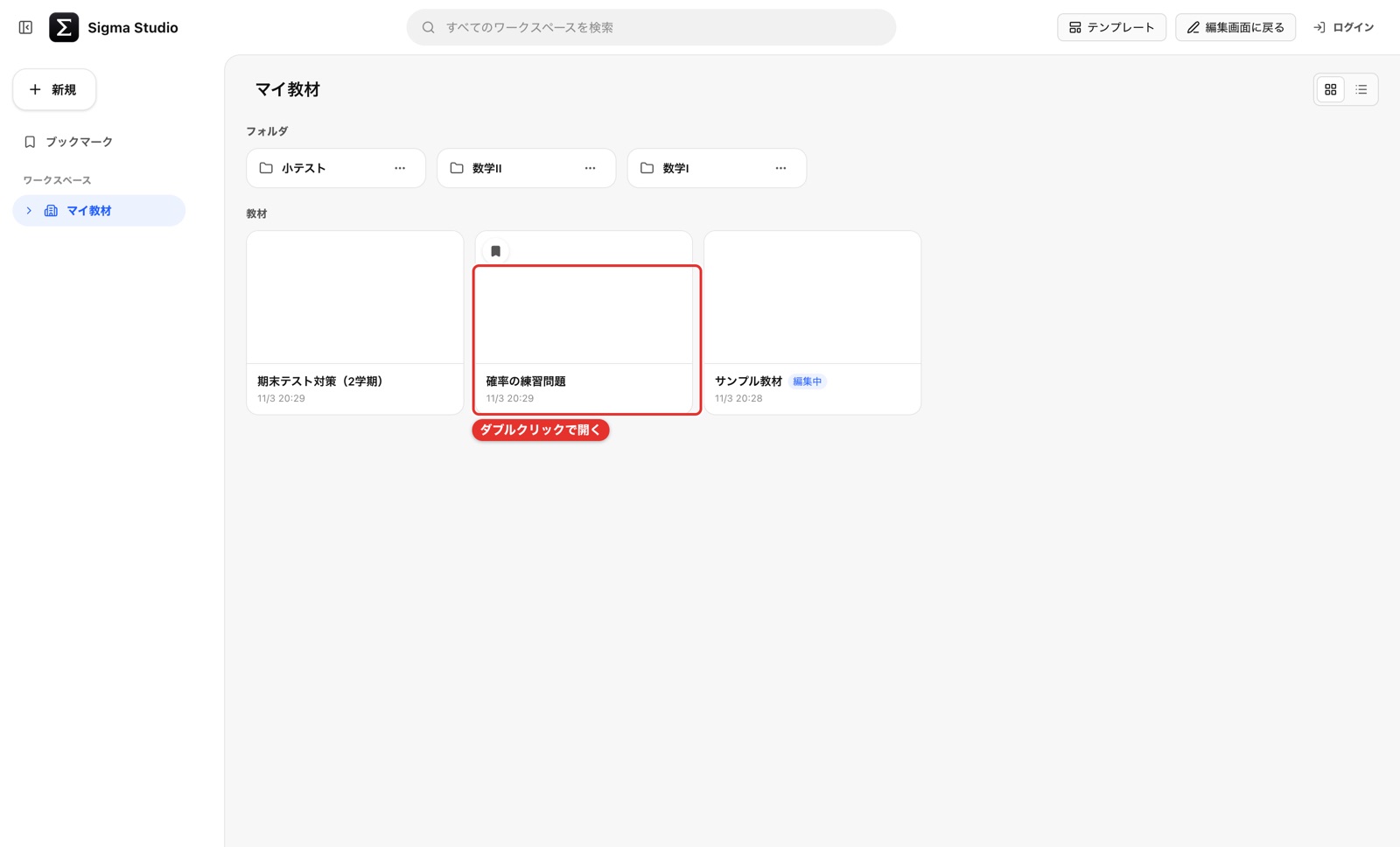
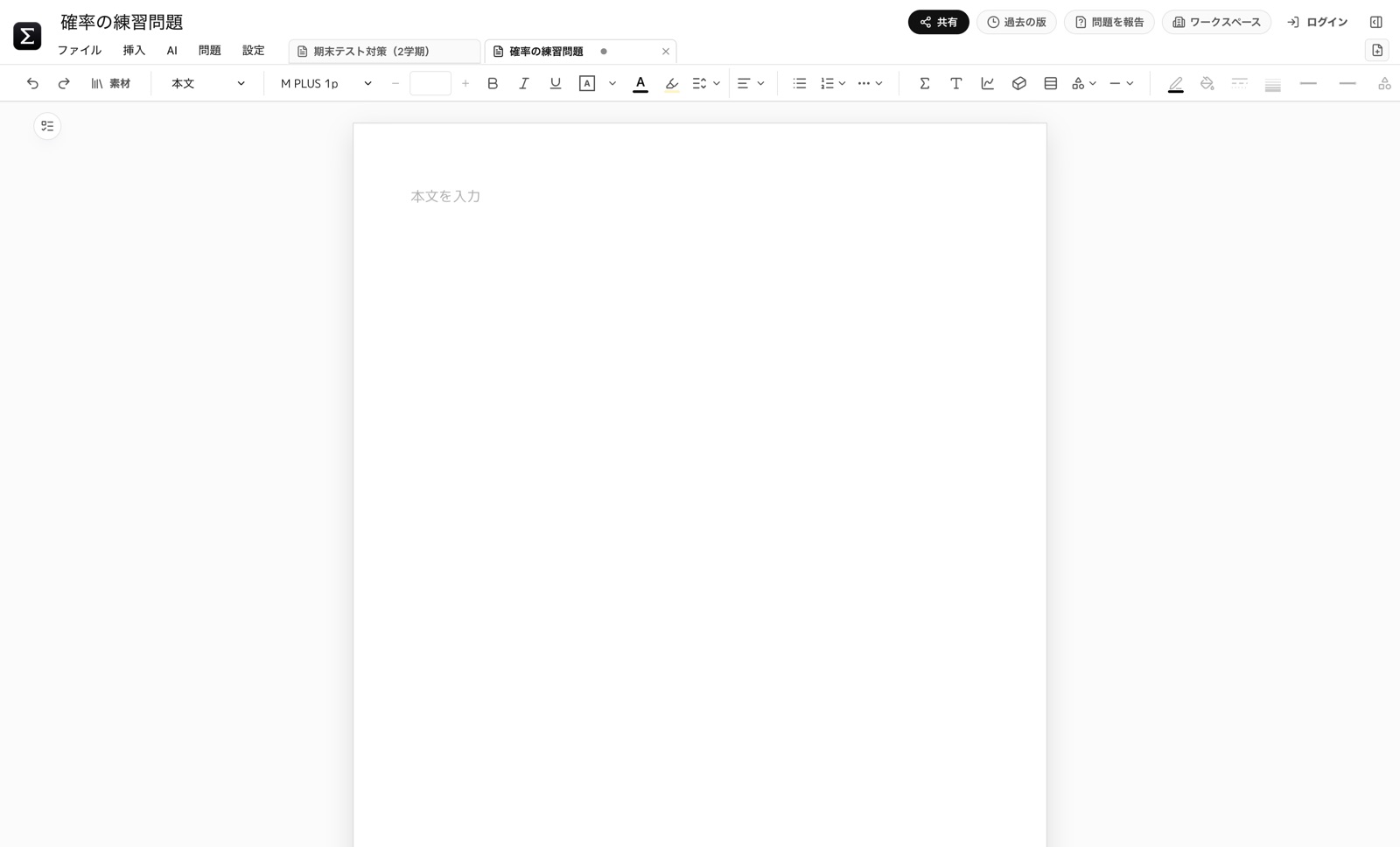
カードをダブルクリックすると編集画面で開きます。クリック1回は選ぶだけです。
編集画面と行き来する
こうしたい | 押す場所 |
|---|---|
編集画面から教材の一覧へ | 編集画面右上の「ワークスペース」。最後に見ていたフォルダが開きます |
一覧から編集中の教材へ | ワークスペース画面右上の「編集画面に戻る」 |
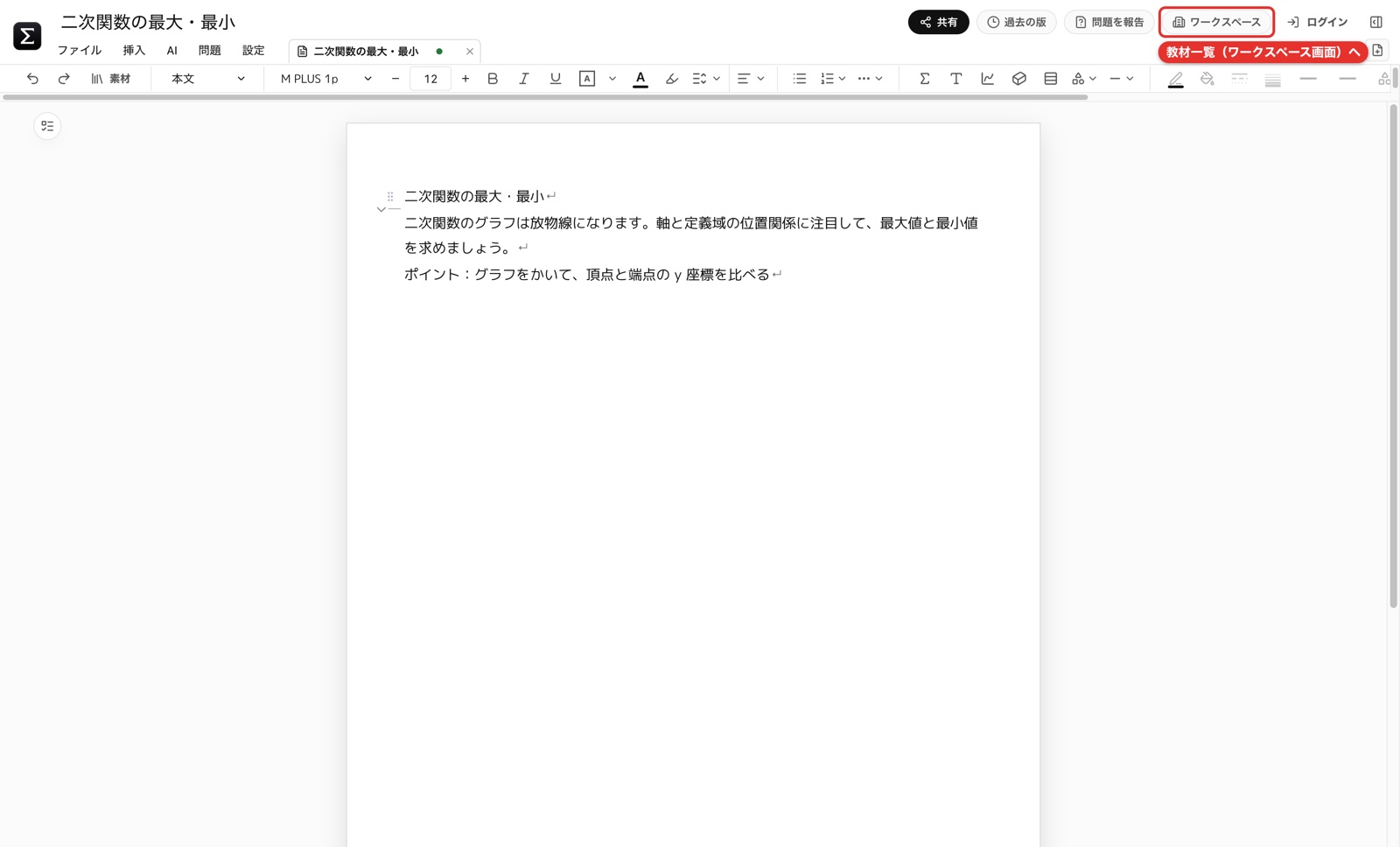
複数の教材を開くと、編集画面のタブに並びます。タブをクリックで切り替え、×で閉じます。タブを右クリックすると「右に並べて開く」「下に並べて開く」で2つの教材を並べて見られます。
フォルダで整理する
フォルダの作成・教材の移動・名前の変更・削除は、すべてワークスペース画面で行います。
フォルダを作る
「+ 新規」を押します。
「新しいフォルダ」を選びます。
フォルダ名を入れて「作成」を押します。
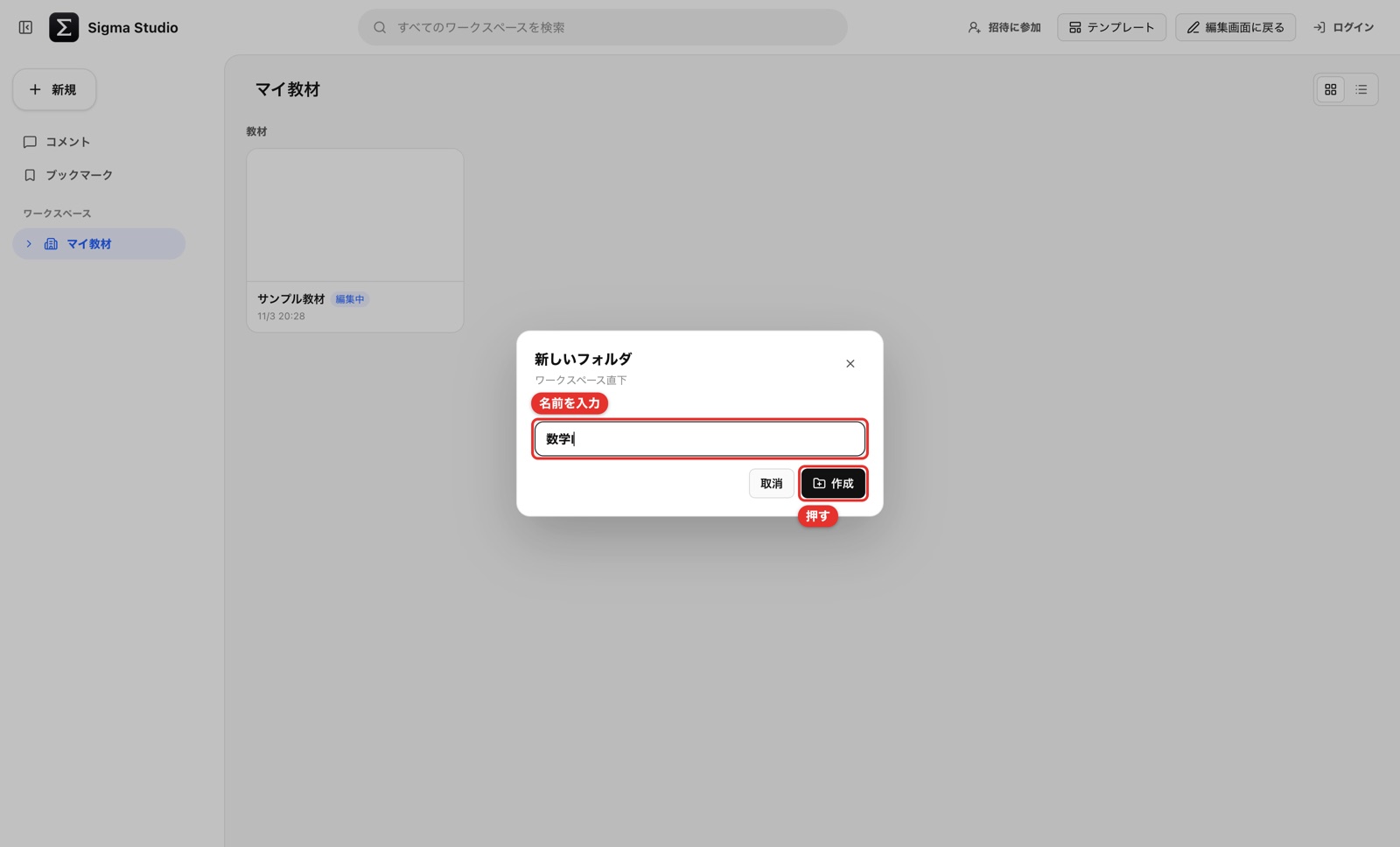
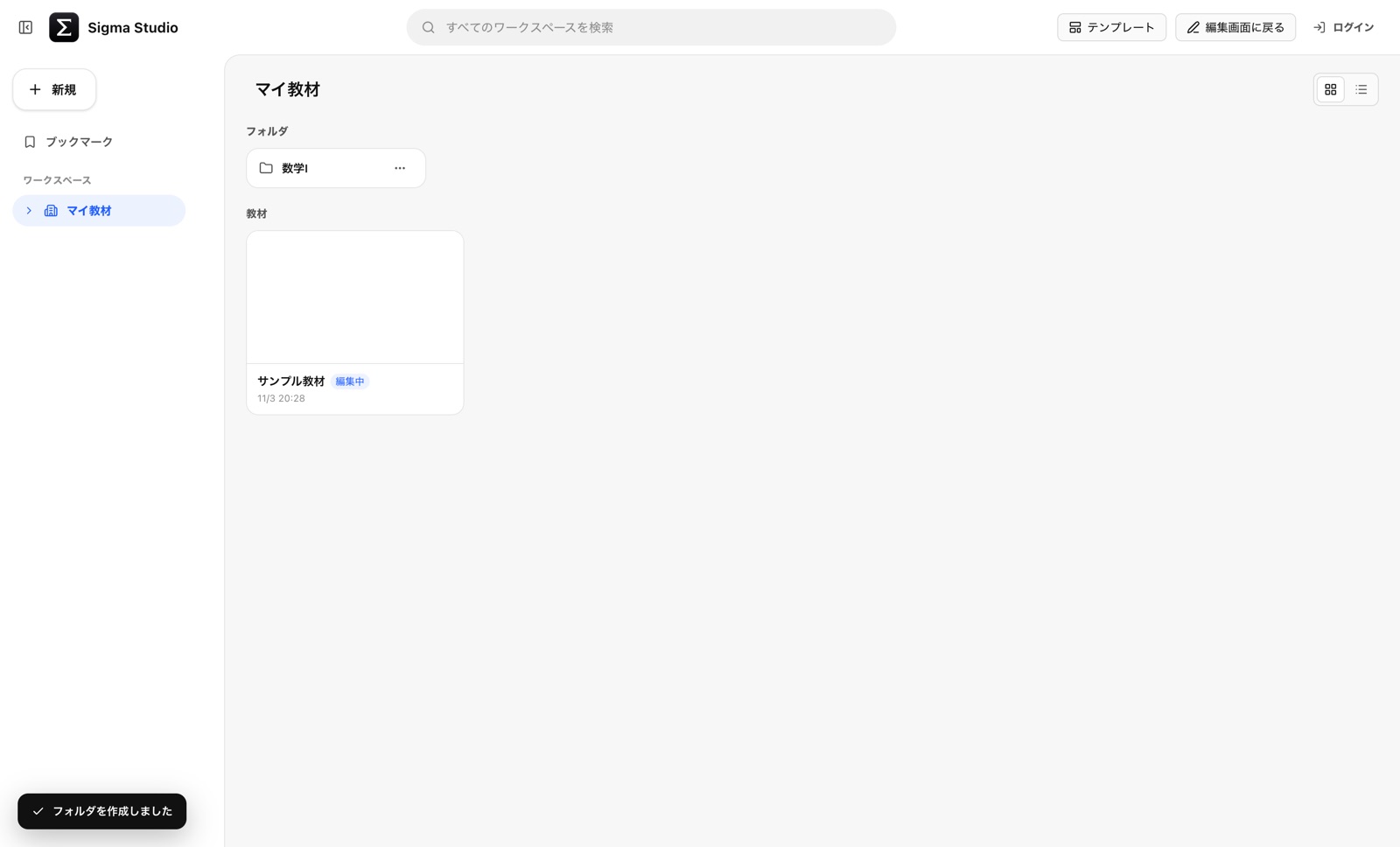
「フォルダ」の列に足されます。フォルダの中にさらにフォルダを作ることもできます。
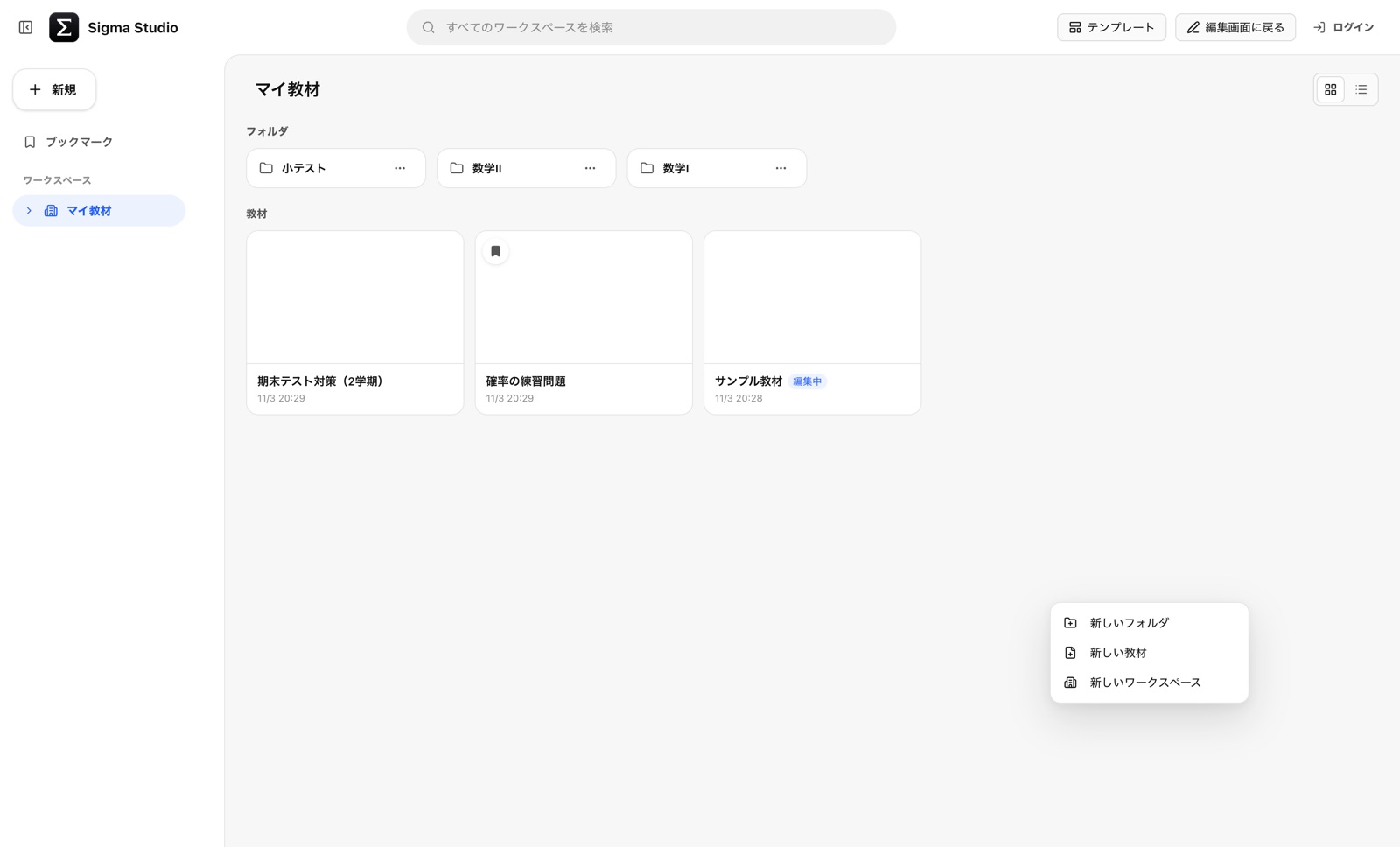
何もないところを右クリックしても、同じ「新しいフォルダ/教材/ワークスペース」のメニューが出ます。
教材をフォルダに移す
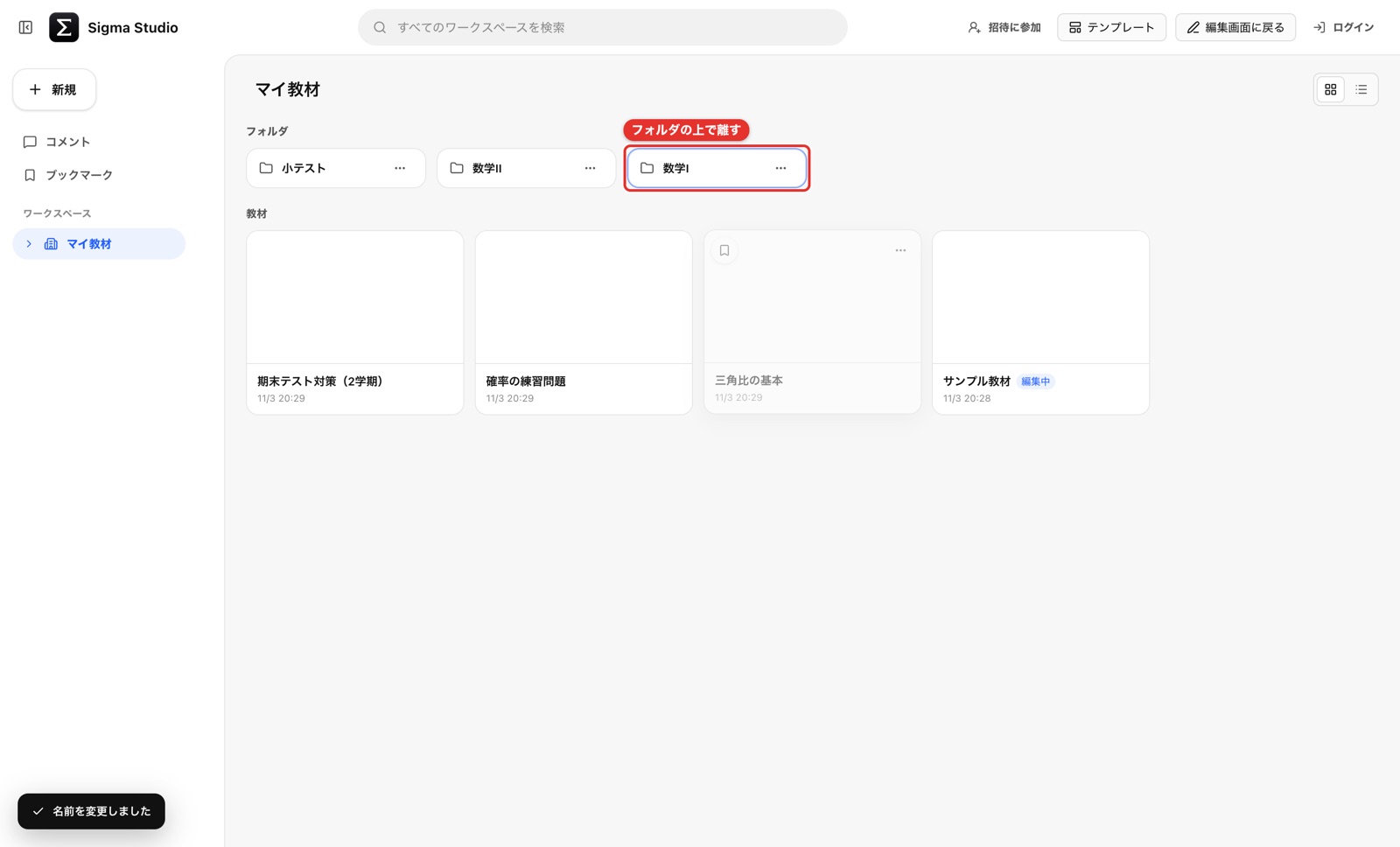
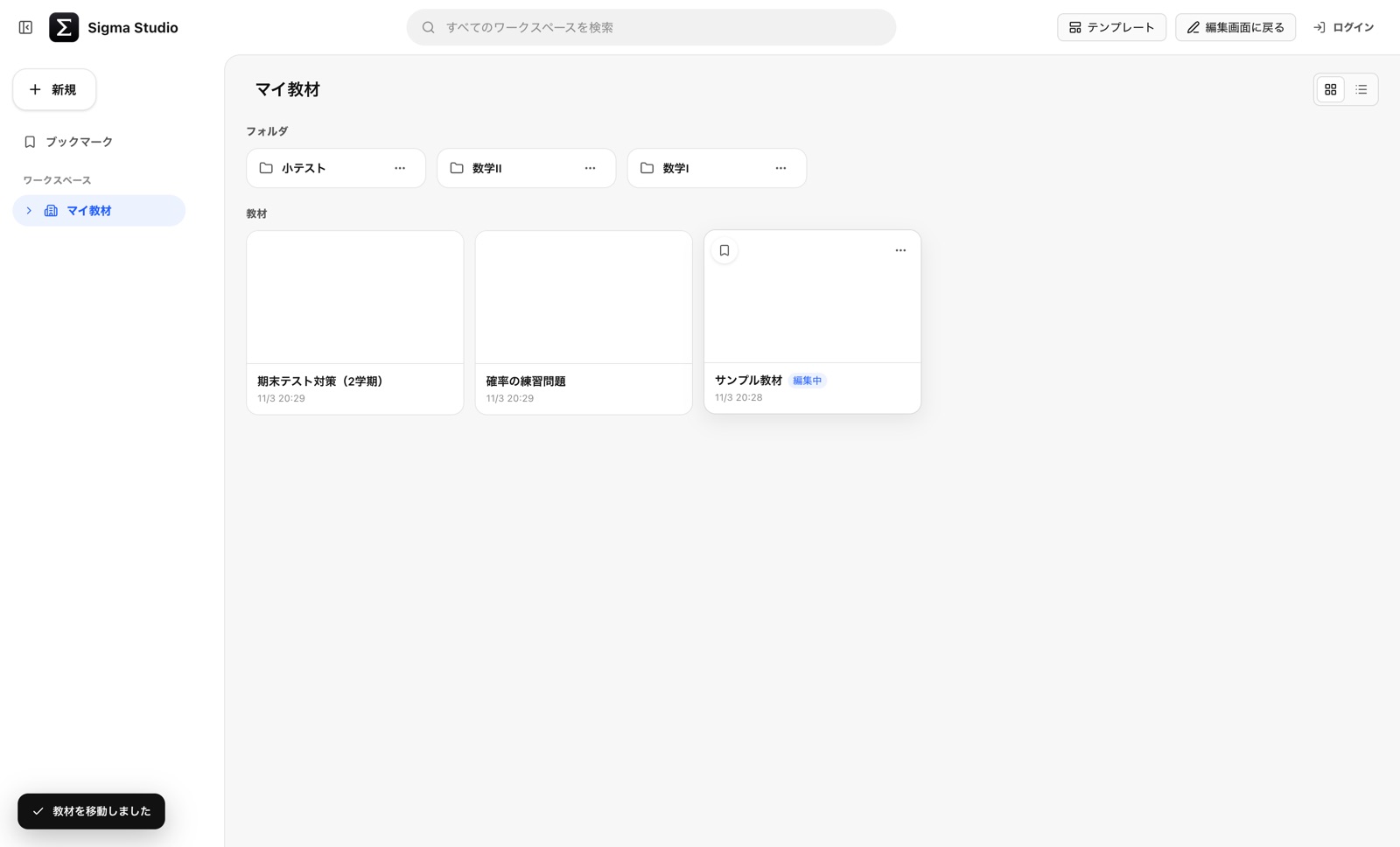
教材のカードをつかんで、フォルダの上までドラッグして離します。左のワークスペース名や、上のパンくずに落とすと、そこへ移ります。⌘やShiftで複数選んでからドラッグすればまとめて移せます。
フォルダの中を見る・戻る
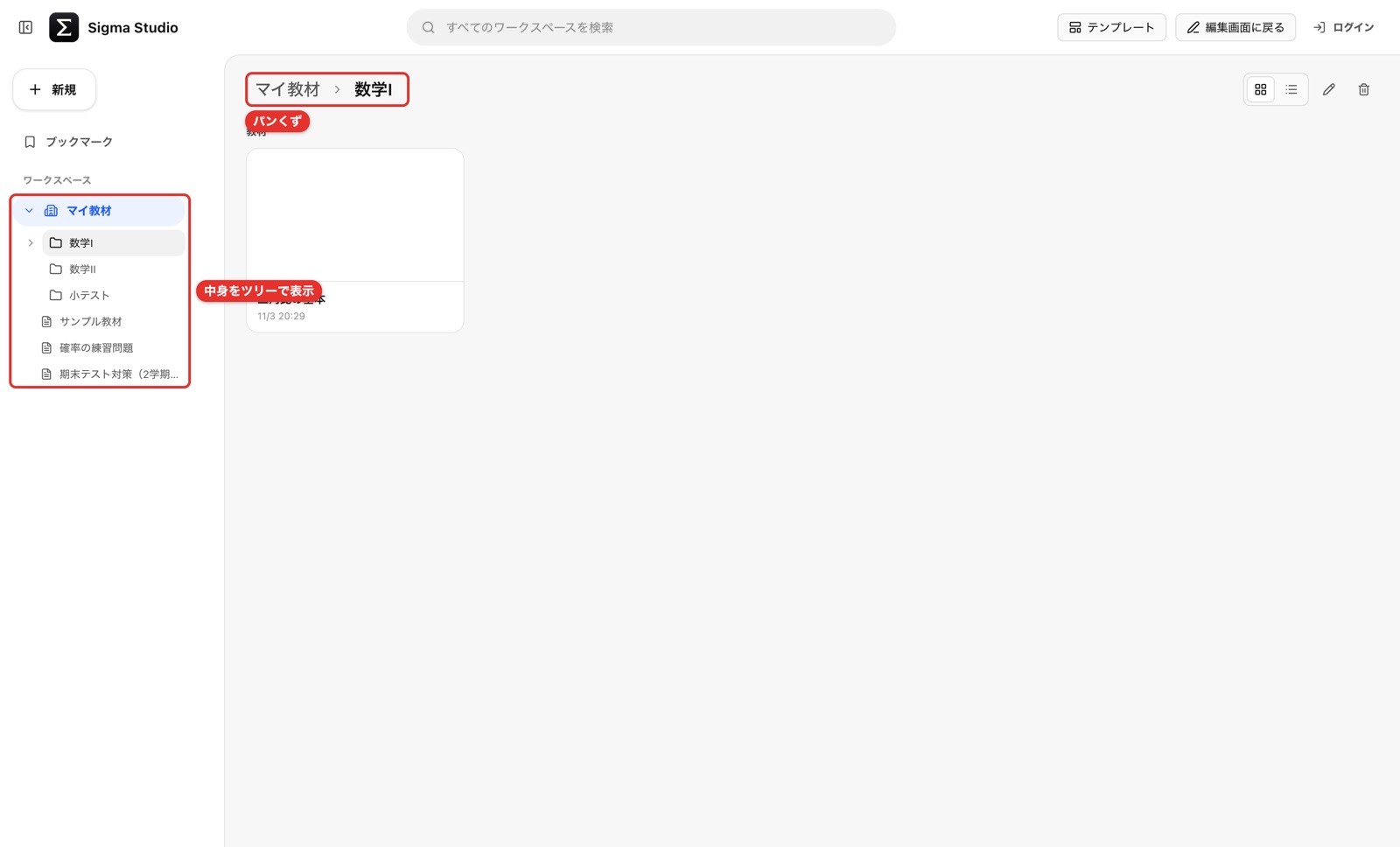
フォルダをダブルクリックすると中が開きます。上の「マイ教材 › 数学I」(パンくず)の「マイ教材」を押すと戻ります。左のワークスペース名をもう一度押すと、中身がツリーで展開され、そこからも開けます。
名前を変える
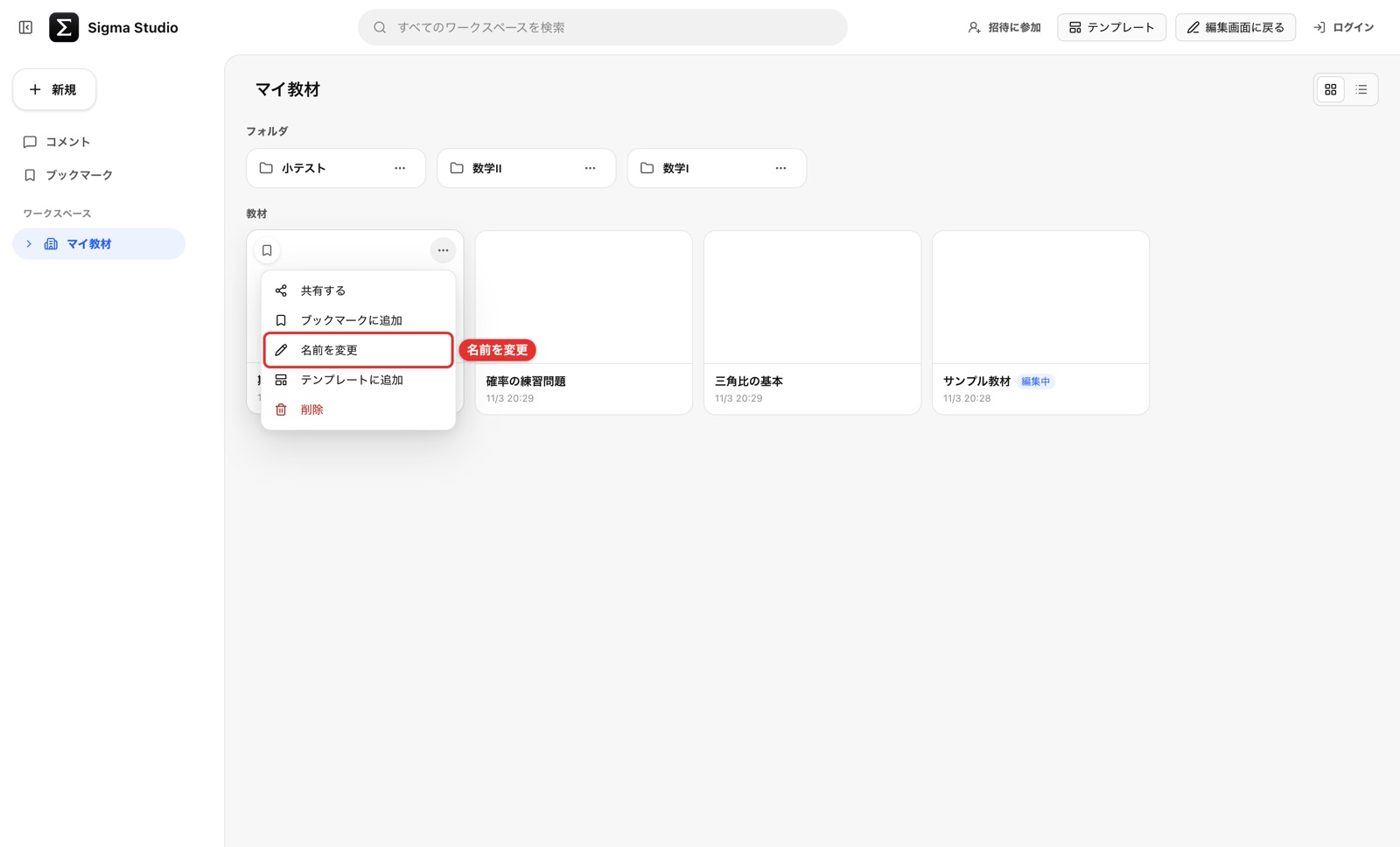
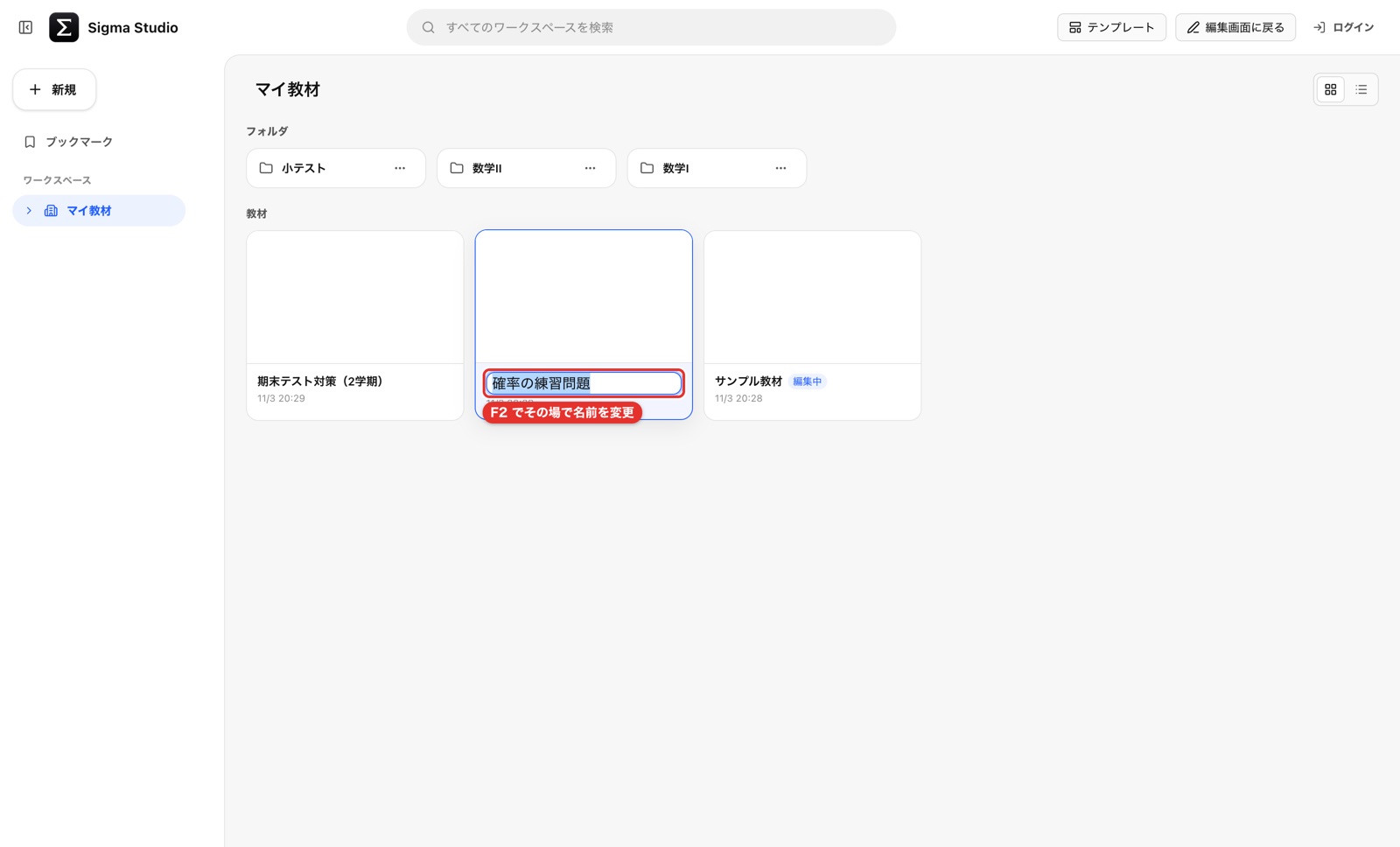
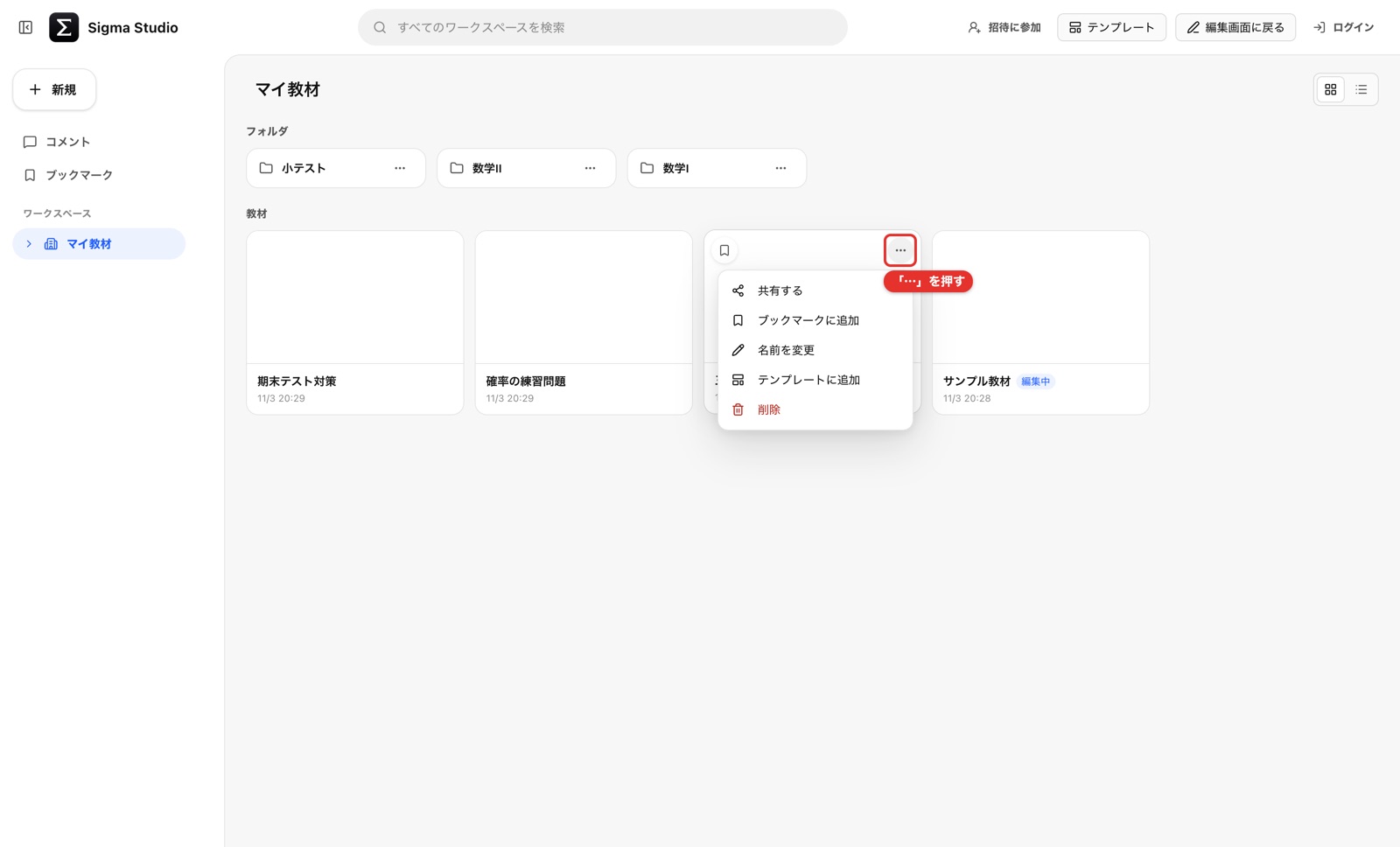
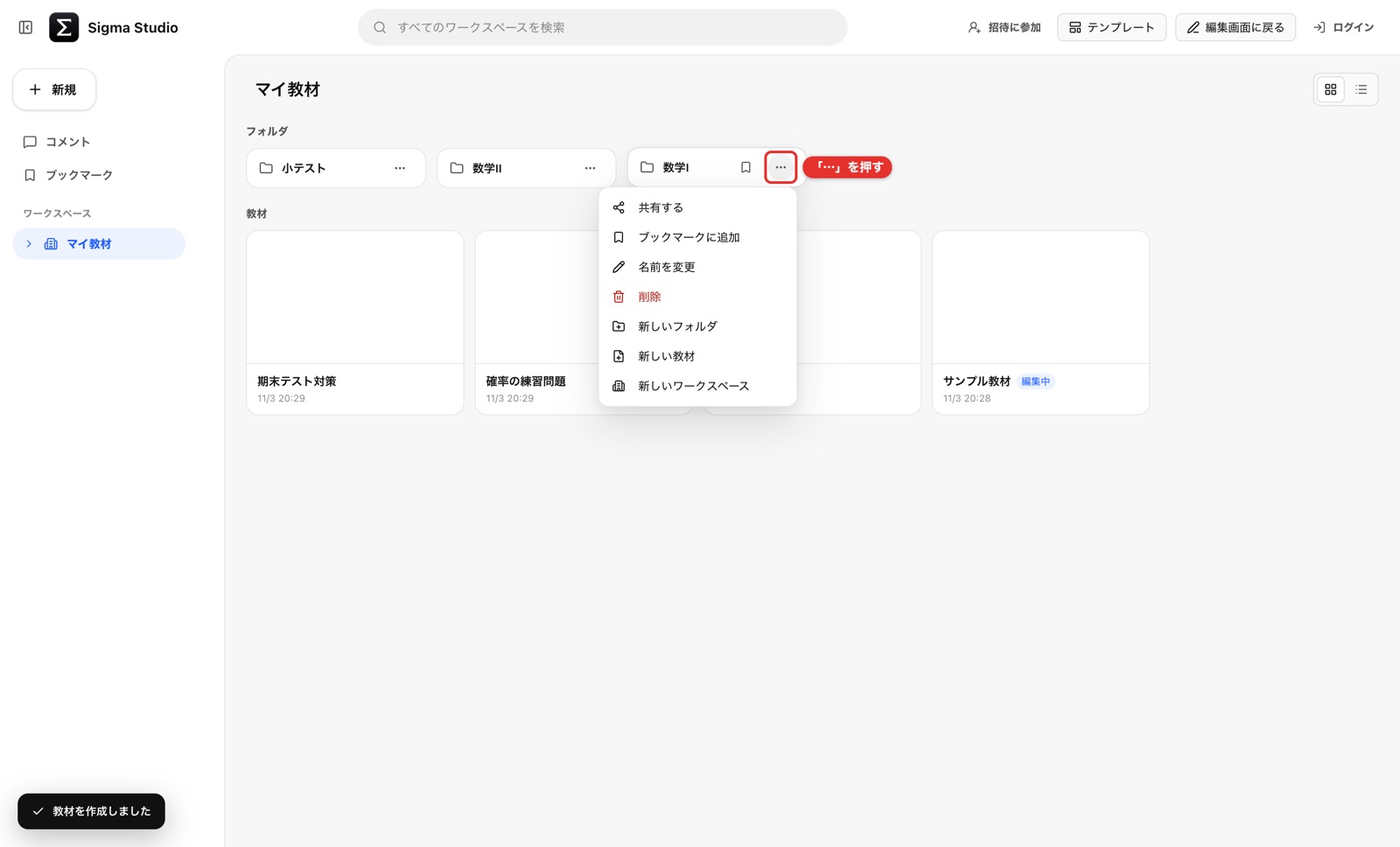
教材やフォルダの「…」を押して「名前を変更」。その場で名前が書き換えられる状態になるので、入力してEnter。
選んでから F2 でも同じです。
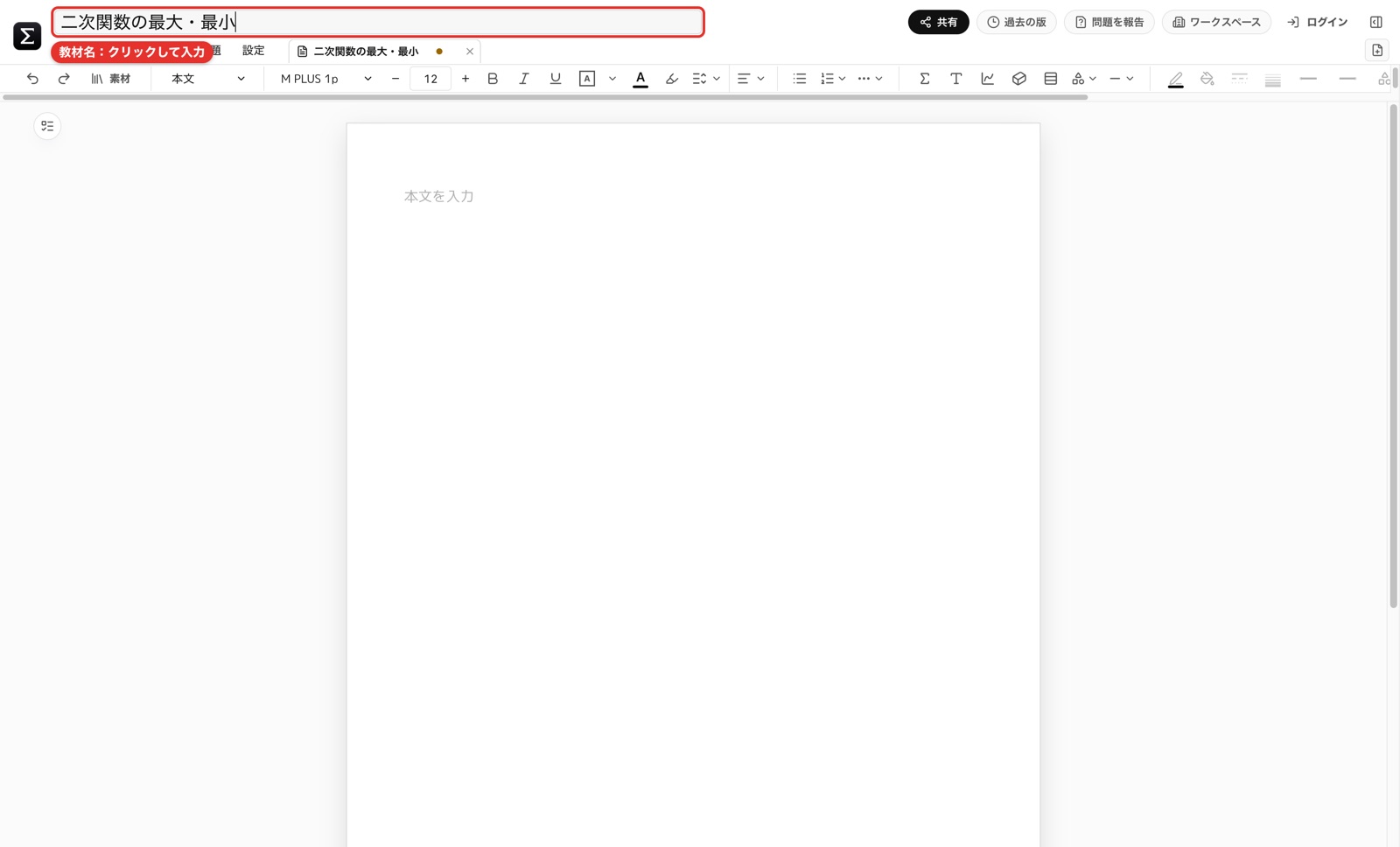
教材の名前は、編集画面左上の教材名をクリックしても変えられます。
フォルダの名前や場所を変える
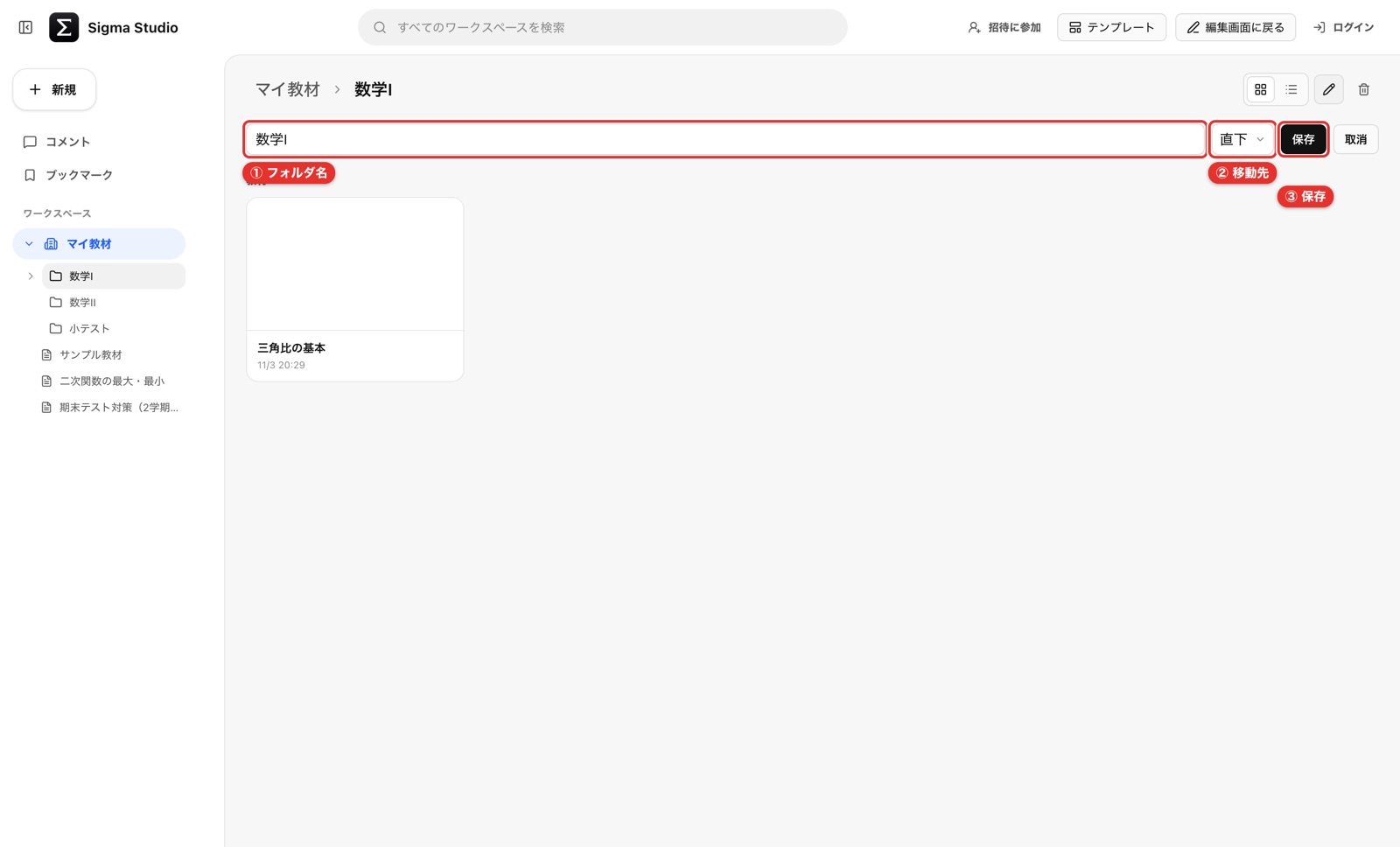
フォルダの中で右上の鉛筆アイコン(フォルダを移動)を押すと、名前と移動先(親フォルダ)を変えられます。「保存」で確定、「取消」でやめます。隣のごみ箱はフォルダの削除です。
「…」メニューでできること
対象 | メニューの項目 |
|---|---|
教材 | 共有する/ブックマークに追加/名前を変更/テンプレートに追加/削除 |
フォルダ | 共有する/ブックマークに追加/名前を変更/削除/新しいフォルダ/新しい教材(この中に作る) |
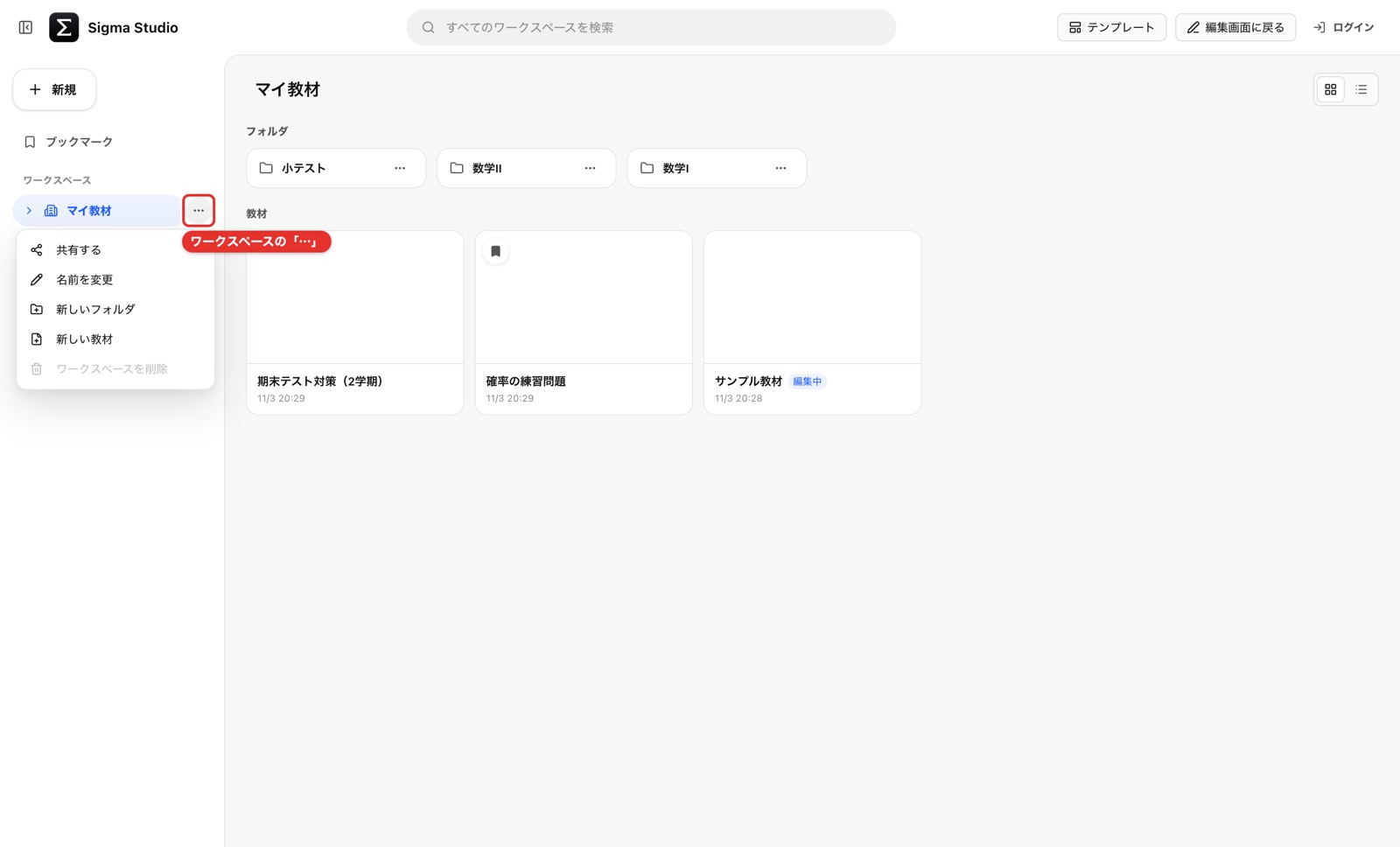
ワークスペース(左の名前の右) | 共有する/名前を変更/新しいフォルダ/新しい教材/ワークスペースを削除 |
削除する
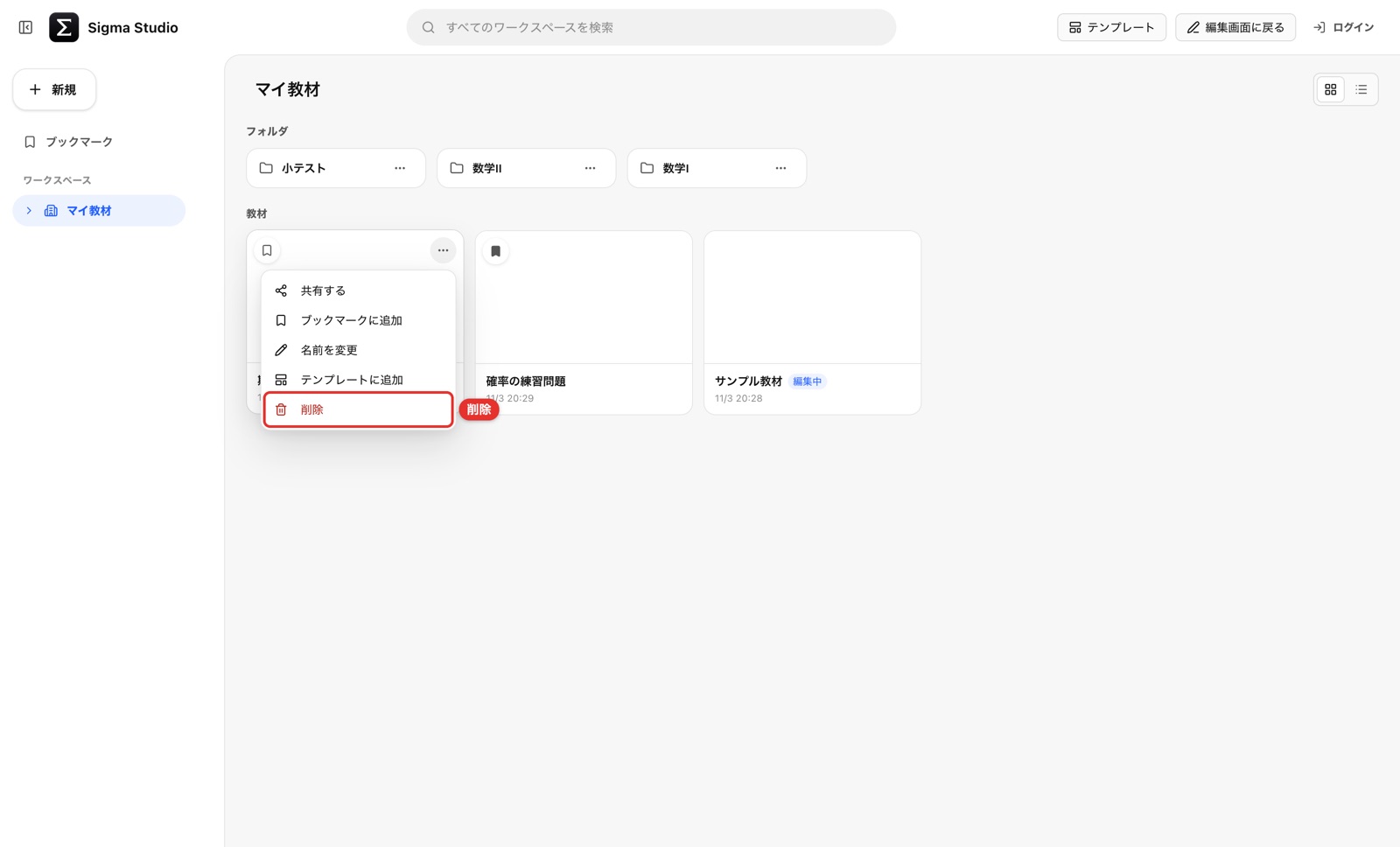
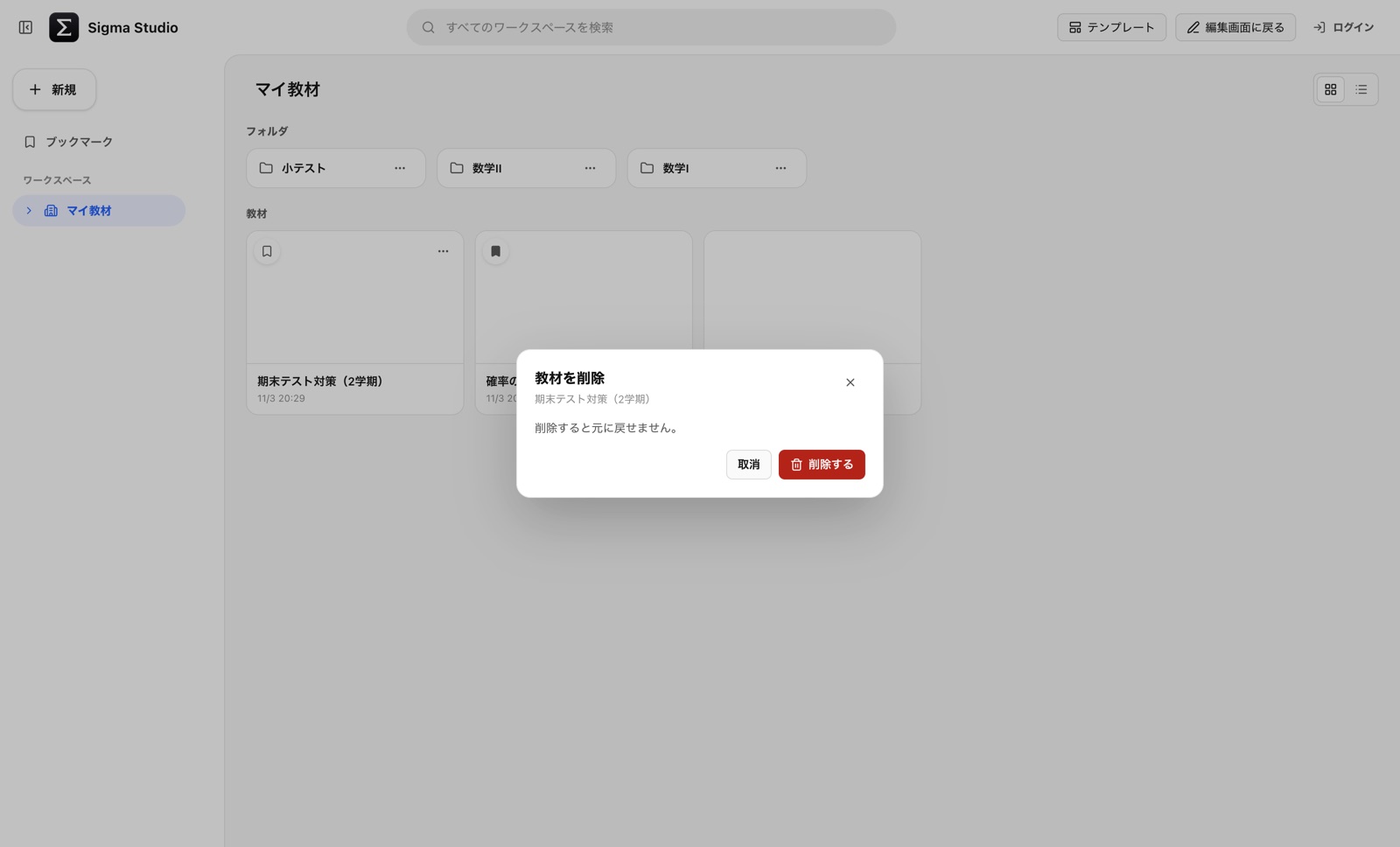
「…」→「削除」(または選んでDelete)で、確認画面が出ます。「削除する」を押すと削除され、元には戻せません。フォルダを削除すると中の教材も消えます。
編集画面の「ファイル ▸ 現在の教材を削除」は、確認なしですぐ削除されます。削除後はワークスペース画面に移ります。消す前に本当にいらないか確かめてください。
教材を探す
検索する
画面上の「すべてのワークスペースを検索」に言葉を入れます。題名だけでなく本文の言葉でも見つかり、どのフォルダにあるか(「マイ教材 / 数学I」)も表示されます。
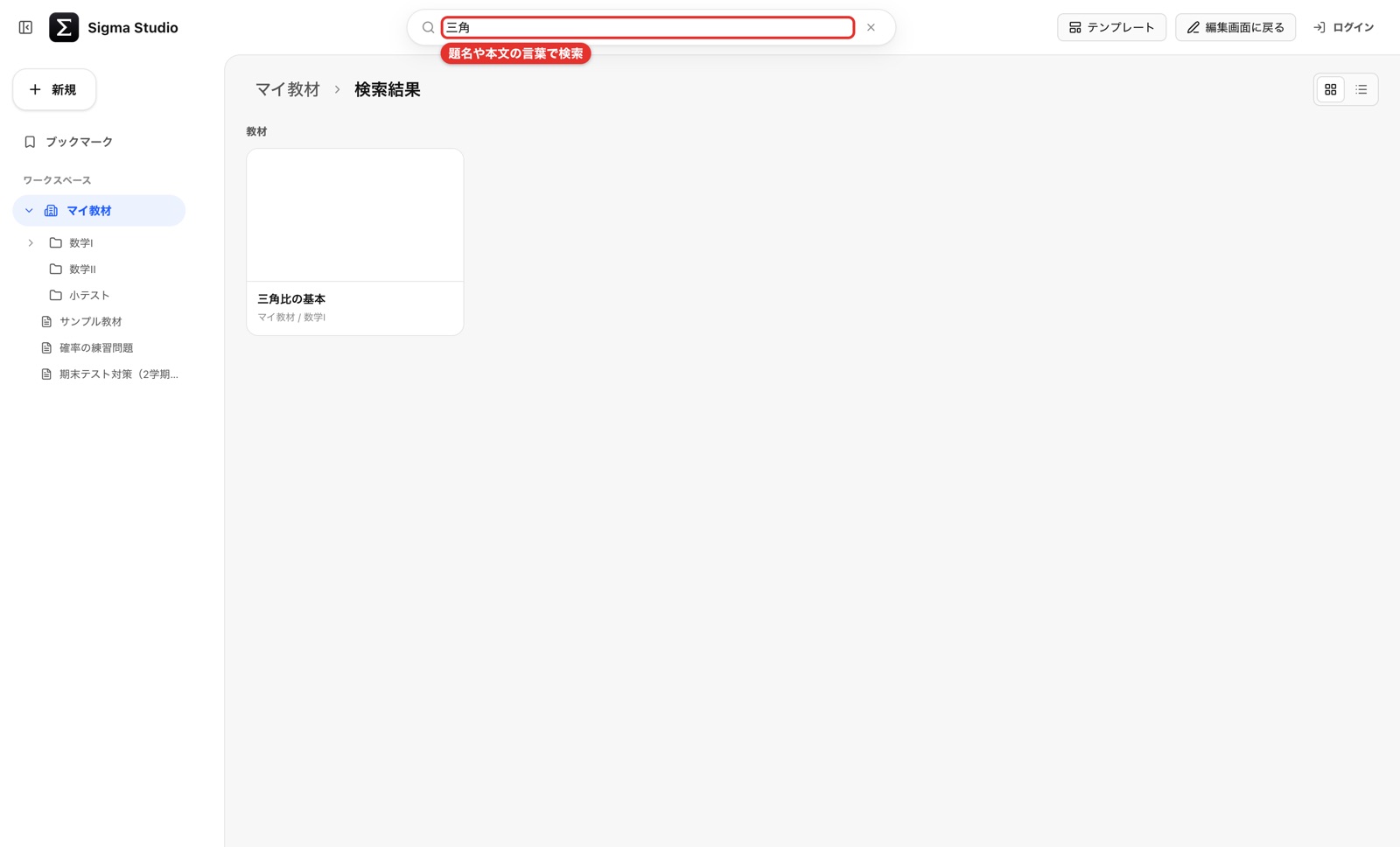
空白で区切ると、すべての言葉を含む教材だけが出ます(例:「二次関数 最大」)。
全角・半角、大文字・小文字は区別しません。
題名が一致したものが先、本文だけ一致したものは一致箇所の抜き出し付きで後に並びます。
検索欄の×で元の一覧に戻ります。
並べ替える
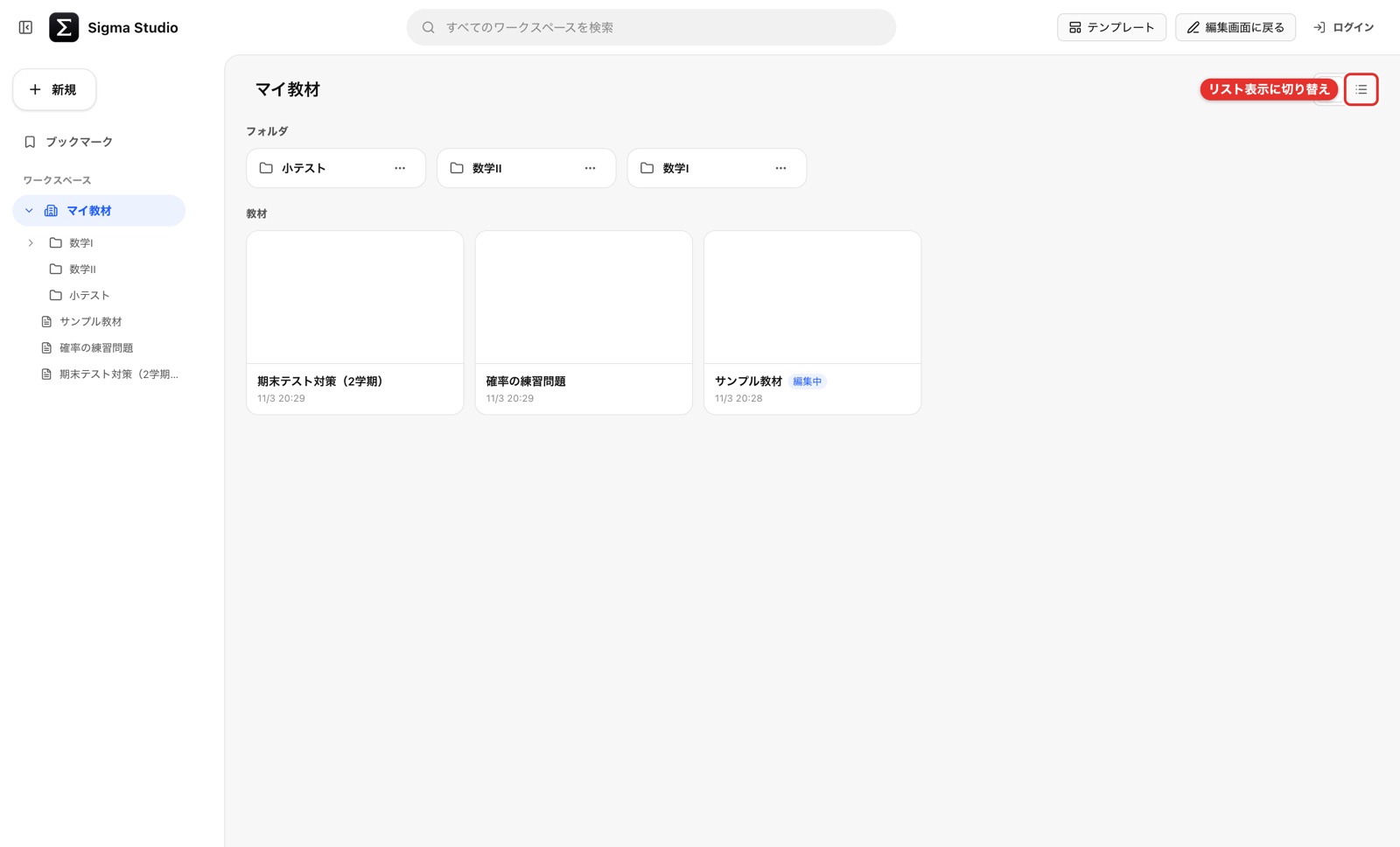
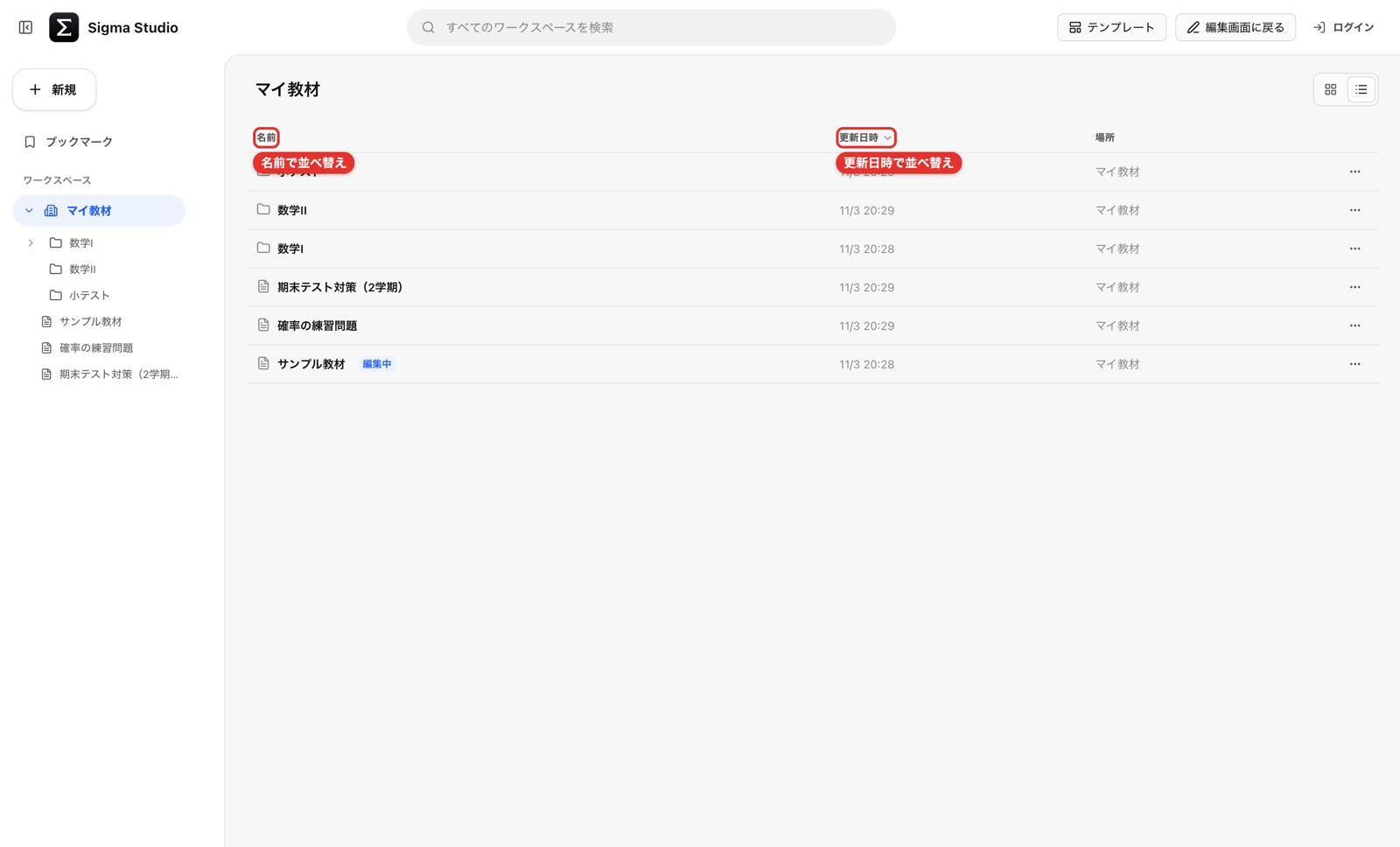
右上の表示切替で「リスト表示」にすると、列の見出し「名前」「更新日時」を押して並べ替えられます。もう一度押すと逆順です。フォルダはいつも教材より上に並びます。
よく使う教材にしおりを付ける(ブックマーク)
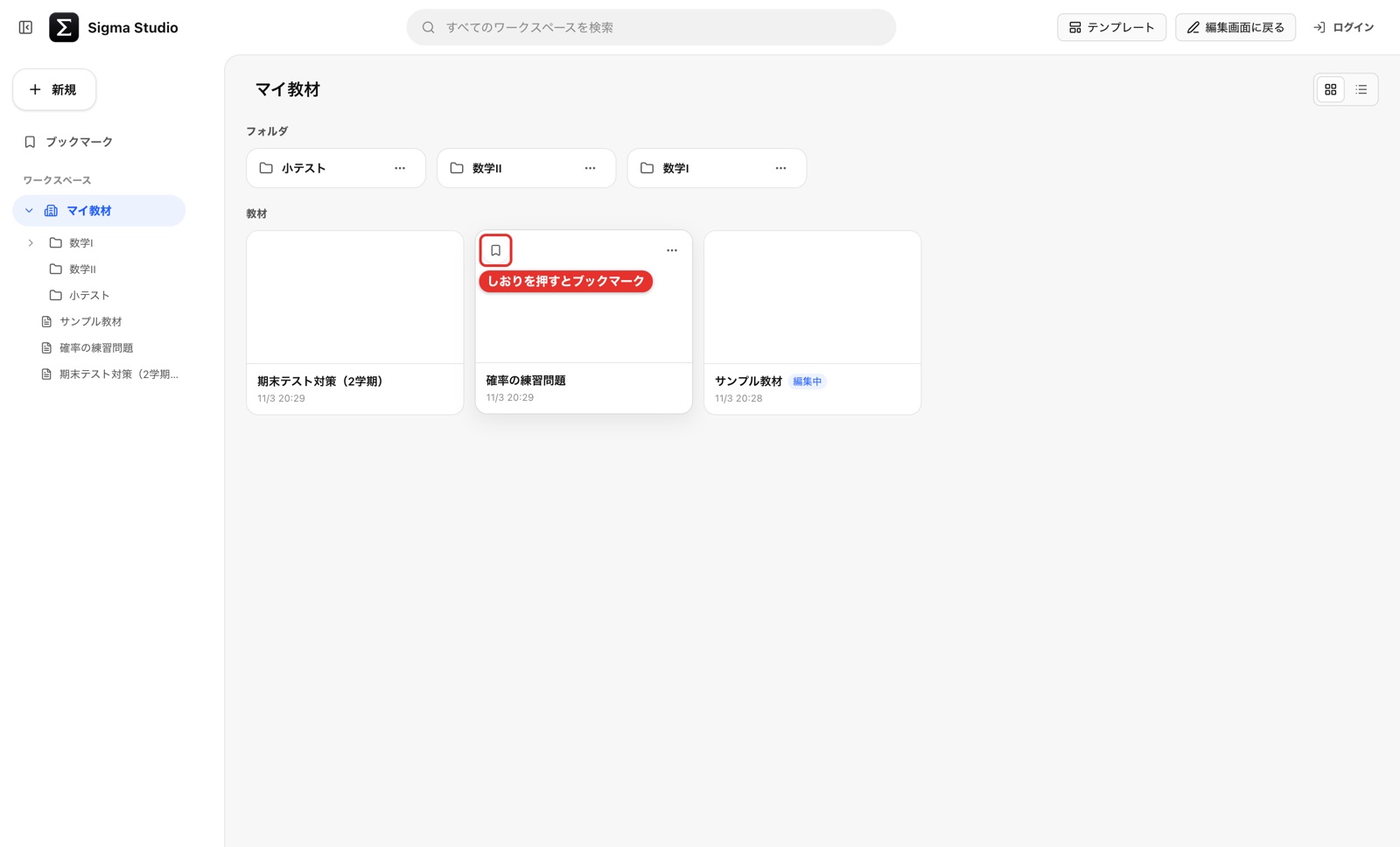
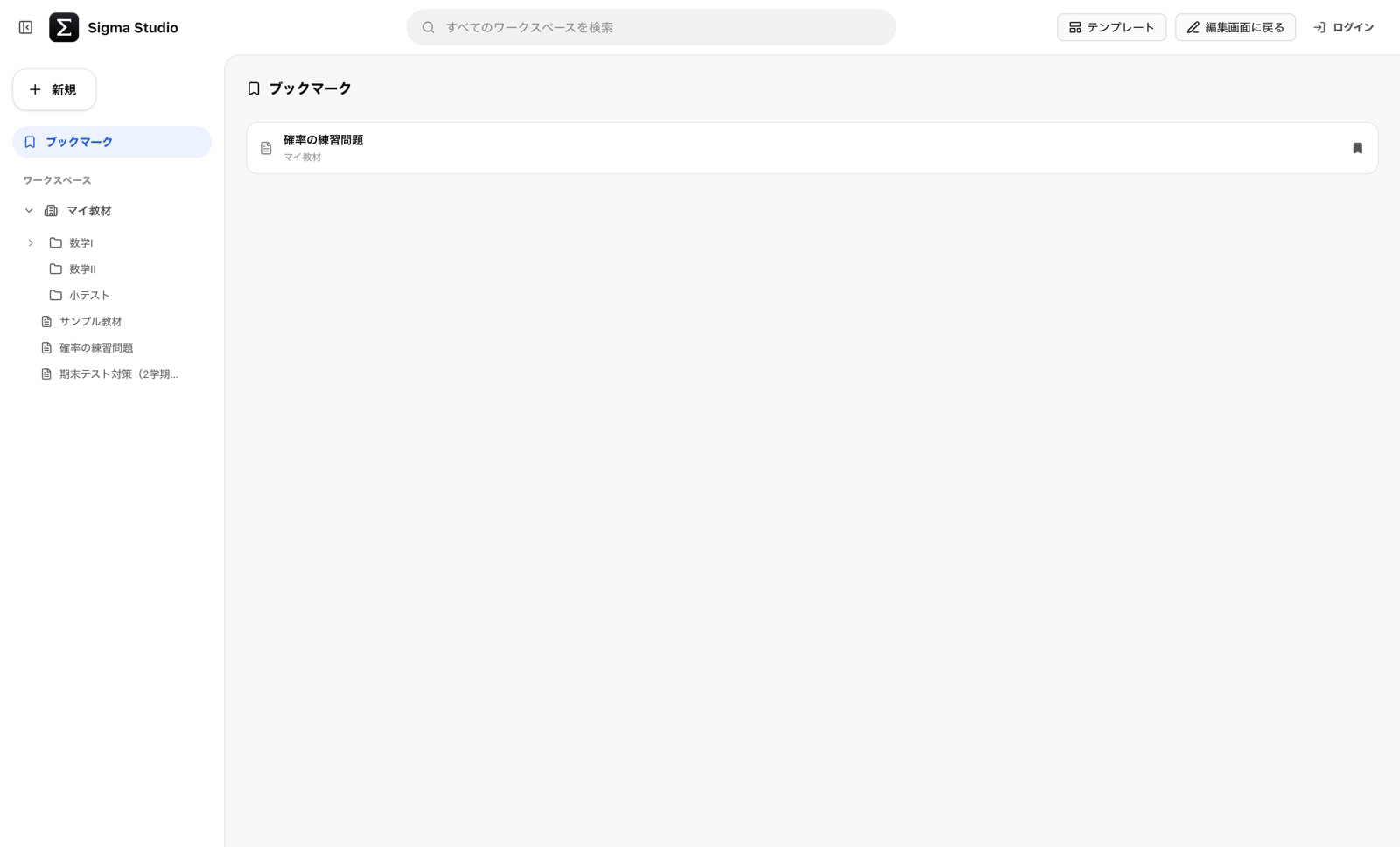
カードにマウスを乗せると左上にしおりの印が出ます。押すと左の「ブックマーク」に集まり、どのフォルダにあってもすぐ開けます。しおりはこのPCだけに保存され、他の人には見えません。
保存の仕組みとファイルのやり取り
保存もフォルダ管理もアプリの中で完結する
保存ボタンも、保存先のフォルダ選びもいりません。 入力が止まって約0.5秒で、アプリ専用の保管場所に自動で保存されます。教材のタブの●が緑なら保存済みです。
整理はワークスペース画面で行います。 WordやExcelのようにFinderやエクスプローラーでファイルを探したり並べたりする必要はありません。フォルダ分け・名前の変更・削除・検索は、第1部の手順ですべてできます。
保管場所の中は触らないでください。 実際の保存先は「設定 ▸ アプリ設定 ▸ ローカルデータ」で確認できますが、中のファイルを直接動かしたり編集したりすると、教材が開けなくなることがあります。
前の状態は「過去の版」に自動で残ります。 日付入りのコピーを自分で作っておく必要もありません。
ファイルが必要になるのは、他の人や別のPCへ渡すときだけです。
教材をファイルにして渡す(書き出し)
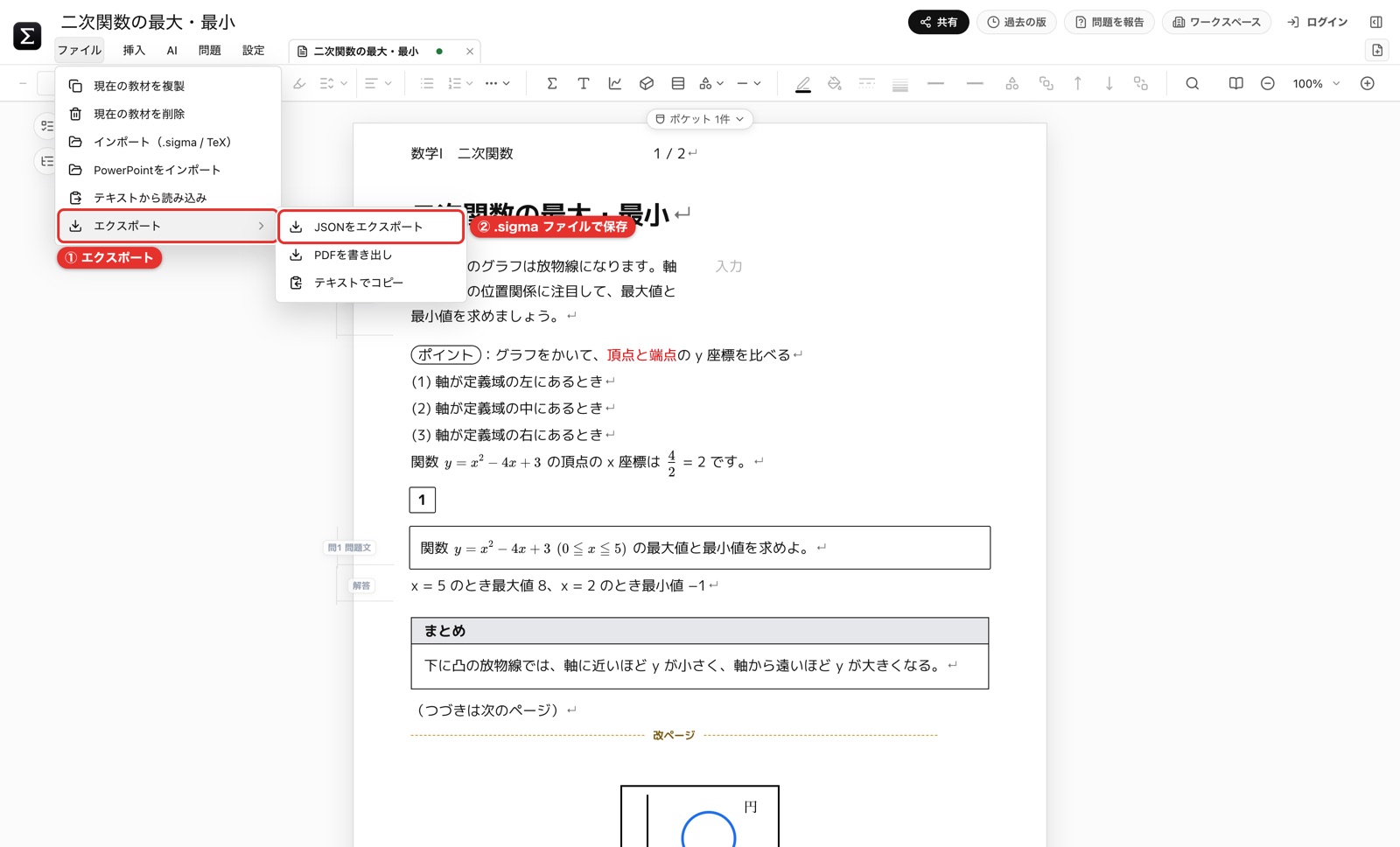
編集画面で「ファイル ▸ エクスポート ▸ JSONをエクスポート」(⌘⇧S)を選ぶと、保存先を聞かれるので「教材名.sigma」として保存します。ラベルは「JSON」ですが、できるのは .sigma ファイルです。印刷用ならPDFを書き出します(「PDFにする」を参照)。
受け取った .sigma ファイルを開く
メールやダウンロードで受け取った .sigma は、ダブルクリックするか、編集画面の「ファイル ▸ インポート(.sigma / TeX)」(⌘Oでも可)で開きます。
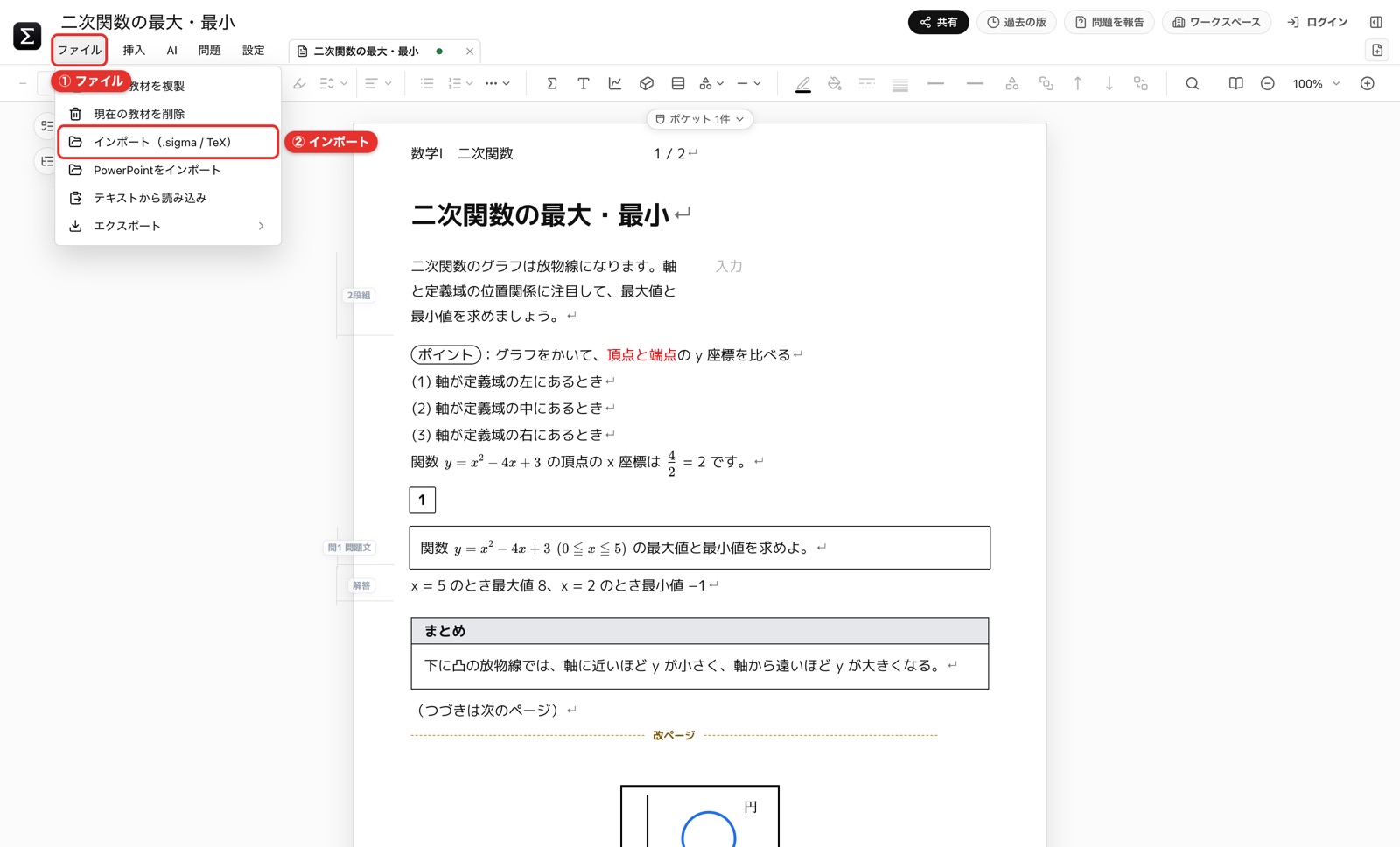
開くと次のようになります。
今開いている教材がまず保存されます。
ファイルの中身が新しい教材として取り込まれ、新しいタブで開きます。名前はファイル名から付き、同じ名前の教材があると末尾に「-2」「-3」が付きます。
置かれる場所は、最初のワークスペース(通常は「マイ教材」)の一番上の階層です。今開いているフォルダには入りません。必要ならあとからドラッグでフォルダへ移します。
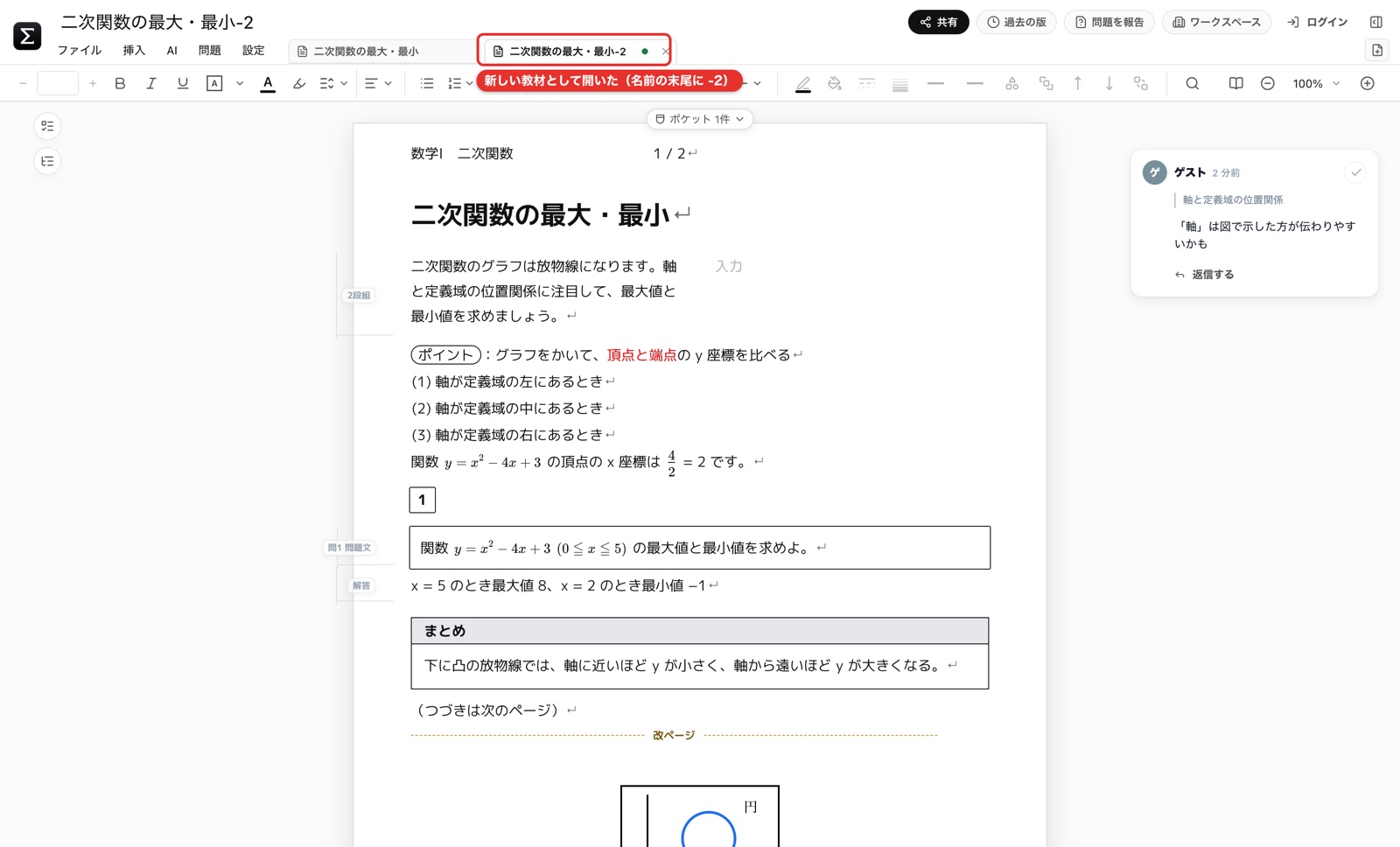
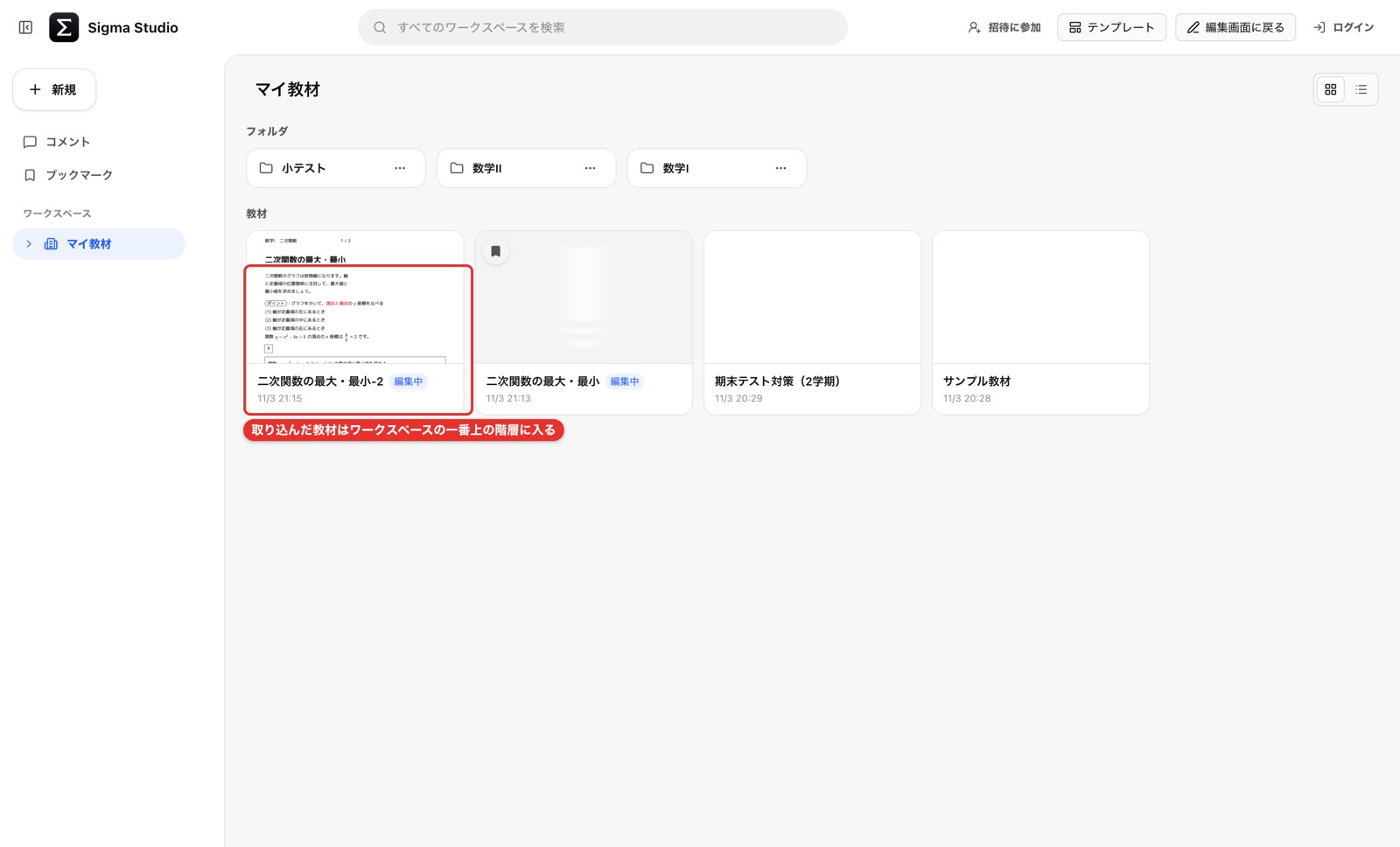
このあとの編集は、取り込んだ教材のほうに保存されます。注意する点は次の3つです。
元のファイルは変わりません。 ダウンロードフォルダの .sigma は受け取ったままで、取り込んだあとは削除しても構いません。
同じファイルをもう一度開くと、教材がもう1つ増えます。 2回目以降は、ワークスペース画面から取り込み済みの教材を開いてください。
直した内容を相手に返すときは、書き出し直します。 続けて同じメンバーで編集するなら、ファイルを送り合うより「共有」が便利です。
PowerPoint(.pptx)やTeX(.tex)も、「ファイル」メニューから同じように新しい教材として取り込めます。
テンプレート
ひな形(テンプレート)を作る・使う
毎回同じ形のプリントを作るときは、一度作った教材をテンプレートにしておくと便利です。
ワークスペース画面で、ひな形にしたい教材の「…」→「テンプレートに追加」。
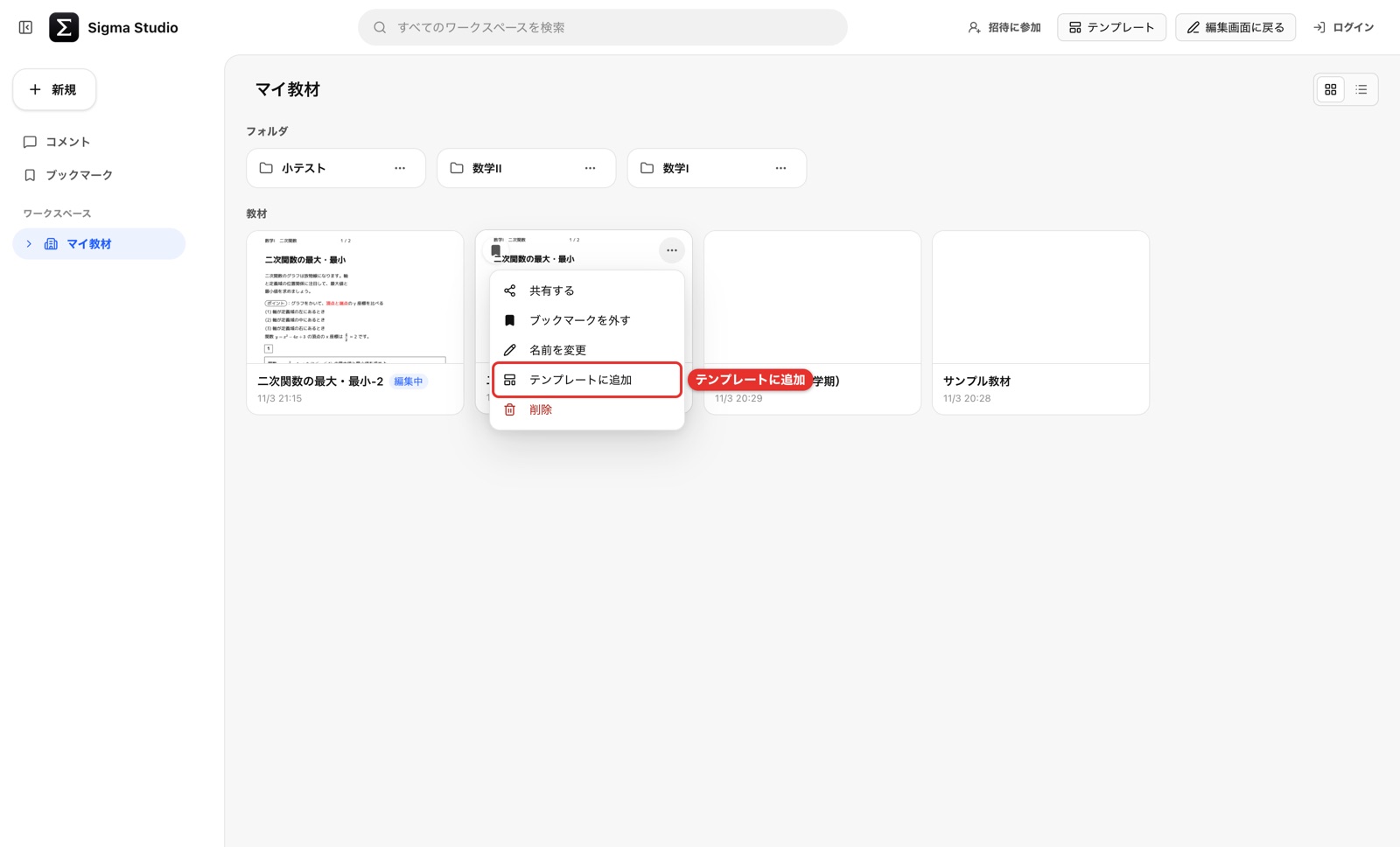
右上の「テンプレート」を押すとテンプレートギャラリーが開きます。カードを押すと、用紙設定ごとその中身を写した新しい教材ができ、すぐ開きます。
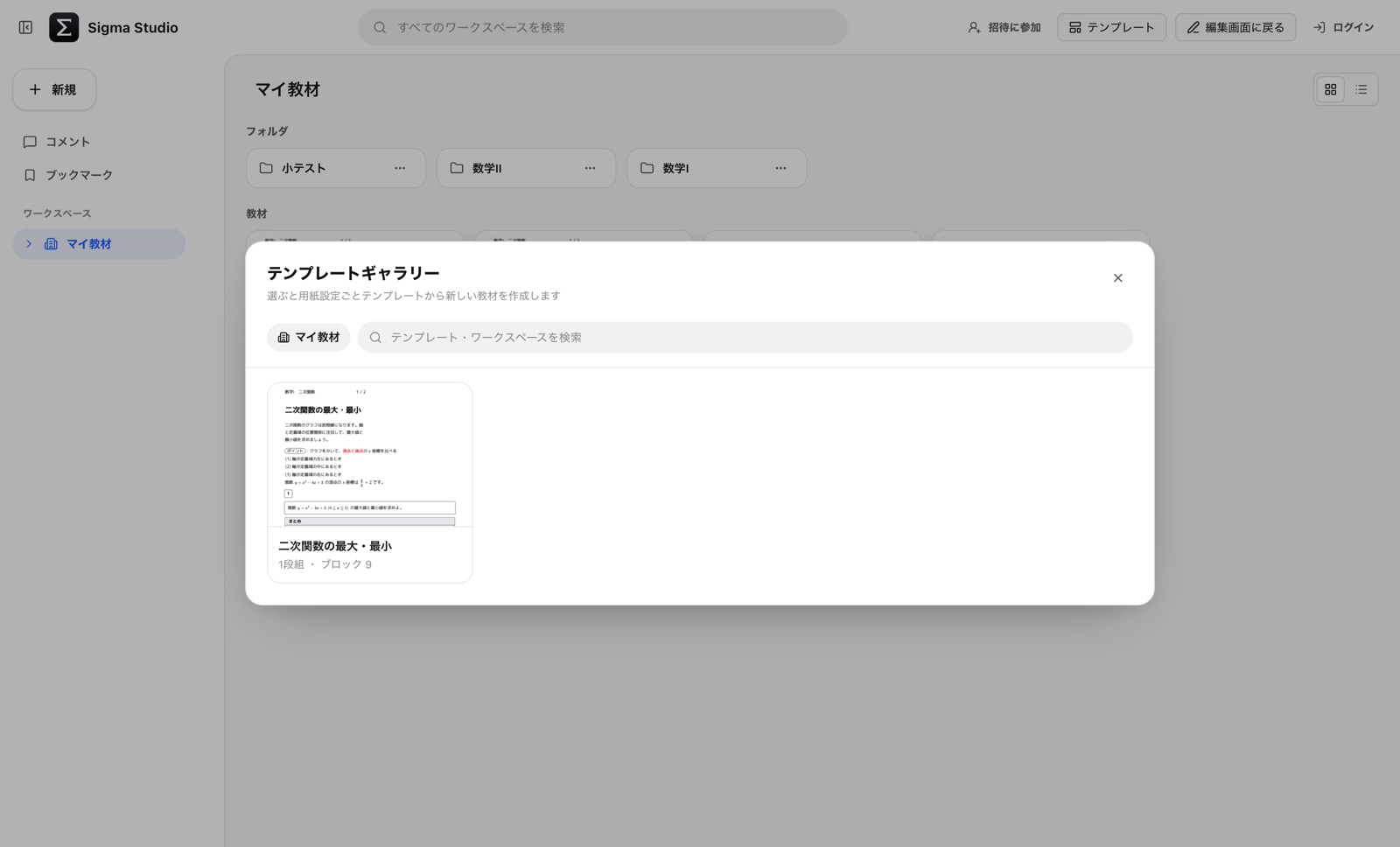
編集画面では、「新規教材」ボタンにマウスを乗せて「テンプレートから新規」を選んでも同じことができます。「テンプレートを挿入」を選ぶと、開いている教材にテンプレートの中身だけを足します。
共有して一緒に作る(共有ドキュメント)
教材を共有すると、ほかの先生と同じ教材を同時に編集できます。だれかが書いた内容は、ほかの人の画面にもそのまま反映されます。ふだんの教材は端末の中だけに保存されますが、共有した教材だけは共有サーバーにも保存されます。
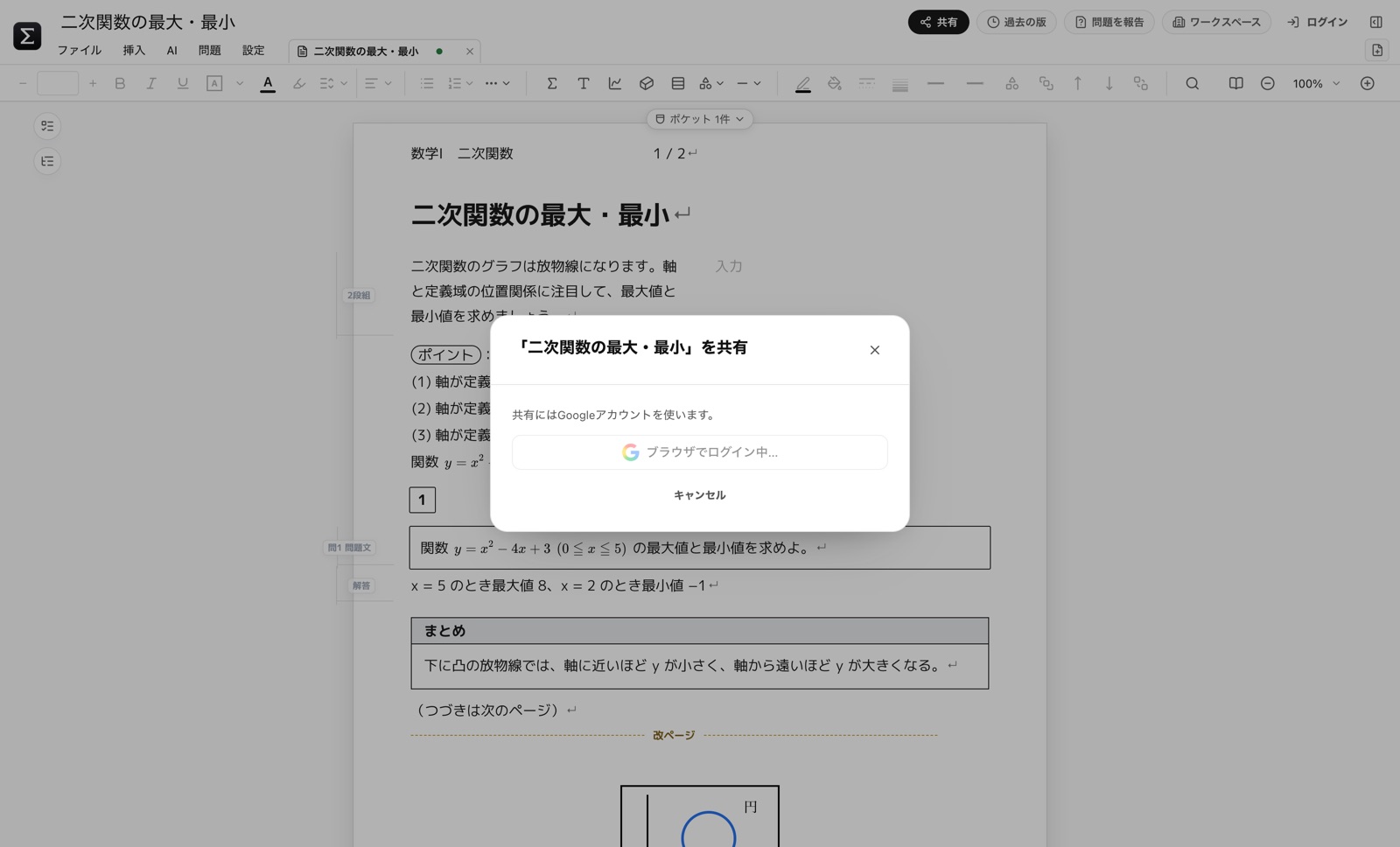
共有には Google アカウントでのログインが必要です。この節の画面は、説明用のデモのアカウント(高橋・佐藤・田中)で撮っています。
プラン | できること |
|---|---|
無料 | 同時に共有できるのは1教材。招待できるのは所有者のほかに1人(閲覧者を含む)まで。権限は編集者と閲覧者 |
Pro | 共有できる教材の数に制限なし。教材ごとに15人まで招待。フォルダやワークスペースごとの共有、管理者の権限。料金は所有者1人あたり月額$9(招待された人は無料)で、初回は7日間無料 |
招待する(共有する側)
共有したい教材を開き、編集画面右上の「共有」を押します。未ログインならブラウザが開いて Google ログインが始まります。初めて共有する教材では「共有を開始」を押します。
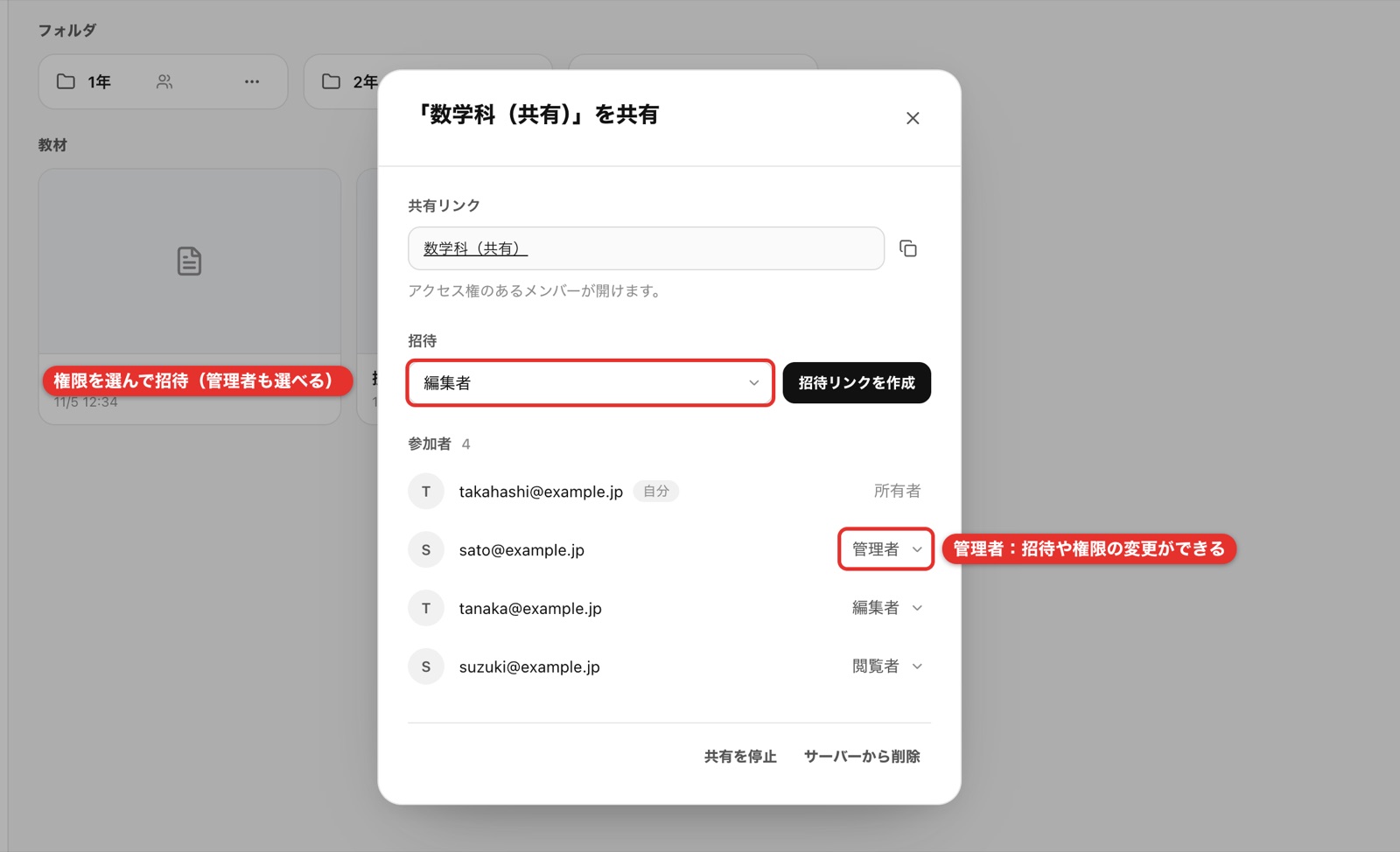
「招待」で相手の権限を選び、「招待リンクを作成」を押します。
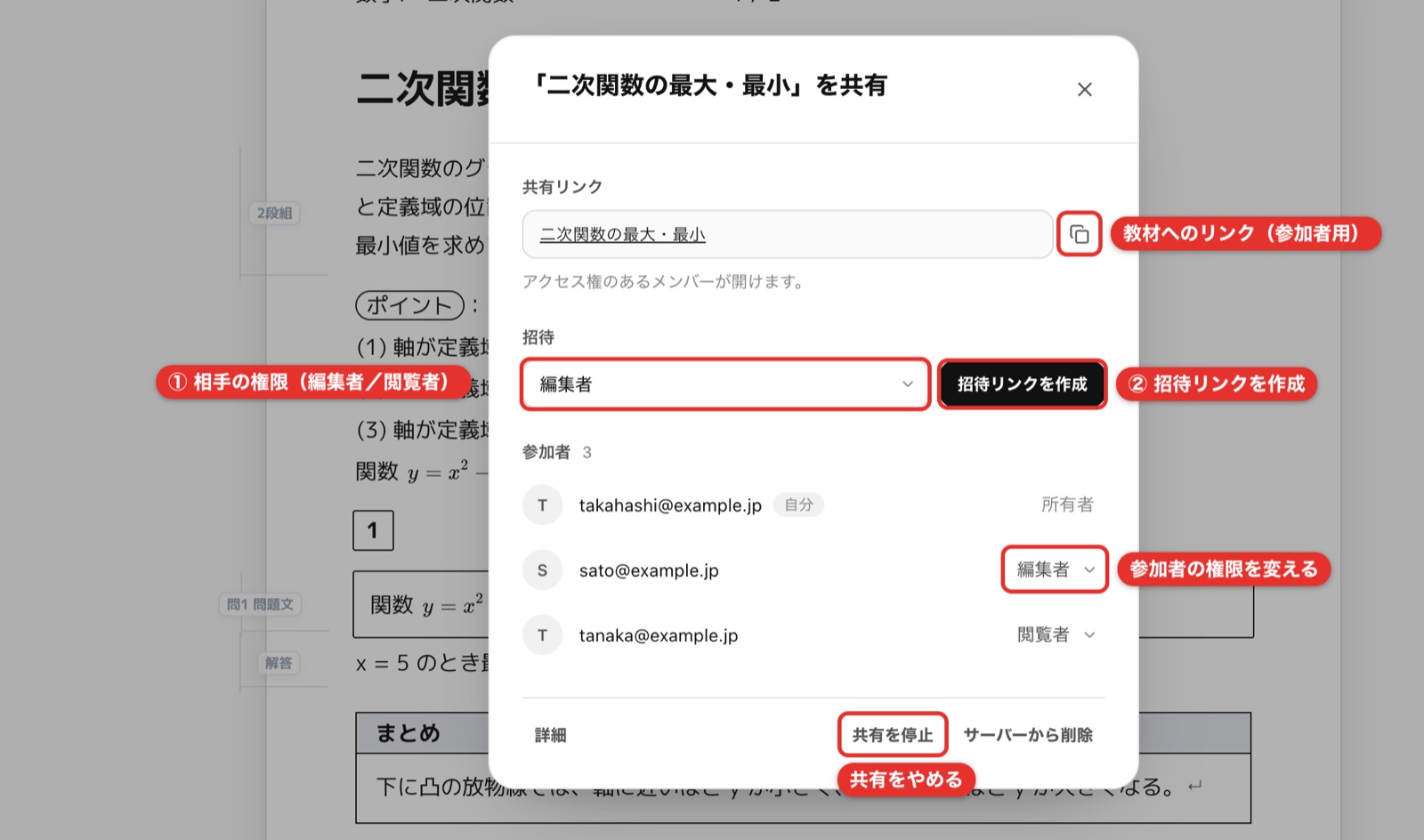
権限 | できること |
|---|---|
所有者 | 共有を始めた人。共有の停止やサーバーからの削除ができる |
管理者(Pro) | メンバーの招待や権限の変更ができる |
編集者 | 教材を編集できる |
閲覧者 | 見るだけ。編集はできない |
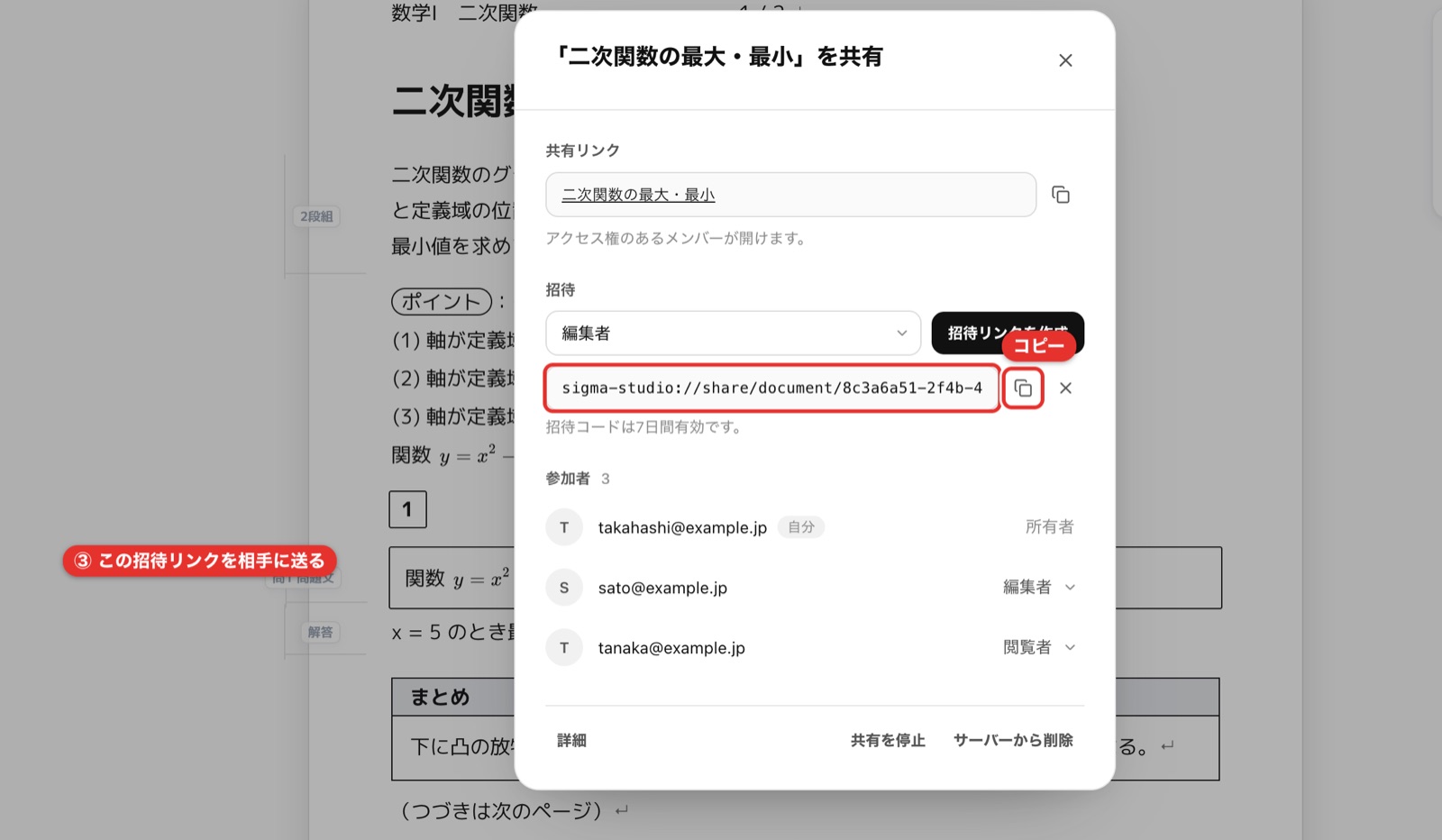
できた招待リンクの横のコピーボタンでコピーし、メールやチャットで相手に送ります。招待リンクは7日間有効です。
参加した人の権限は、参加者の一覧の「編集者 ⌄」から後で変えられます。
上の「共有リンク」は、すでに参加している人に「この教材を開いて」と伝えるためのリンクです。招待には使えません。
招待を受ける(参加する側)
ワークスペース画面右上の「招待に参加」を押します。
届いた招待リンクを貼り付けます。
共有元と共有先の表示を確かめ、「共有元とリンク先を確認しました」にチェックを入れて「参加する」を押します。
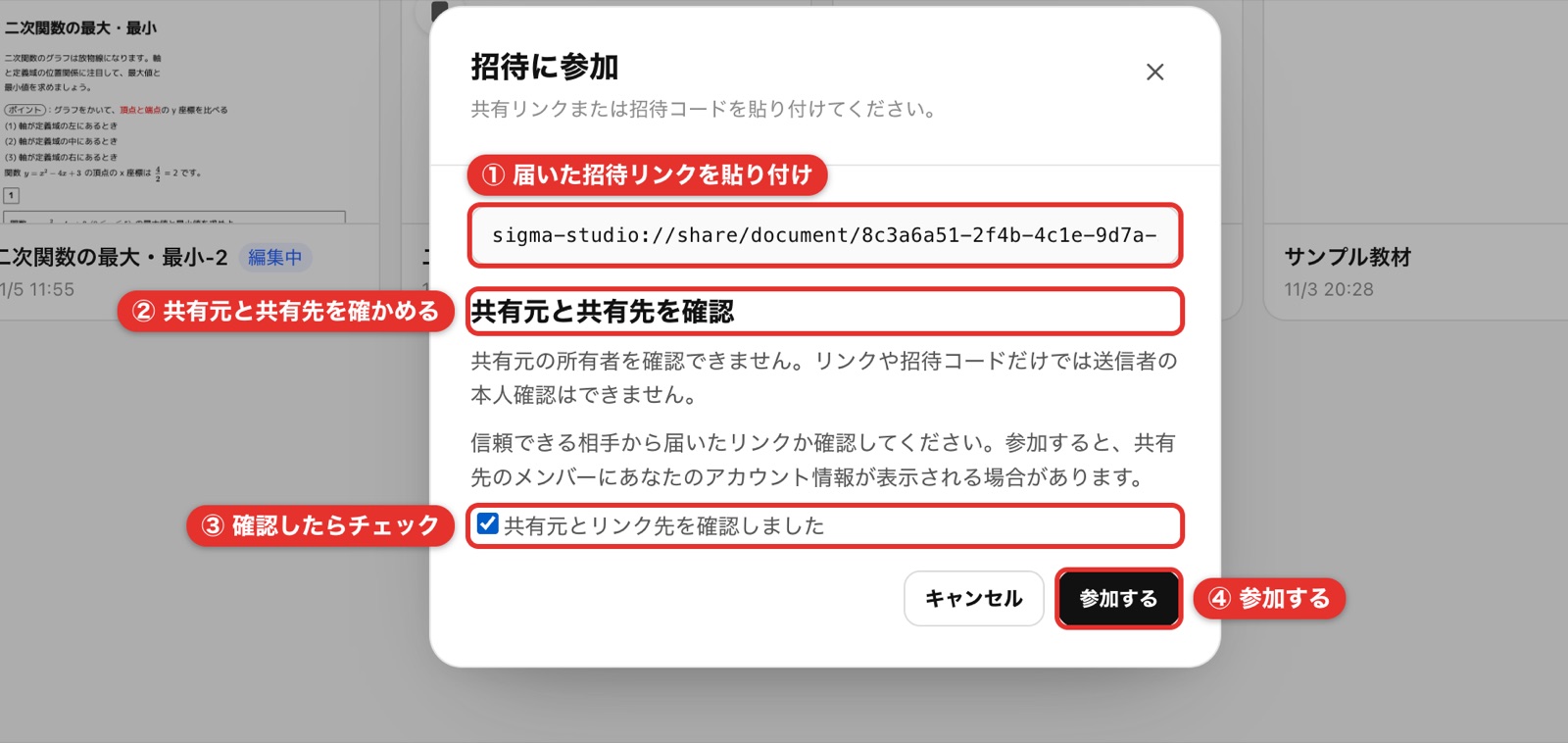
リンクだけでは、送った人が本人かどうかは確かめられません。知らない人から届いたリンクでは参加しないでください。参加すると、共有された教材やフォルダはワークスペース画面左の「共有アイテム」に並びます。
共有中の画面
共有している教材を開くと、タイトル行に同期の状態が出ます。

番号 | 場所 | 内容 |
|---|---|---|
① | 同期の状態 | 雲のアイコン。マウスを乗せると状態が出る |
② | 共有 | 共有ダイアログを開く。メンバーと権限の確認・招待 |
③ | アカウント | ログイン中のアカウントとプラン(Pro など) |
ほかの人が同じ教材を開いていると、「共有」ボタンの左にその人のアイコンが並びます。
同期の状態 | 意味 |
|---|---|
クラウド保存済み | 共有サーバーまで保存できている |
同期中 | 共有サーバーへ送っている途中 |
端末保存済み・未同期 | 端末には保存済み。つながりしだい共有サーバーへ送る |
オフライン | インターネットにつながっていない。編集は端末に保存され、つながると同期する |
チームで使う:ワークスペースごと共有する(Pro)
教科や学年のチームで教材をためていくなら、ワークスペースを丸ごと共有するのがいちばん楽です。中のフォルダと教材がまとめて共有され、メンバーは自分のワークスペース画面からそのまま開けます。
どの単位で共有するか
共有したいもの | 共有の単位 | プラン |
|---|---|---|
1つの教材を一緒に直したい | 教材(編集画面の「共有」) | 無料から |
1年生用の教材だけ渡したい | フォルダ(フォルダの「…」→「共有する」) | Pro |
数学科の教材を全部みんなで使いたい | ワークスペース(左のワークスペース名の「…」→「共有する」) | Pro |
自分だけの教材は「マイ教材」に置いたままにし、チーム用に「新しいワークスペース」(例:「数学科(共有)」)を作って共有する、という分け方がおすすめです。
共有のしかた(共有する側)
ワークスペース画面左で、共有したいワークスペース名の右の「…」を押し、「共有する」を選びます。
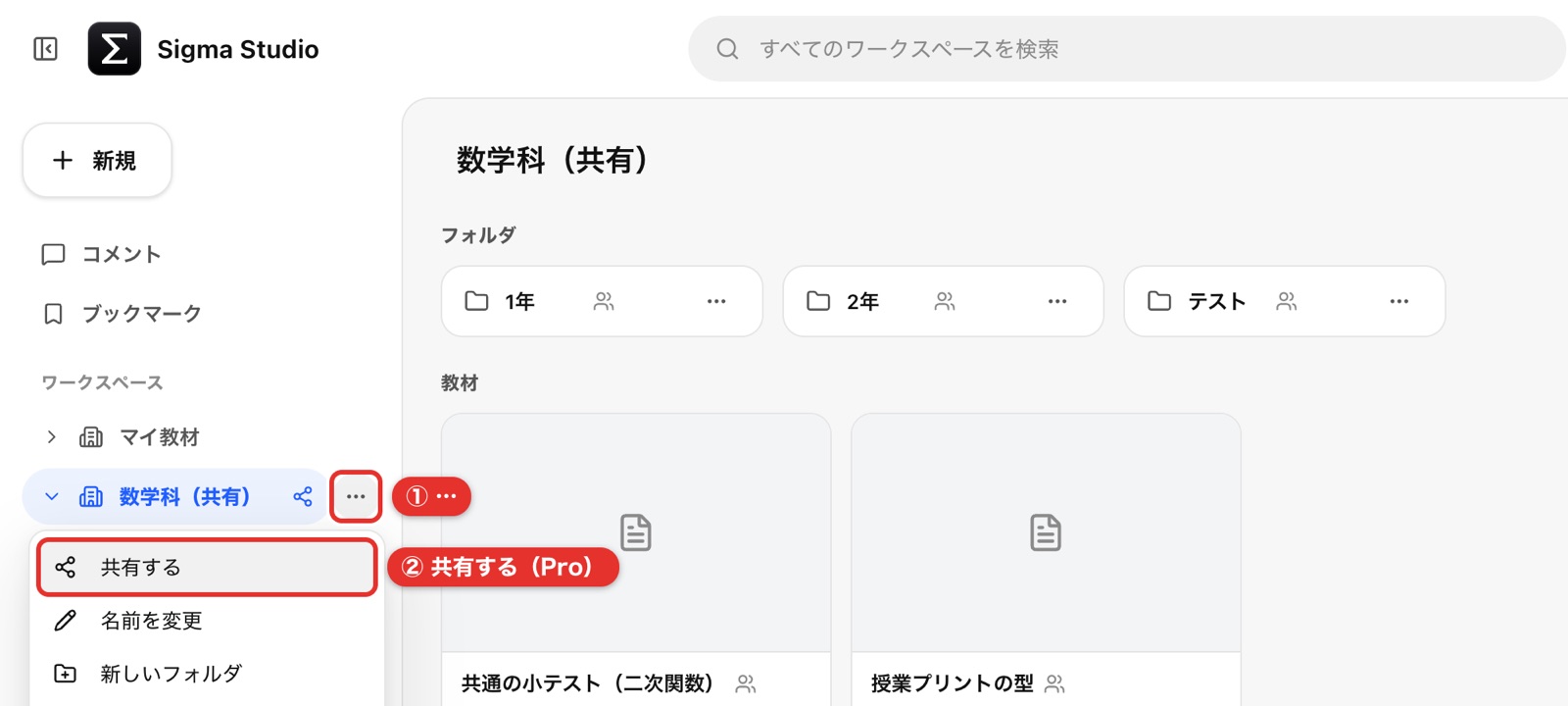
教材のときと同じダイアログが開きます。権限を選んで「招待リンクを作成」し、リンクをメンバーに送ります。ワークスペースやフォルダの共有では「管理者」も選べます。管理者は、メンバーの招待や権限の変更ができます。
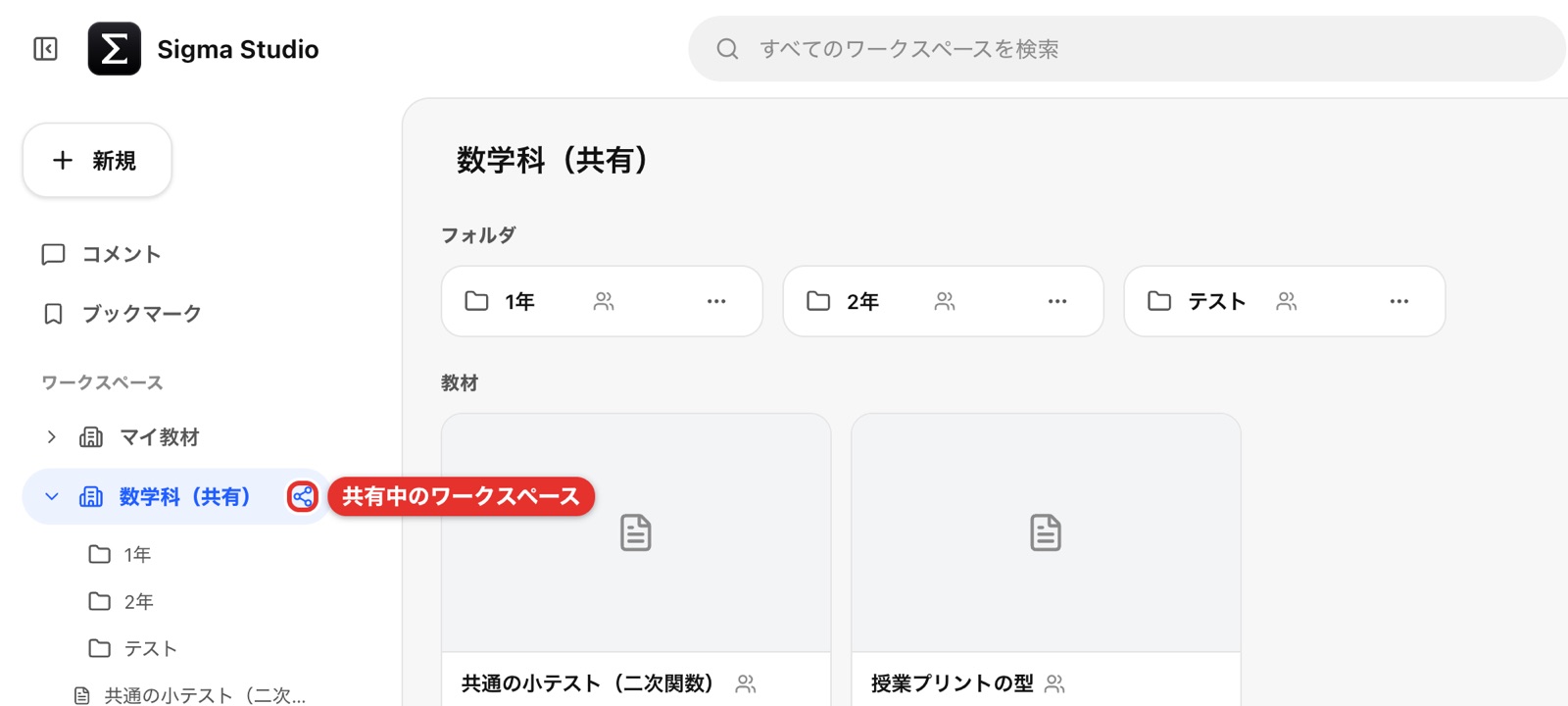
共有中のワークスペースには、名前の右に共有のマークが付きます。中のフォルダや教材にも、人のマークが付きます。
フォルダだけを共有するときも同じで、フォルダの「…」→「共有する」から始めます。
参加した人の画面
「招待に参加」でワークスペースの招待リンクを貼り付けて参加すると、左のワークスペースの一覧に、共有されたワークスペースが自分のものと並んで出ます。中のフォルダや教材は、自分のワークスペースと同じように開いたり探したりできます。
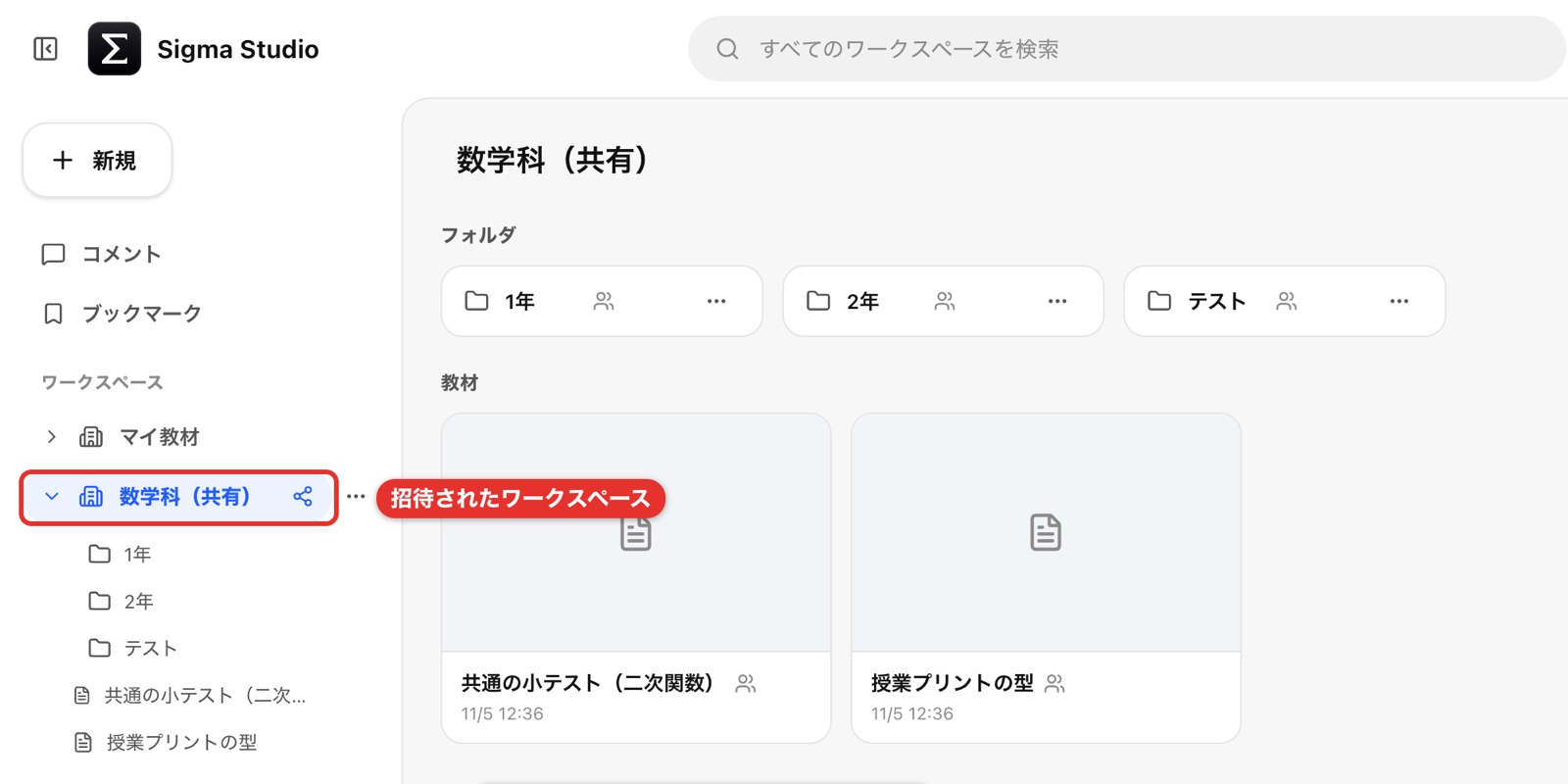
編集者以上なら、共有されたワークスペースの中にフォルダや教材を作れます。閲覧者は見るだけです。
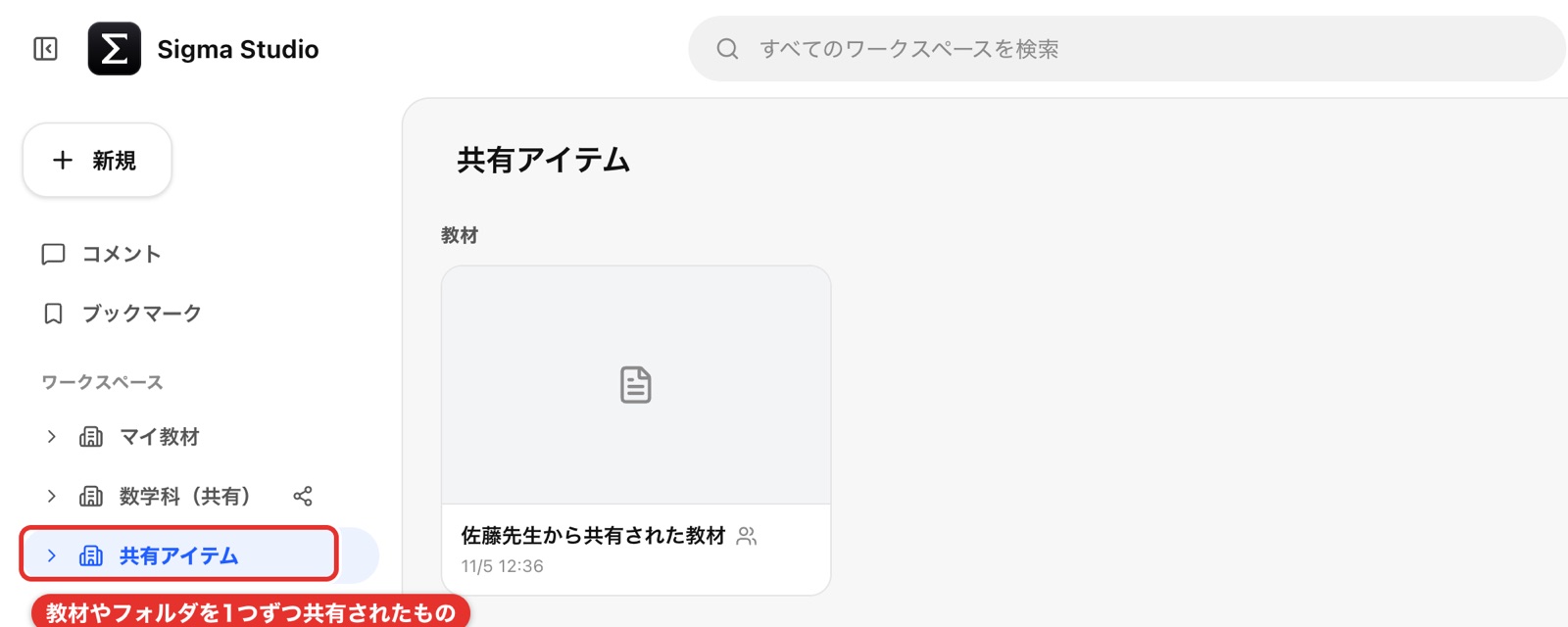
教材やフォルダを1つずつ共有された場合は、「共有アイテム」というワークスペースにまとめて並びます。
インターネットにつながっていないときは、共有の操作やフォルダの整理はできません。
コメントでメンバーやAIを呼ぶ
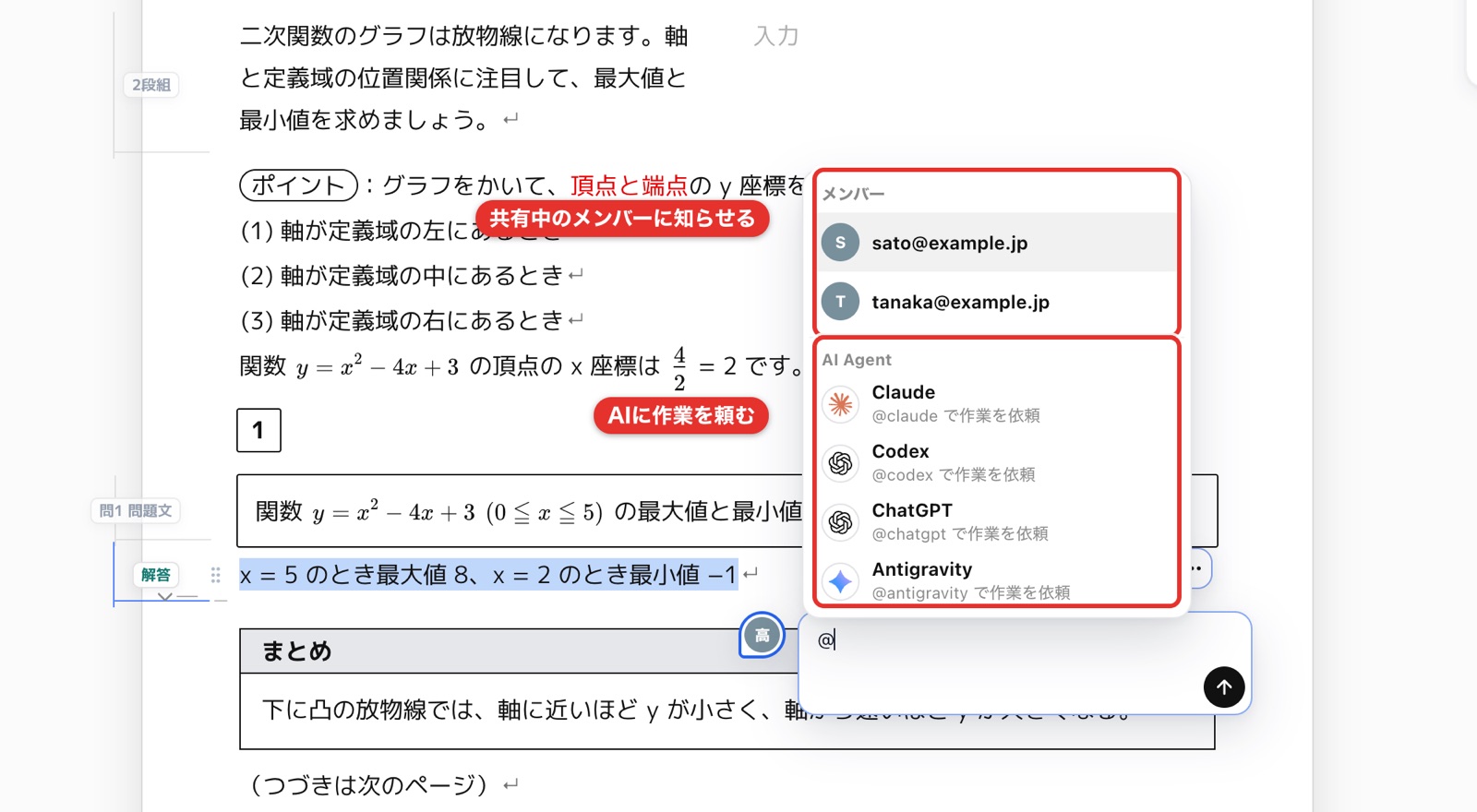
コメントの入力欄で @ を打つと、共有中のメンバーとAIの一覧が出ます。メンバーを選ぶとその人を名指ししたコメントになり、AIを選ぶとその箇所の作業をAIに頼めます。
前の状態に戻す
共有中の教材も「過去の版」で前の状態を見られます。見るのは参加者全員、戻すのは編集者以上ができます。
共有をやめる
共有ダイアログの下にあるボタンを使います。
ボタン | どうなるか |
|---|---|
共有を停止(所有者) | 共同編集を終える。端末に保存済みの内容は残る |
共有から退出(参加者) | 自分だけ共有から抜ける |
サーバーから削除(所有者) | 共有サーバー上の教材を消す |
必要なら、先にローカルコピーを保存しておきます。
第2部 教材を編集する(編集画面)
編集画面の見方
紙面をクリックしてそのまま文字を打てます。段落の終わりの ↵ は画面だけの印で、印刷されません。
番号 | 名前 | 役割 |
|---|---|---|
① | 教材名 | クリックして名前を入力。空のままなら本文の1行目が名前になる |
② | メニュー | ファイル/挿入/AI/問題/設定 |
③ | 教材のタブ | 開いている教材の切り替え。●が緑なら保存済み |
④ | タイトル行のボタン | 共有・過去の版・不具合の報告・教材一覧へ・ログイン・右サイドバー |
⑤ | ツールバー | 書式と挿入のボタン(下の拡大図) |
⑥ | AIタスク/アウトライン | マウスを乗せるとAIの作業一覧、見出しと問題の一覧が開く |
⑦ | 紙面 | 印刷される用紙。本文と、自由に置く図形が重なっている |

ツールバーのボタン(左から順に)
書式のボタン(4~19)は文字を選んでいるとき、図形スタイルのボタン(27~34)は図形を選んでいるときだけ使えます。使えないときは薄くなり、マウスを乗せると理由が出ます。画面が狭いとツールバーの右端が隠れるので、横にスクロールします。

番号 | ボタン | 押すとどうなるか | キー |
|---|---|---|---|
1/2 | 元に戻す/やり直す | 直前の操作を取り消す/やり直す。AIが適用した変更も戻せる | ⌘Z/⌘⇧Z |
3 | 素材 | よく使う本文や図を「素材」として保存・挿入する | |
4 | 段落スタイル | 本文・見出し1~3・箇条書き・番号付きリスト・引用・コードブロック | |
5 | フォント | 書体を変える。上の検索欄で絞れる。最近使った書体が先頭に出る | |
6・7・8 | 文字サイズ | −/+で1ptずつ。数字に直接入力してEnterでもよい | |
9・10・11 | 太字・斜体・下線 | もう一度押すと解除 | なし/⌘I/⌘U |
12 | 囲み文字 | 選んだ文字を枠で囲む。▾で細線・太線・二重・角丸と上下の余白 |

番号 | ボタン | 押すとどうなるか | キー |
|---|---|---|---|
13/14 | 文字色/文字背景色 | 色の一覧から選ぶ | |
15 | 行間 | 1~3行、または「数値で指定」 | |
16 | 文字揃え | 左・中央・右・両端 | |
17/18 | 箇条書き/番号付きリスト | 番号は「1.」「(1)」「(a)」「(i)」から選ぶ | |
19 | その他のブロック | 引用・コードブロック・区切り線・囲み枠 | |
20 | 数式(Σ) | カーソル位置に数式を入れる。乗せると数式の形の一覧 | ⌘⇧M |
21 | テキスト | 紙面の好きな位置に文字(図中テキスト)を置く | T |
22 | グラフ | 関数のグラフを置く | G |
23 | 3D教材 | 立体図を置く | |
24 | 表 | 表を置く | |
25 | 図形 | 四角・円・多角形・立体・円弧・吹き出しなど | 四角R・円O |
26 | 線 | 直線・折れ線・曲線・フリーハンド・矢印 | 線L・矢印A |

番号 | ボタン | 押すとどうなるか | キー |
|---|---|---|---|
27/28 | 枠線/塗りつぶし | 選んだ図形の線の色と中の色 | |
29/30 | 線種/線幅 | 実線・破線・点線、極細~極太 | |
31/32 | 線の左端/右端 | 矢印・丸・ひし形など | |
33 | 図形の種類を変更 | 四角→円、直線→矢印など形だけ変える | |
34 | 重なり順 | 最前面へ・前面へ・背面へ・最背面へ | ⌘⇧↑・⌘↑・⌘↓・⌘⇧↓ |
35 | 検索置換 | 文書内を検索・置換 | ⌘F |
36 | ページの並び | 1列表示と2ページ見開きを切り替え | |
37・38・39 | 縮小・倍率・拡大 | 表示の倍率10~800%。⌘+ホイールでも拡大縮小 |
メニューの中身
メニュー | 項目 |
|---|---|
ファイル | 現在の教材を複製/現在の教材を削除(確認なし)/インポート(.sigma / TeX)/PowerPointをインポート/テキストから読み込み/エクスポート ▸(JSONをエクスポート・PDFを書き出し・テキストでコピー) |
挿入 | 本文/見出し/問題/数式/グラフ/3D教材/画像/図形 |
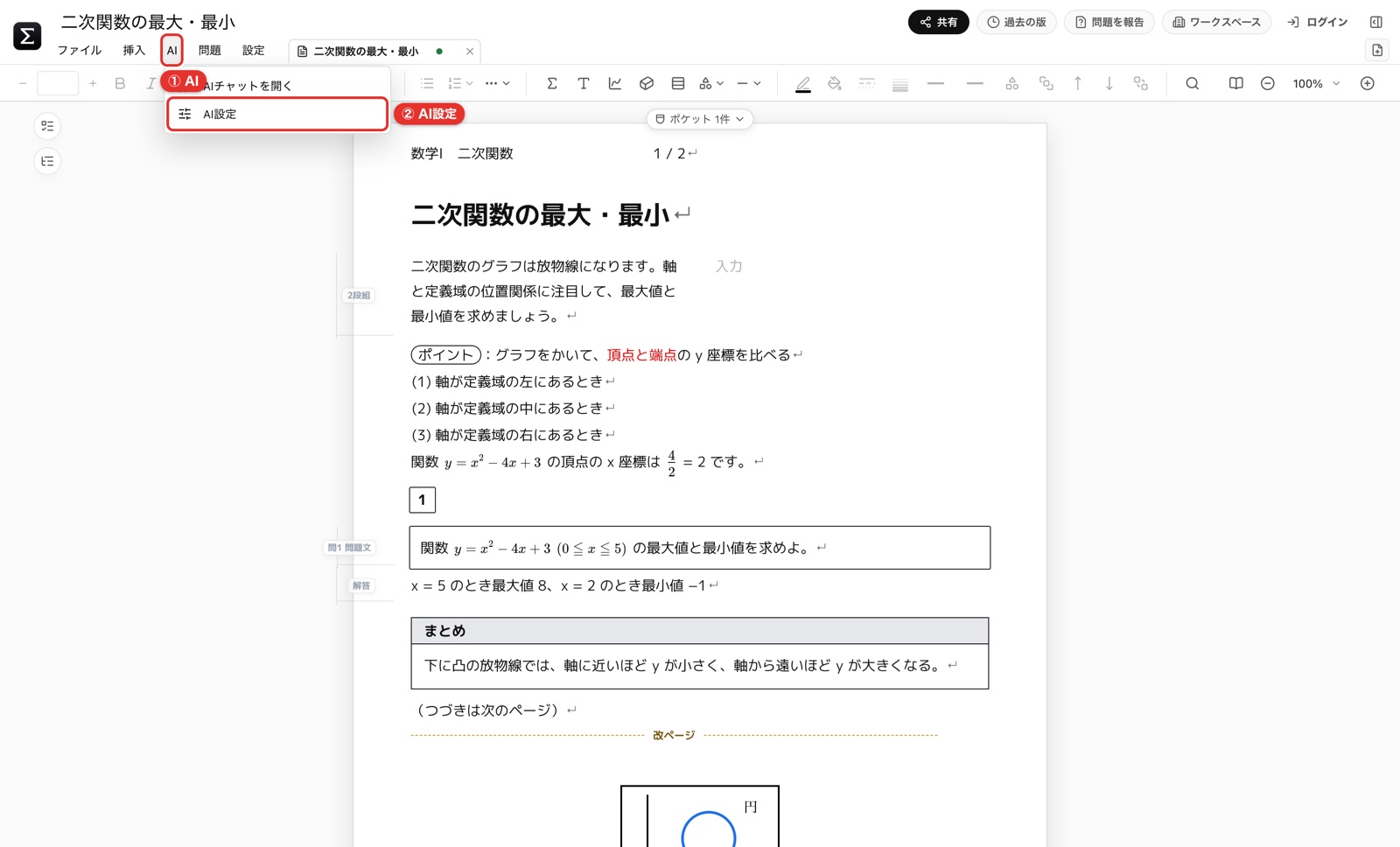
AI | AIチャットを開く/AI設定 |
問題 | 問題ライブラリを開く(メニューではなくボタン) |
設定 | コメント表示/表示 ▸(問題・解答・コメント)/ショートカット設定/数式コマンド確認/TeX・TikZ環境設定/ページ設定/アプリ設定/拡張機能 |
太字には既定のショートカットがありません(⌘Bは太字になりません)。使いたいときは「設定 ▸ ショートカット設定」で割り当てます。
文字を書く・整える
文字を選ぶと出る「選択バー」
文字をドラッグして選ぶと、すぐ上に操作バーが浮かびます。上のツールバーまで手を動かさずに書式を変えられます。
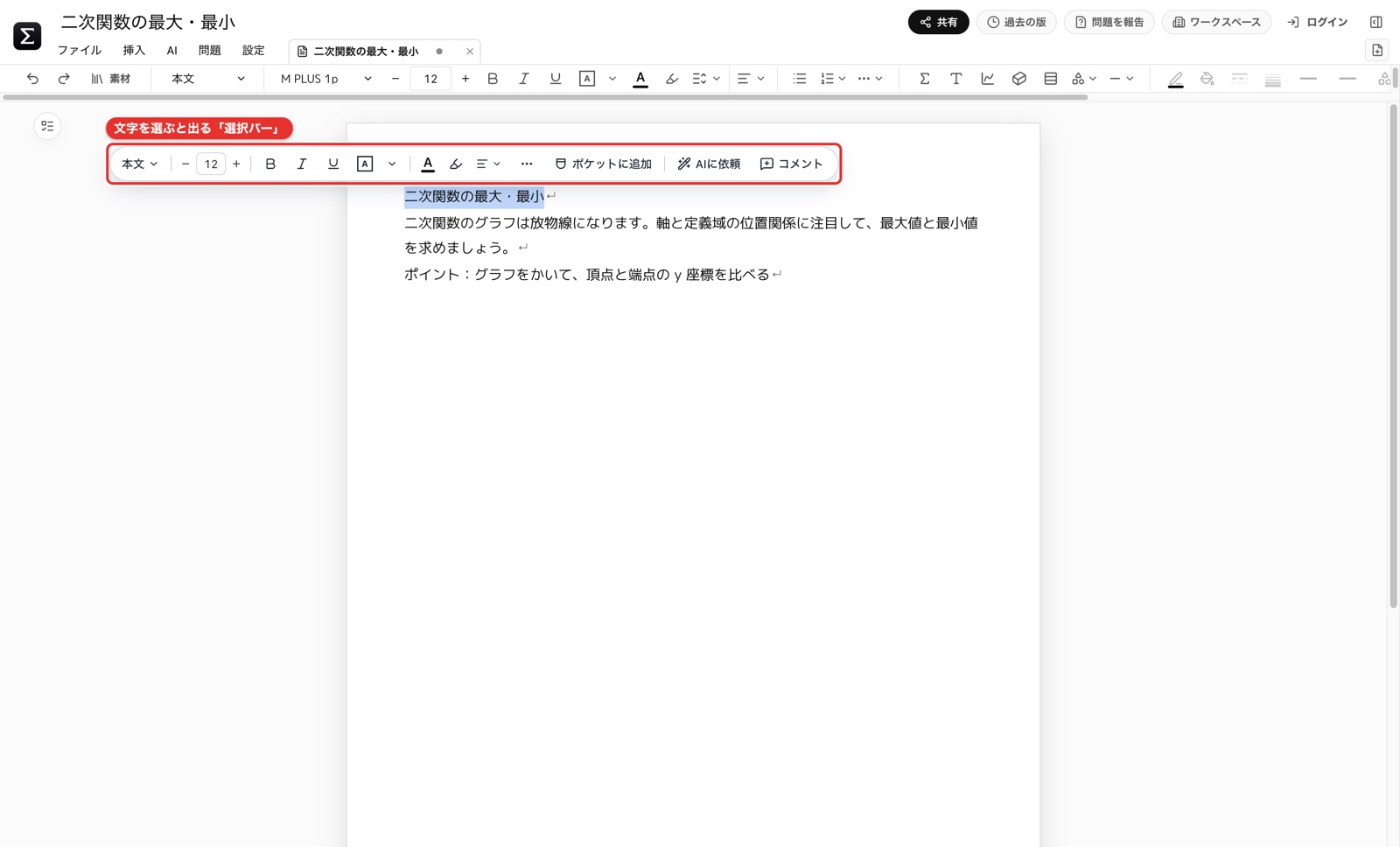

番号 | 役割 |
|---|---|
1 | 段落スタイル(本文・見出し・リストなど) |
2 | 文字サイズ |
3 | 太字・斜体・下線 |
4 | 囲み文字(▾で種類) |
5 | 文字色・背景色 |
6 | 文字揃え |
7 | その他のブロック |
8 | ポケットに追加(一時置き場に入れて別の場所へ運ぶ) |
9 | AIに依頼(選んだ部分をAIに直してもらう) |
10 | コメント(選んだ部分にコメントを付ける) |
見出しにする
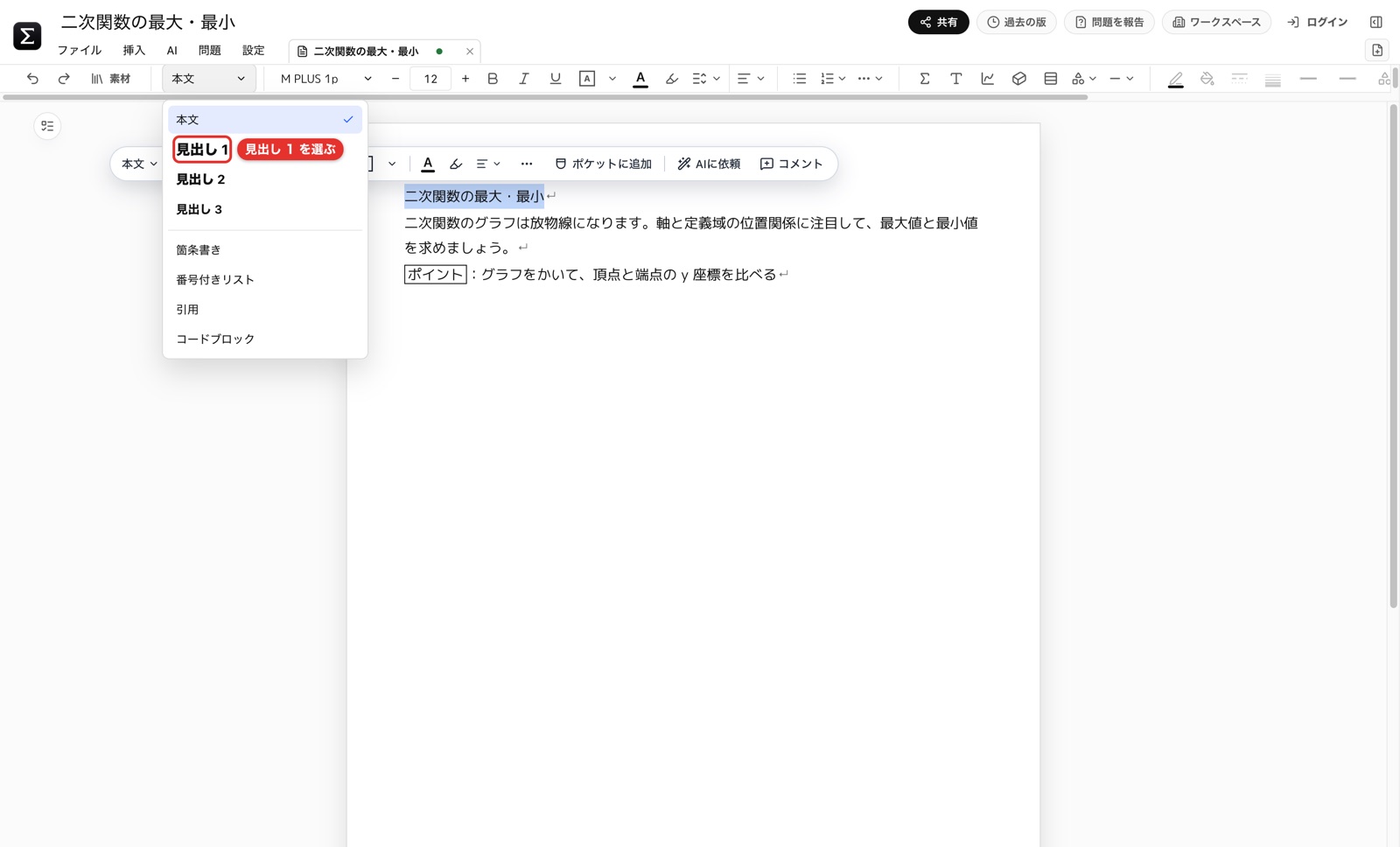
見出しにしたい行を選びます。
段落スタイル(「本文」と書いてある欄)を開き、「見出し 1」を選びます。
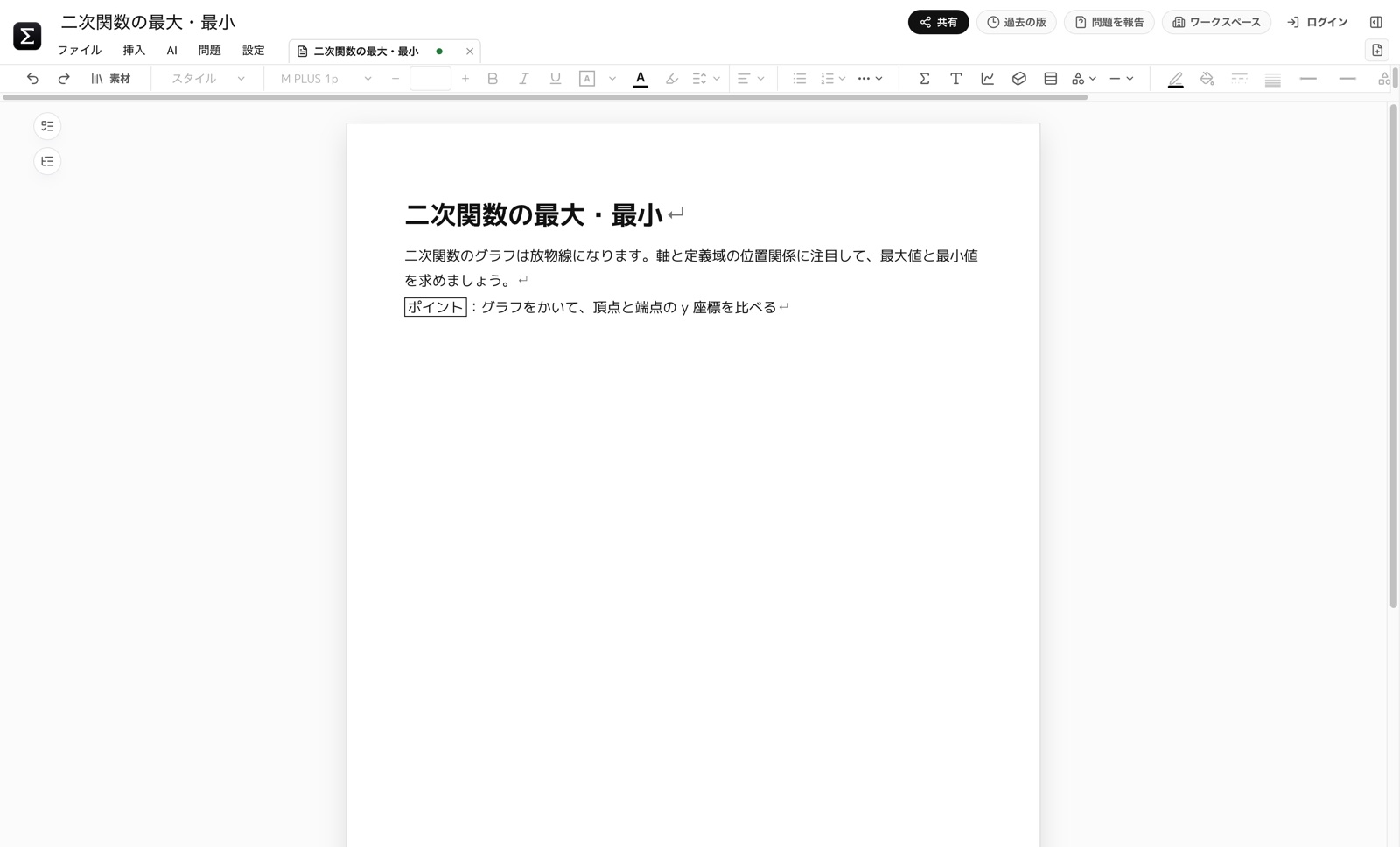
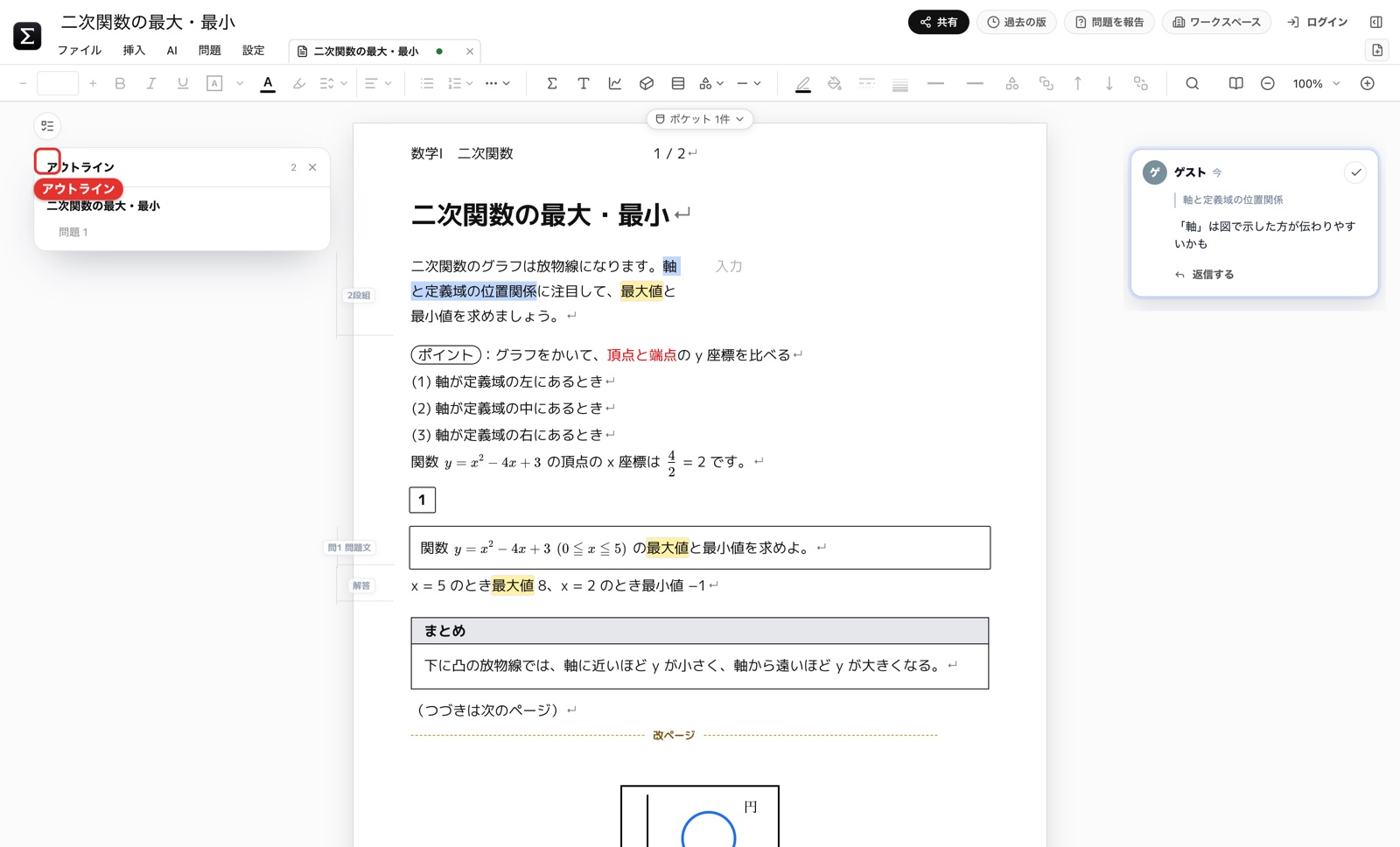
見出しは紙面左上の「アウトライン」に並び、押すとそこへ飛べます。「ページ設定 ▸ 見出し番号」で 1.1 のような番号も自動で付けられます。
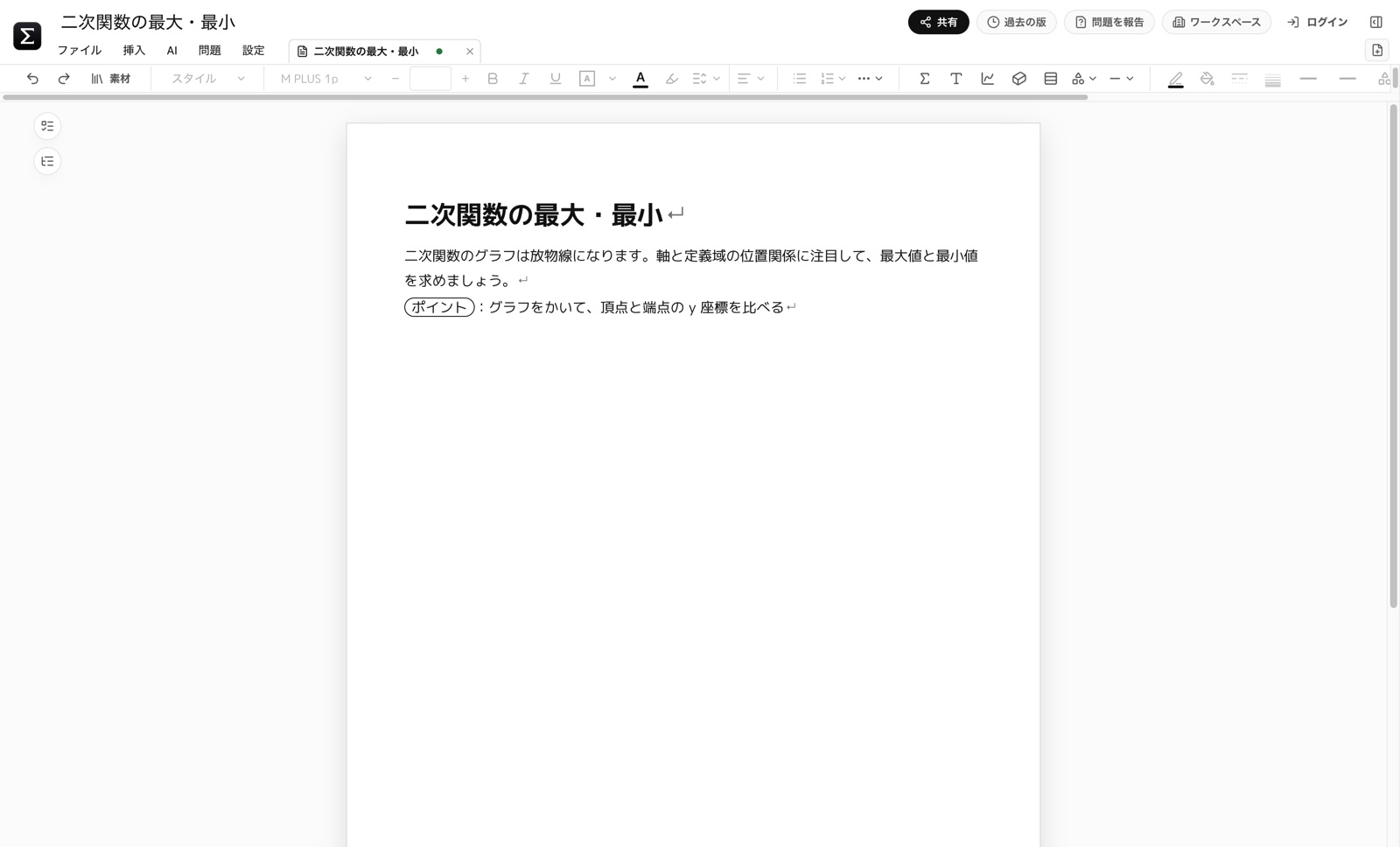
大事な言葉を枠で囲む(囲み文字)
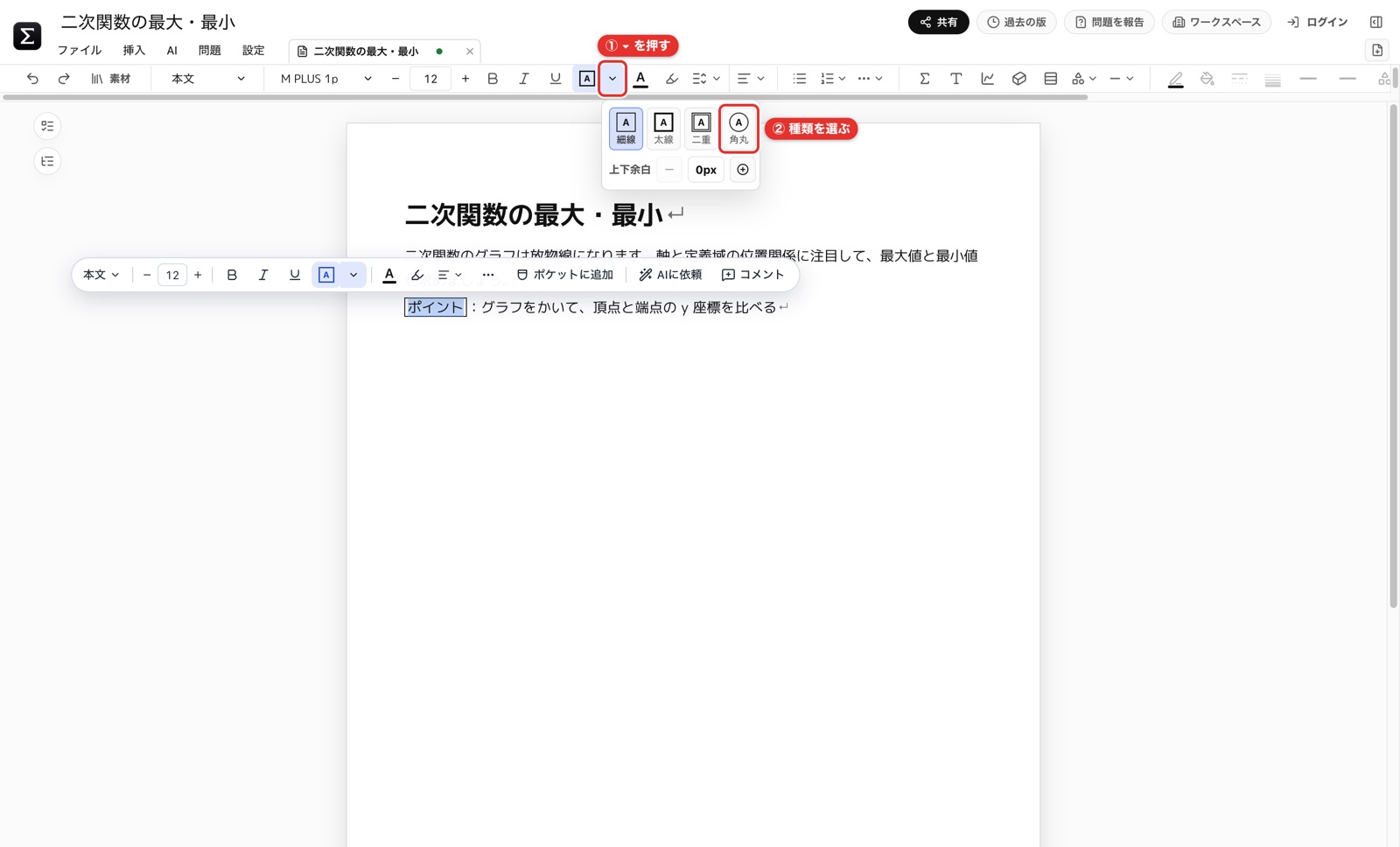
囲みたい文字を選びます。
囲み文字の▾を押し、細線・太線・二重・角丸から選びます。枠のアイコン自体を押すと、そのまま囲む/外すの切り替えです。
文字に色を付ける
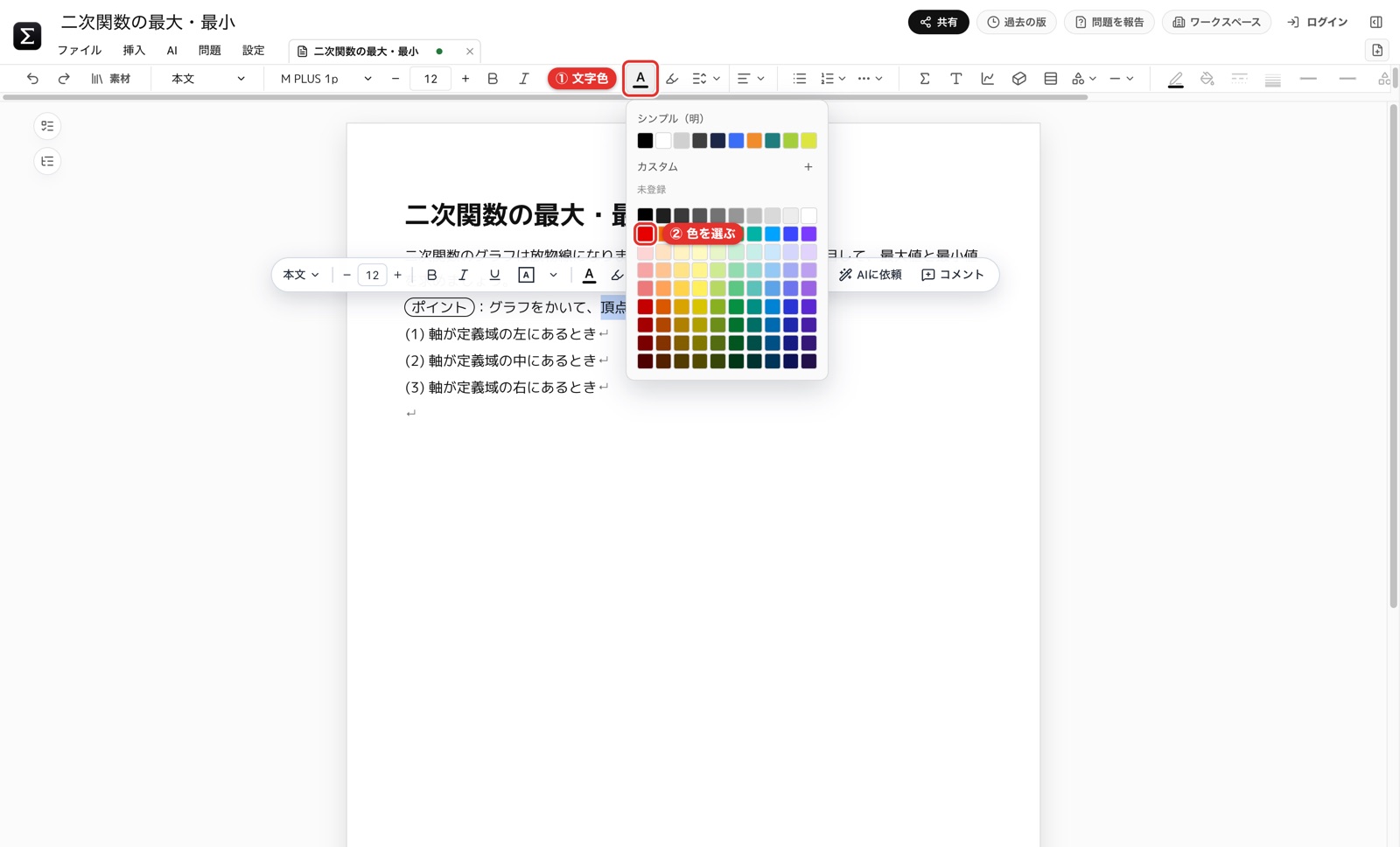
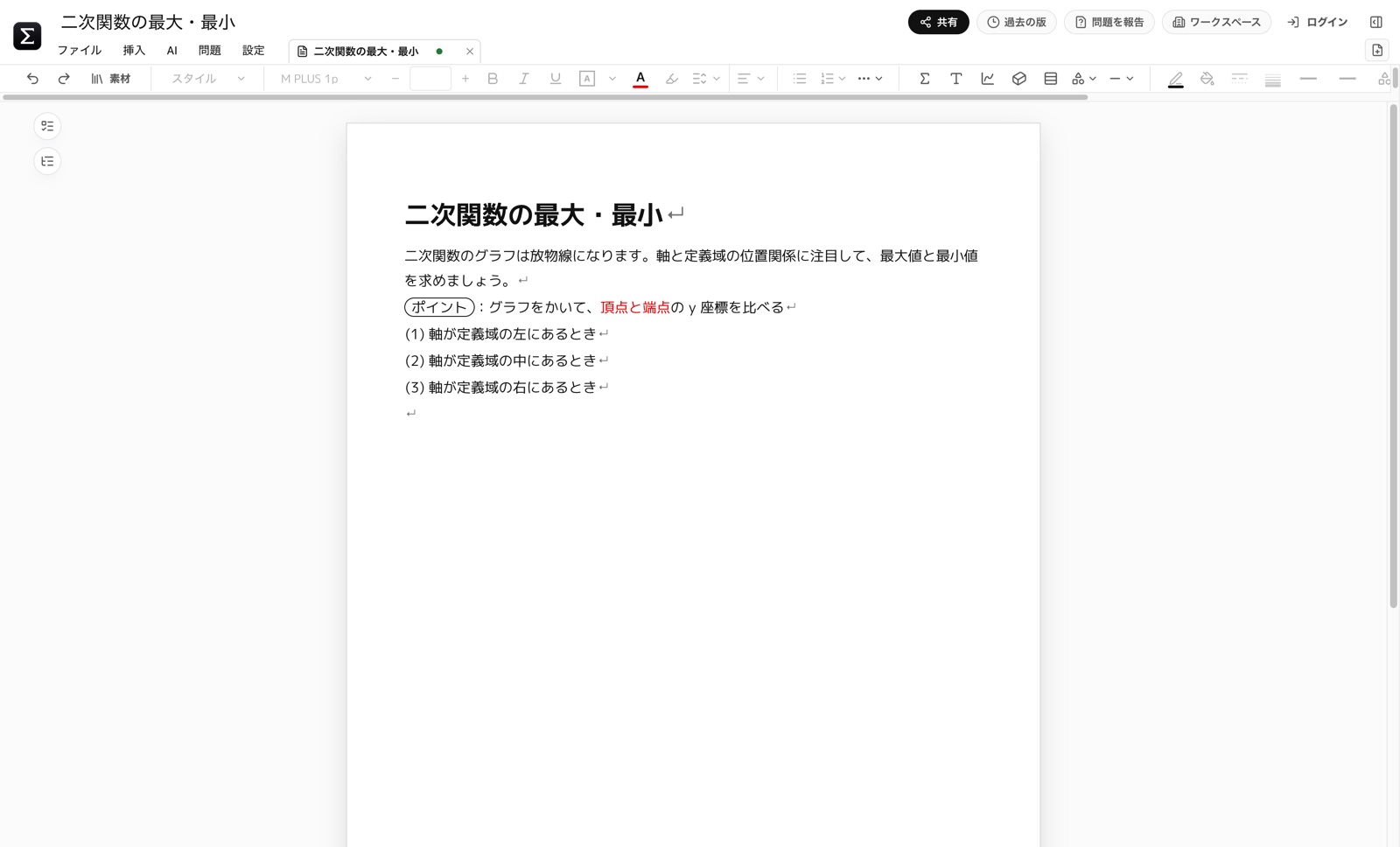
文字を選んで「A」(文字色)を押し、色を選びます。隣の蛍光ペンのアイコンは背景色(マーカー)です。「カスタム」の+で自分の色を作って登録できます。
書体・行間を変える
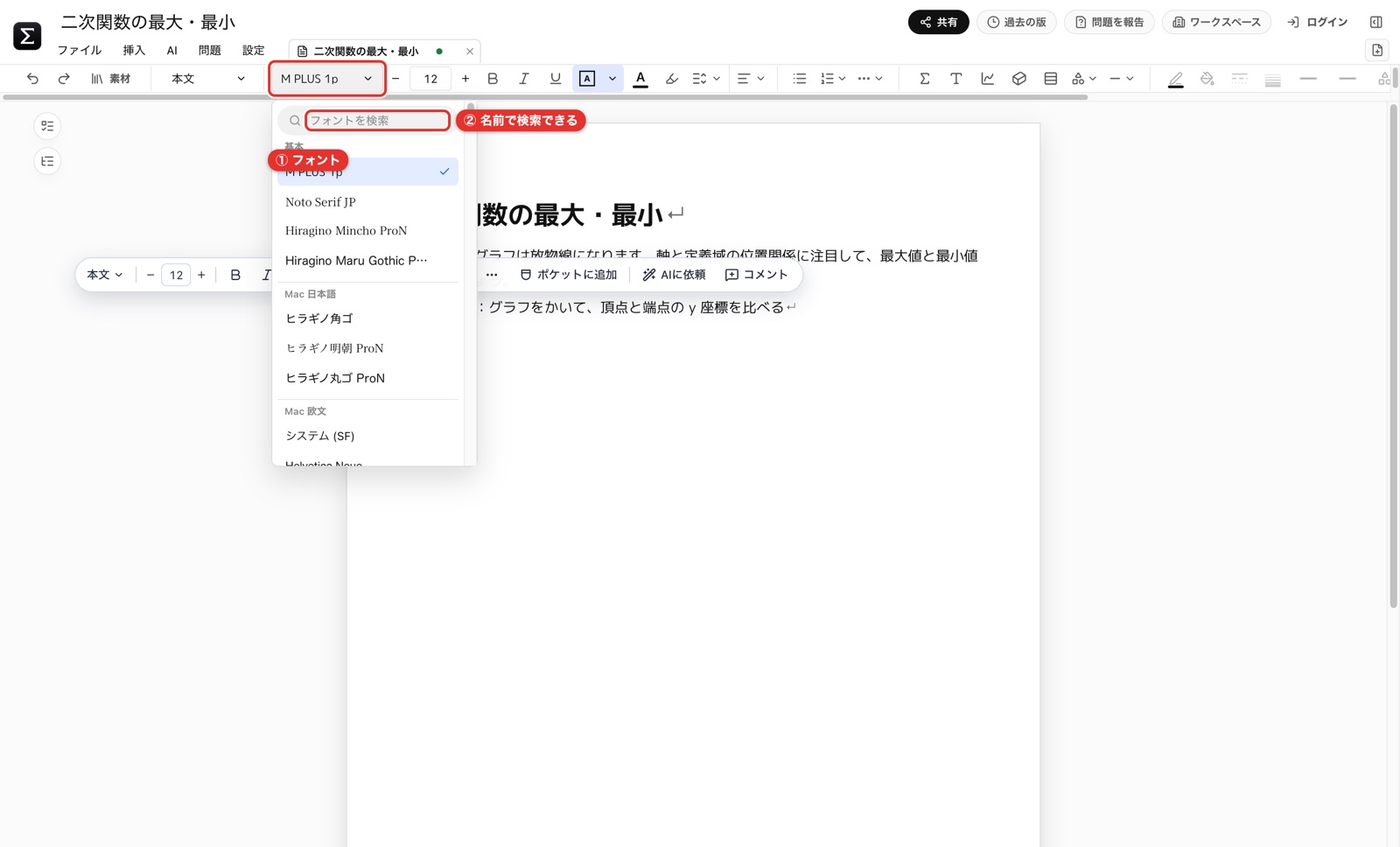
フォント欄を押すと書体の一覧が出ます。上の検索欄に名前を入れると絞れ、最近使った書体は先頭に並びます。手元のフォントファイルは「設定 ▸ 拡張機能」から追加できます。
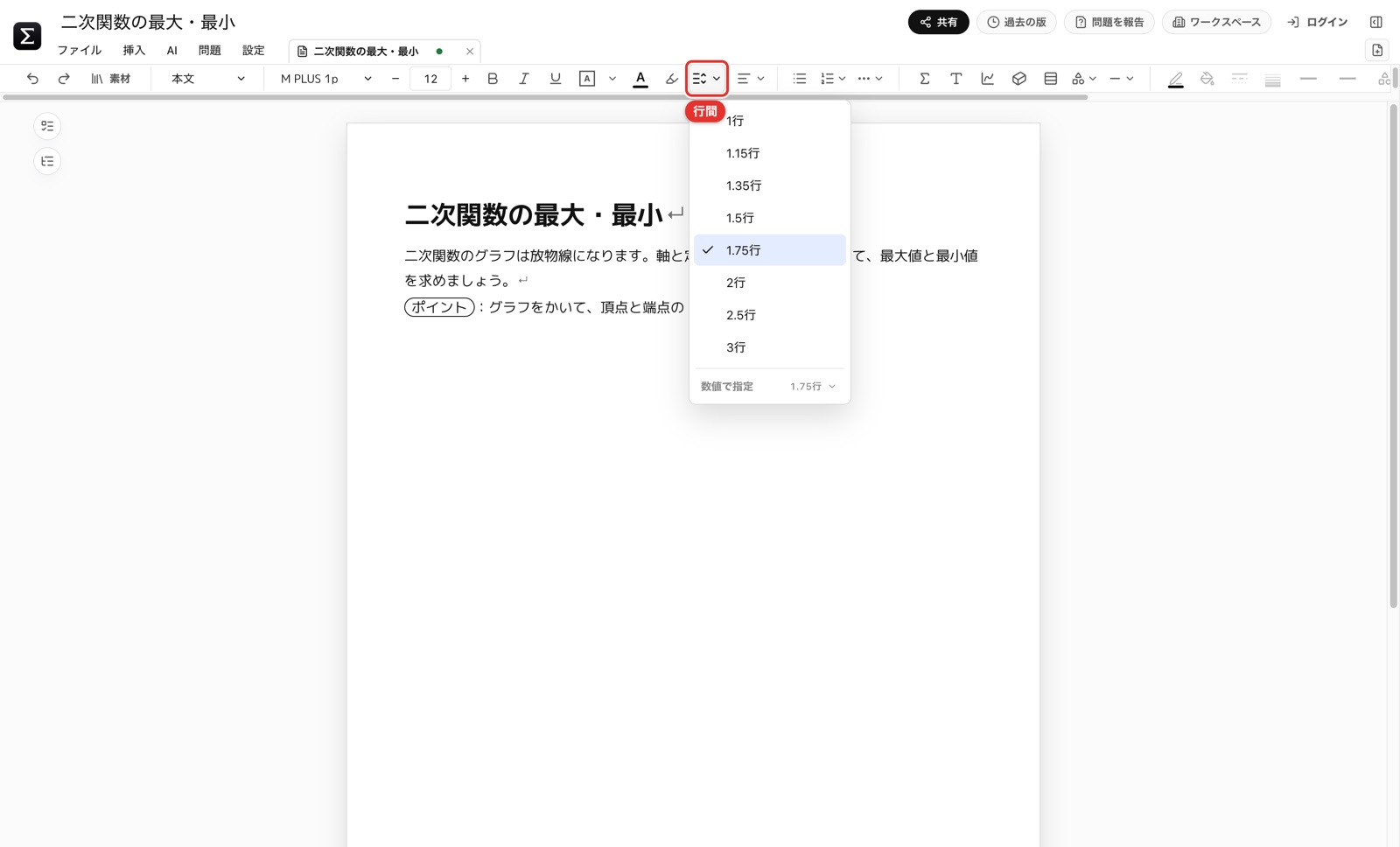
行間は 1行~3行から選ぶか、「数値で指定」で細かく決めます。
箇条書き・番号付きリスト
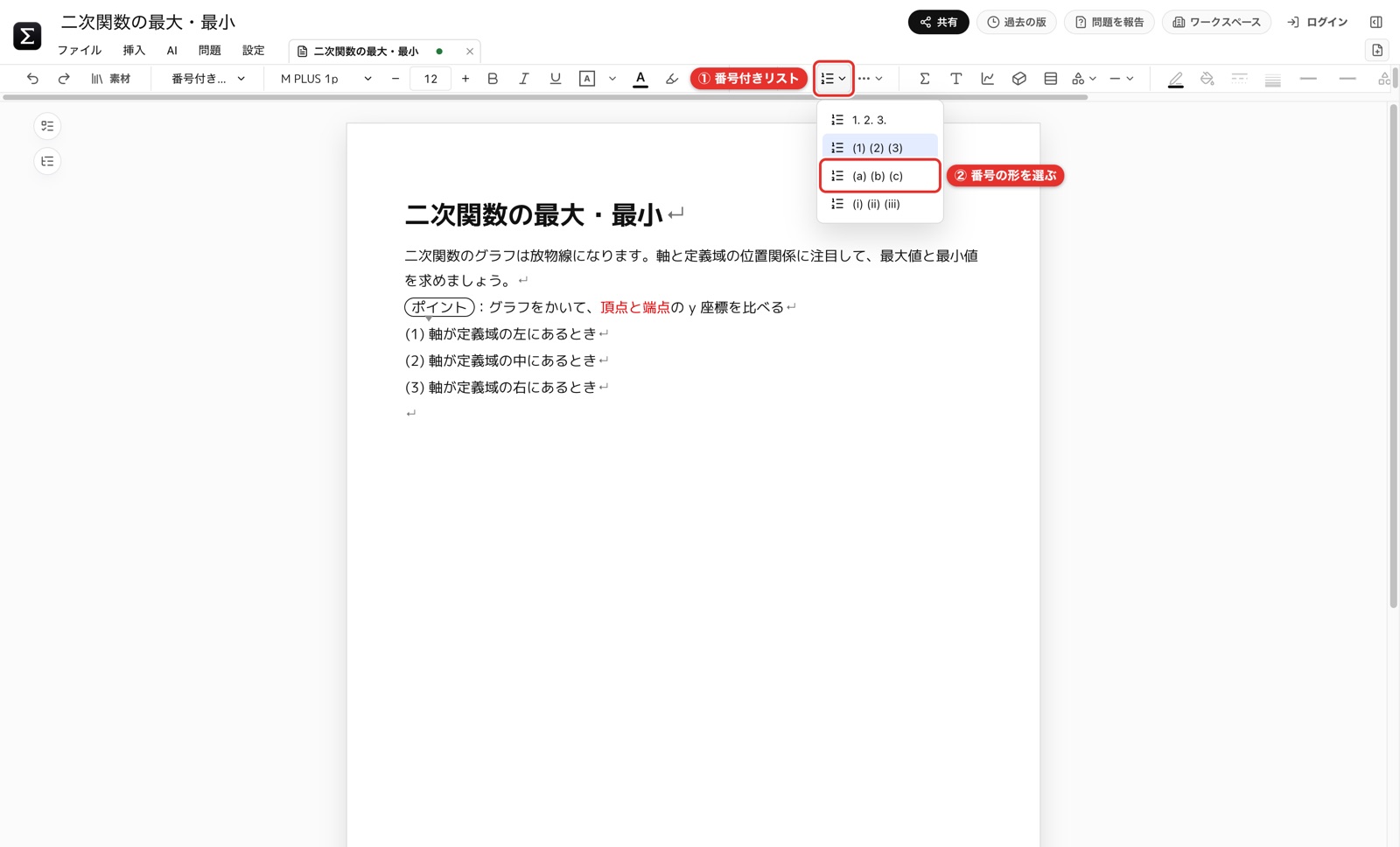
番号付きリストのボタンを押すと、番号の形(「1. 2. 3.」「(1) (2) (3)」「(a) (b) (c)」「(i) (ii) (iii)」)を選べます。行頭で (1) や (a) と打ってスペースを押してもリストになります。
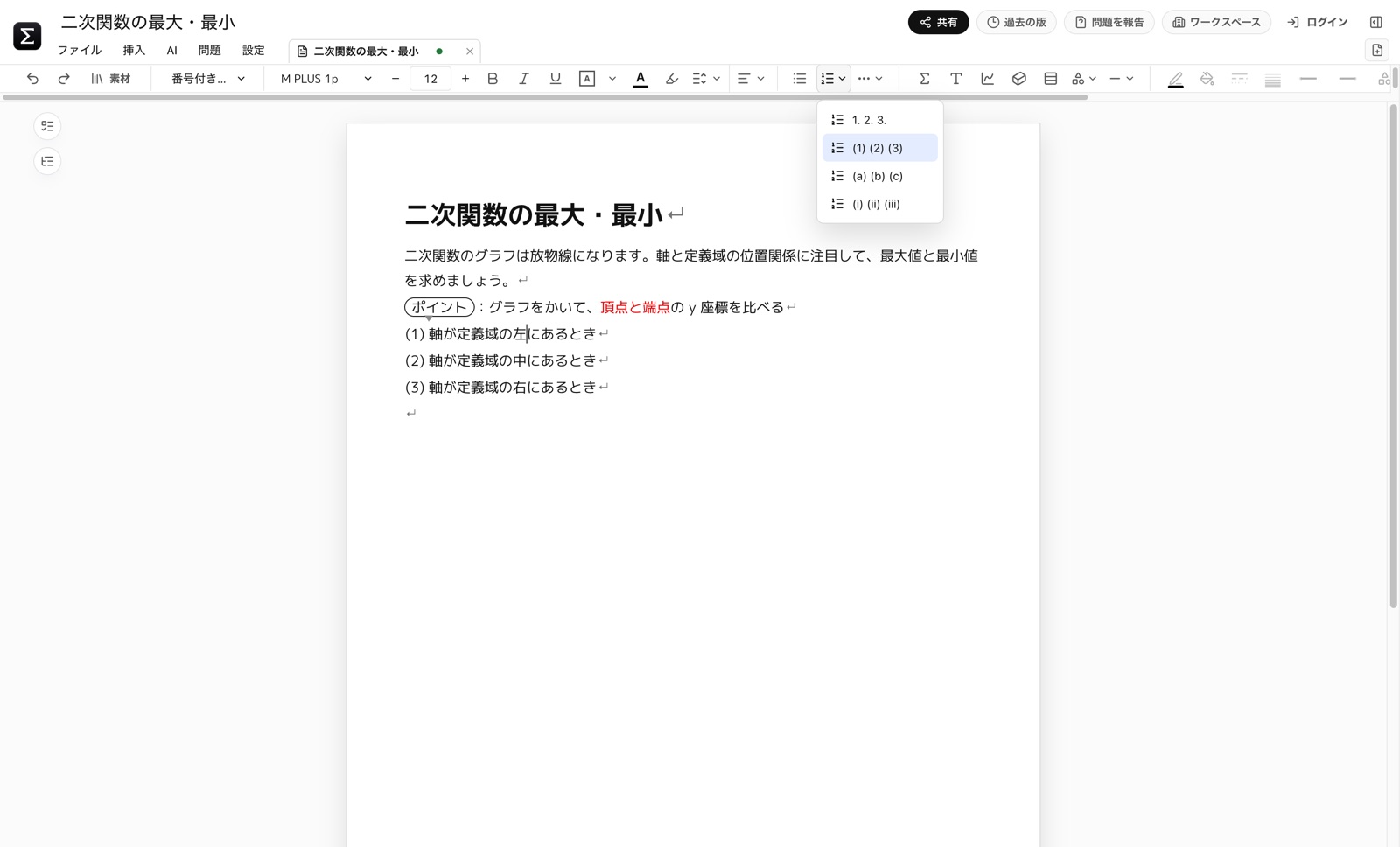
Enterで次の項目、空の項目でEnterを押すとリストが終わります。
Tabで字下げ、Shift+Tabで戻します。
リストにカーソルを置くと出る小さな▼を左右にドラッグすると、文字の始まる位置を変えられます(ダブルクリックで元に戻る)。
行頭の / で何でも入れる
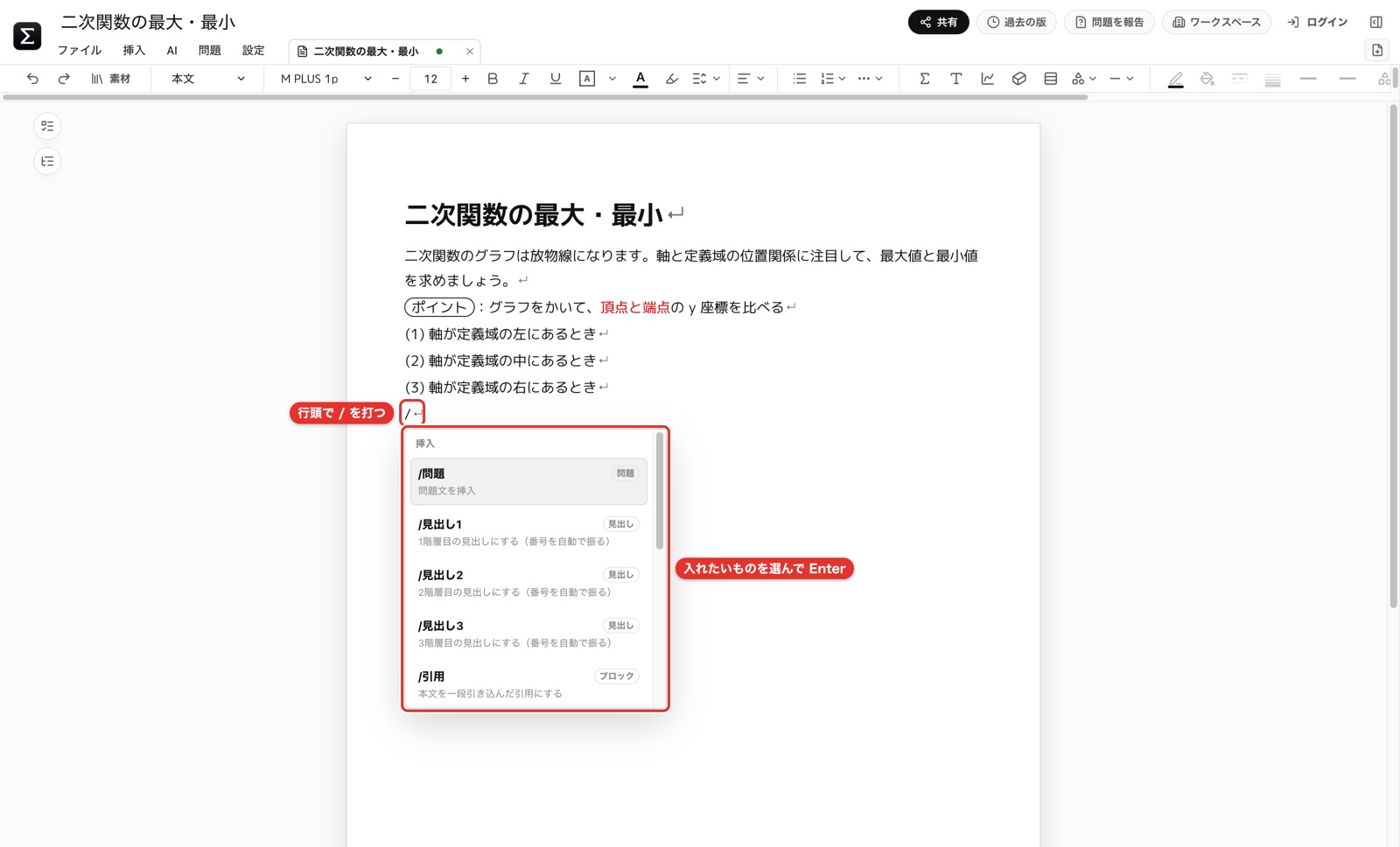
行の先頭で / (全角の / でも可)を打つと、入れられるものの一覧が出ます。↑↓で選んでEnter。続けて文字を打つと絞り込めます(例:/問題、/titlebox)。問題、見出し、引用、コード、区切り線、改ページ(newpage)、箱17種、保存した素材を入れられます。
@ で別の教材へのリンクを入れる
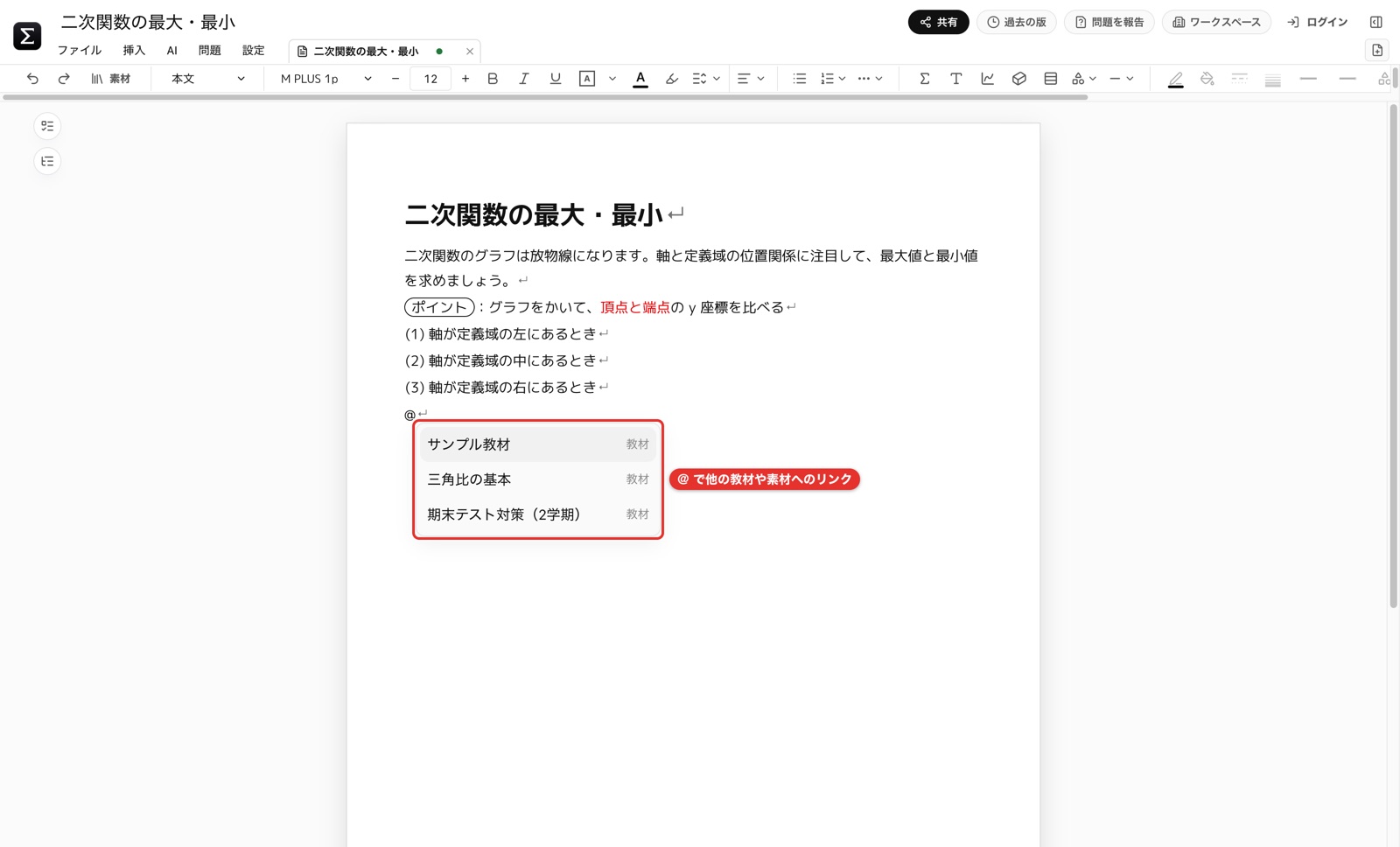
本文で @ を打つと、他の教材と素材の候補が出ます。選んでEnterで「@教材名」のリンクになり、クリックするとその教材を開きます。「解答は別の教材を見て」のようなときに便利です。
数式を入れる
基本の入れ方
数式を入れたい位置にカーソルを置き、ツールバーの Σ を押します(⌘⇧M)。
数式の入力欄が開くので、そのまま打ちます。
x^2と打つと x² になり、→で指数から抜けます。Enter(またはEsc)で確定し、本文に戻ります。
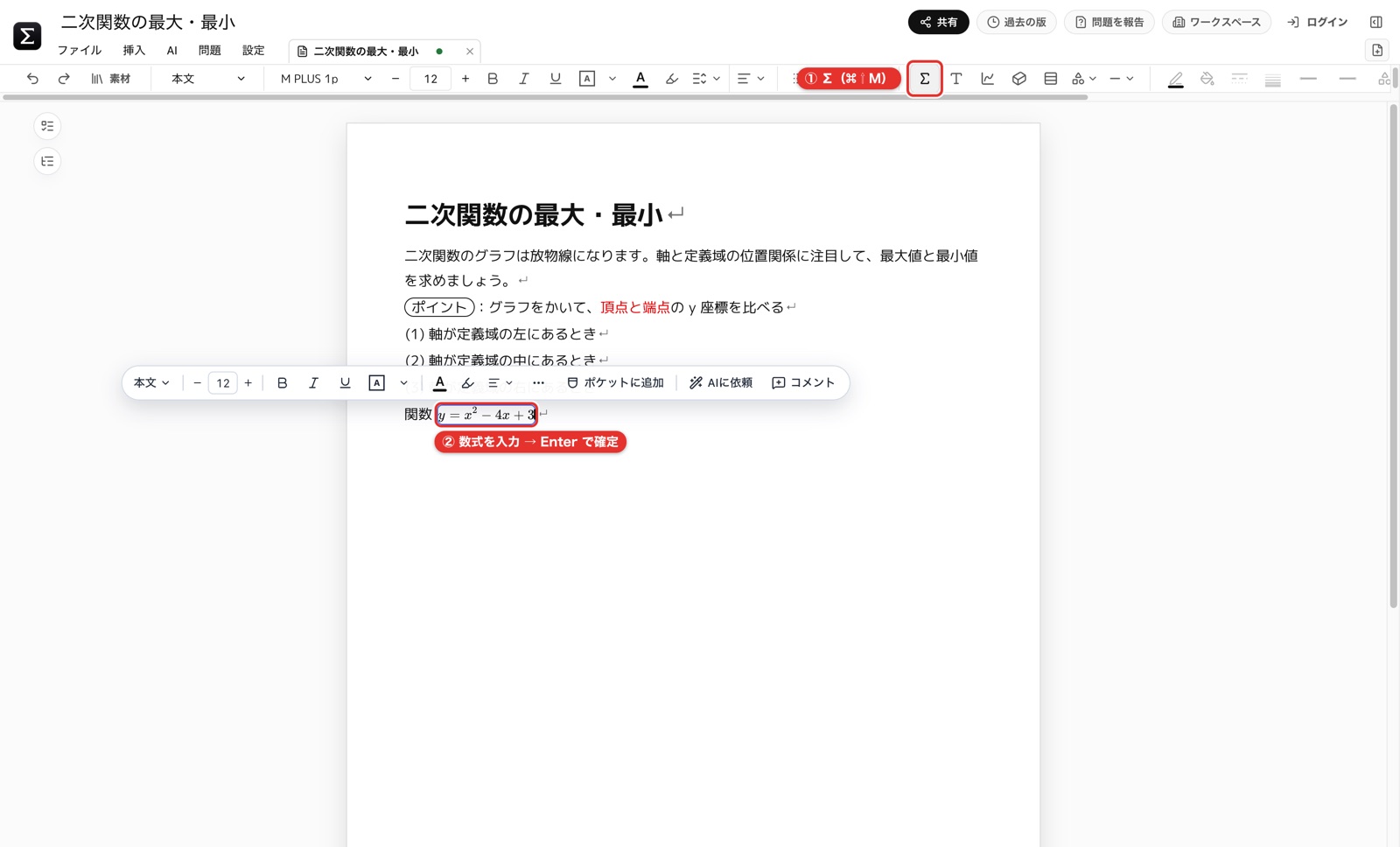
このほか、⌃M(Control+M)でも数式が開き、日本語入力も自動で英数に切り替わります。本文で \ (¥)を打つと、\frac や \alpha などLaTeXのコマンドから始められます。入れた数式をクリックすると編集できます。
形を選んで入れる(数式パレット)
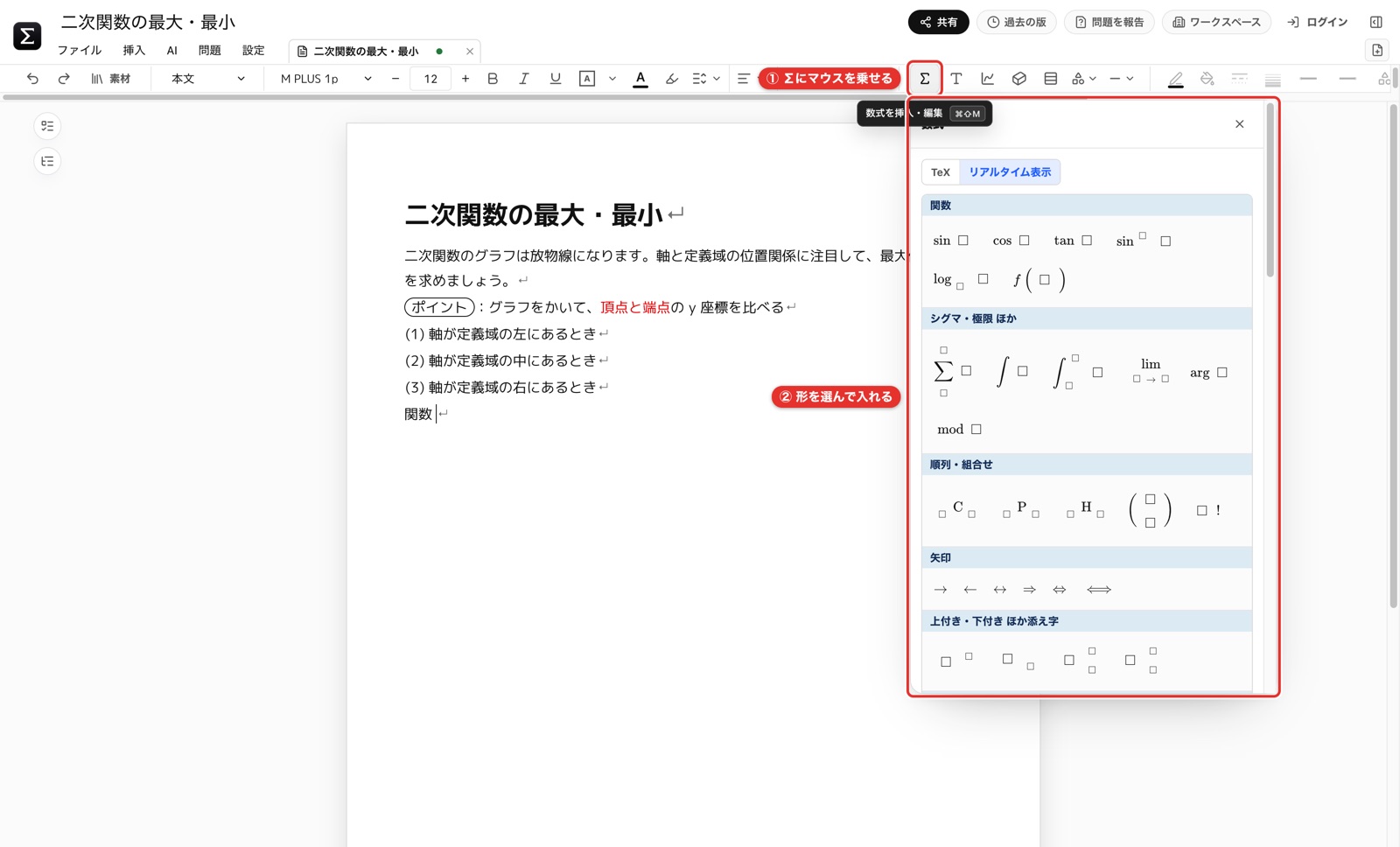
Σ にマウスを乗せると、関数・Σと極限・順列組合せ・矢印・分数とルート・括弧・行列・ベクトル・積分などの形が並んだパレットが開きます。押すとその形が入り、□に数字を入れます。上の「TeX」を選ぶと、TeXを直接書く入力欄になります。
分数は分母から
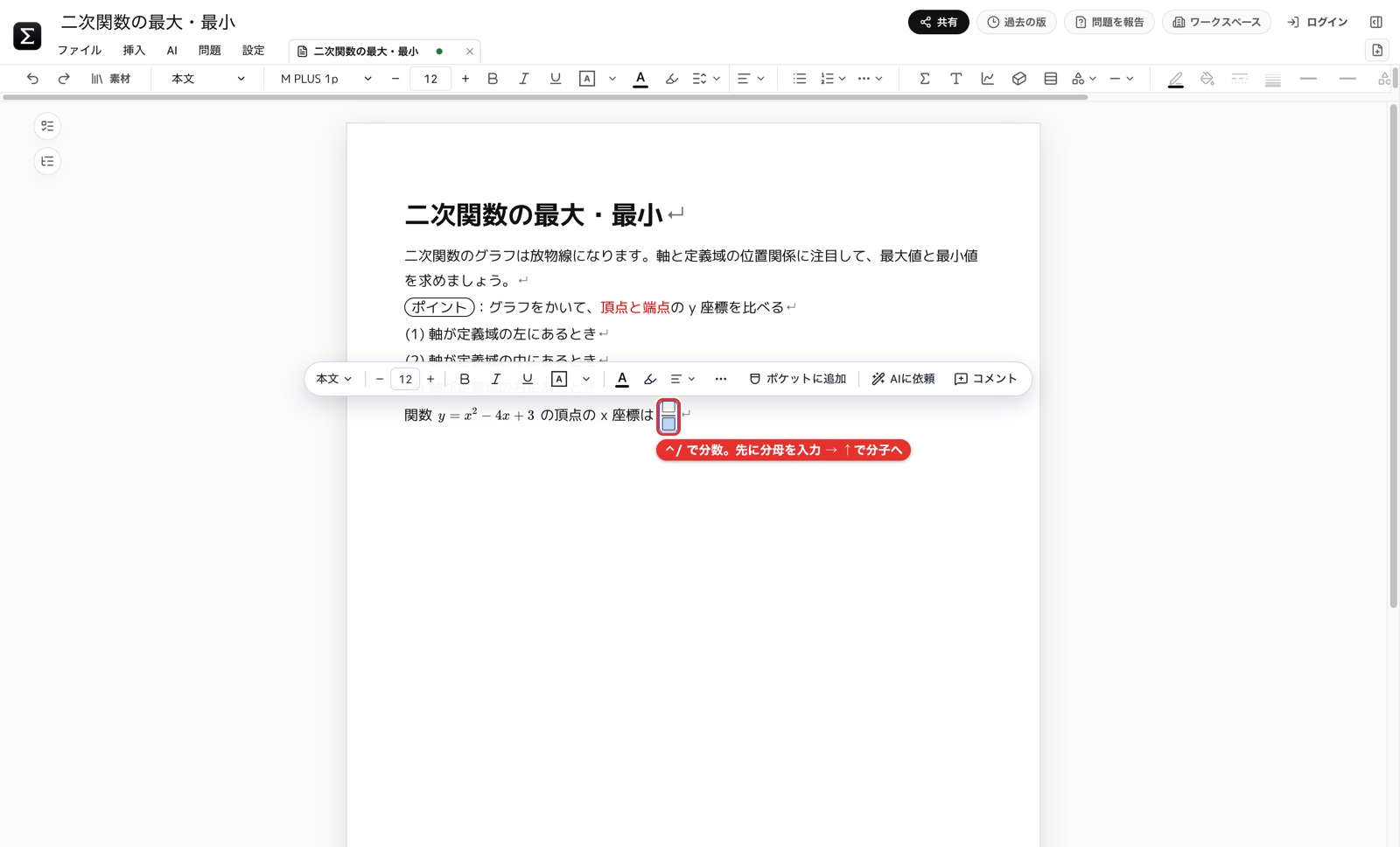
⌃/ で分数が入ります。入れた直後は分母にカーソルがあります。分母を打ってから↑で分子へ移ります。パレットから入れた分数も同じです。
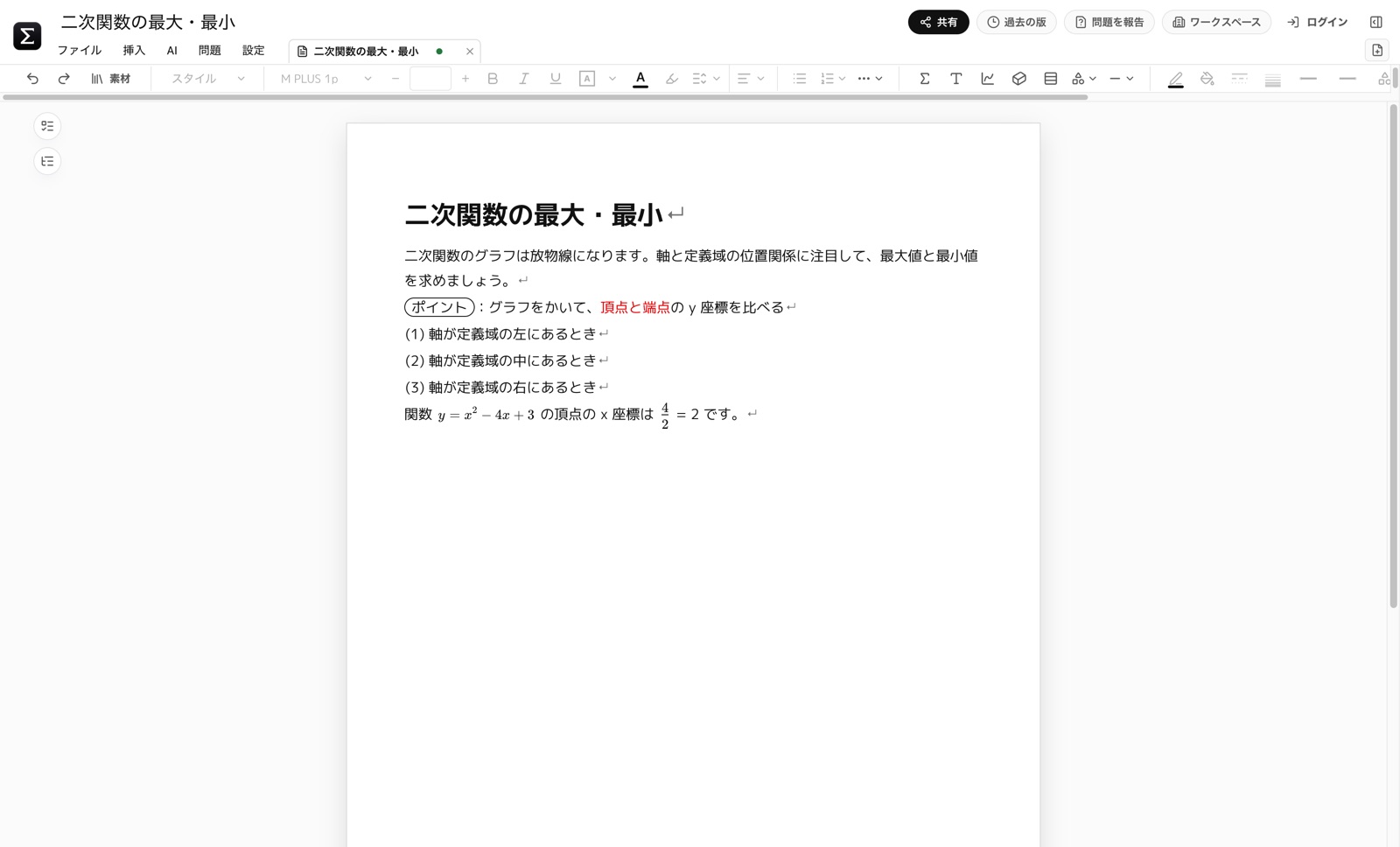
数式の中の操作
キー | 動き |
|---|---|
Enter / Esc | 確定して本文へ戻る |
Tab | 次の空欄(□)へ |
↑ / ↓ | 分子と分母、上付きと下付きの行き来 |
端で ← → を2回 | 数式の外(本文)へ出る |
Shift+Enter | 数式の中で改行 |
全角で打った英数字は、確定すると半角に直ります。
よく使う ⌃ キー
Macでも Control(⌃) キーです。本文でも数式の中でも使えます。右列は ⌃⌥(Control+Option)です。
キー | ⌃ | ⌃⌥ |
|---|---|---|
/ | 分数 | ÷ |
^ | 上付き | 下付き+上付き |
] | 下付き | 上付き+下付き |
2 | — | 2乗 |
r | √ | n乗根 |
h・j・k | sin・cos・tan | sinⁿ・cosⁿ・tanⁿ |
i | ∫ | 定積分 |
g | Σ | — |
u | lim | — |
l | log | 底つき log |
d | 2×2行列 | 縦ベクトル |
y | 場合分け2行 | 場合分け3行 |
w | ベクトルの矢印 | 上線 |
b | 囲み(枞) | — |
¥ | 絶対値 | — |
, ・ . ・ - | ≦・≧・≠ | . は度(°) |
@ | π | θ |
: ・ ; | ×・± | — |
本文で $…$ と打っても数式にはなりません(図中テキストと表の中ではなります)。使えるTeXコマンドは「設定 ▸ 数式コマンド確認」で一覧できます。
問題と箱(囲み枠)
問題を入れる
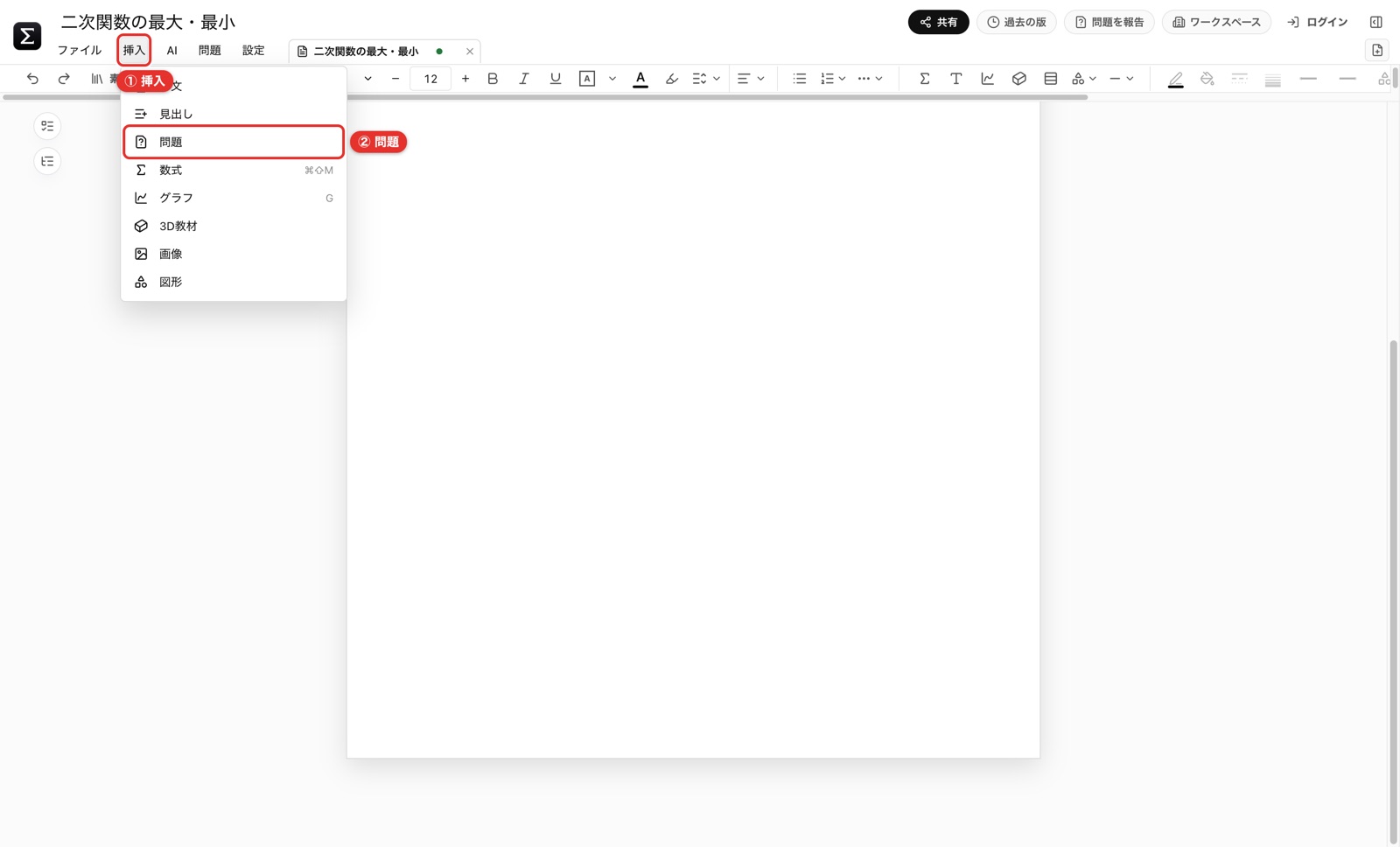
問題を入れたい行にカーソルを置き、「挿入 ▸ 問題」を選びます。行頭で
/問題と打ってEnterでも同じです。
番号付きの問題が入ります。「問題文を入力」「解答を入力」のところに書きます。左の小さな名札(「問1 問題文」「解答」)で、今どの欄にいるか分かります。
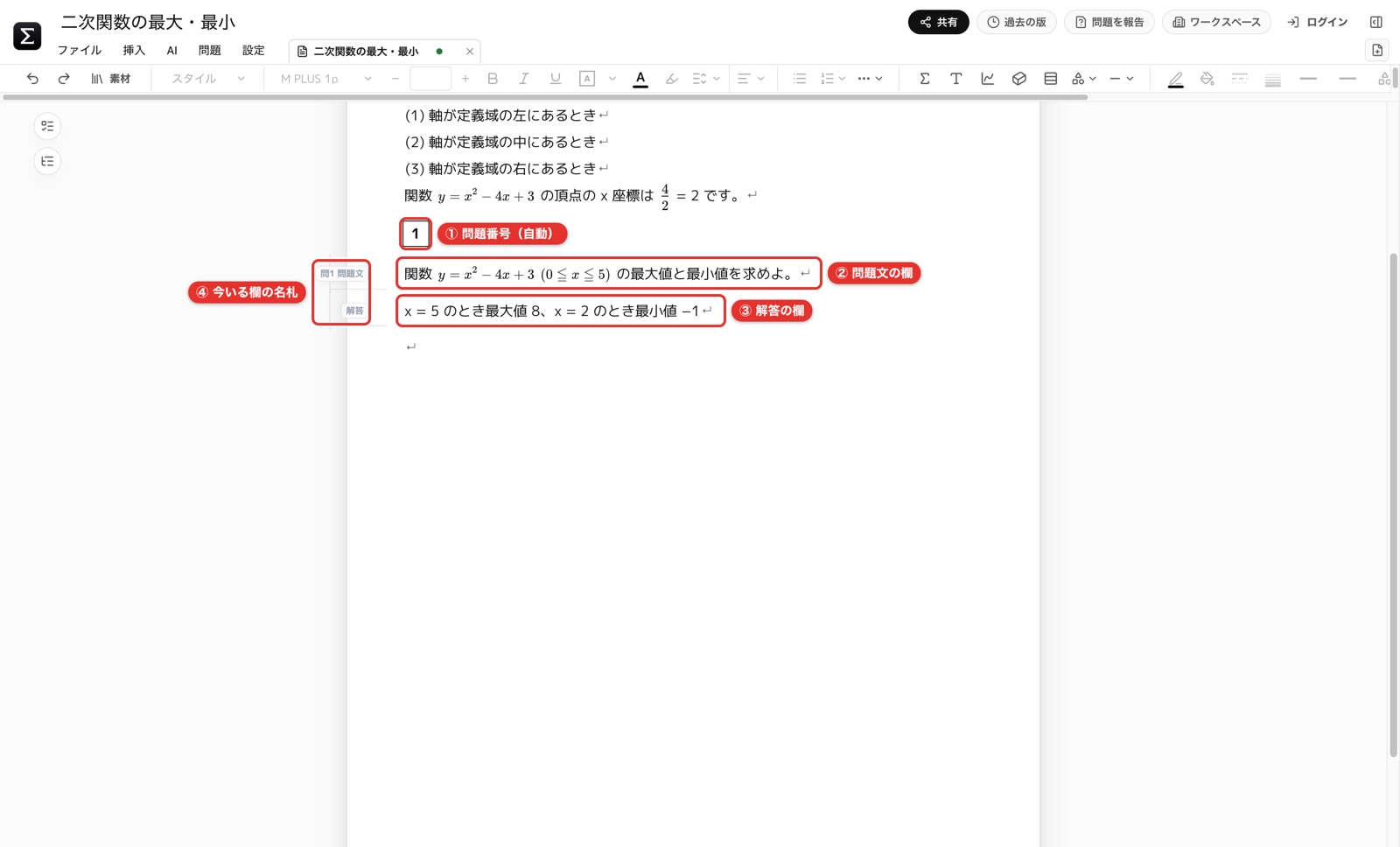
問題番号は自動で 1, 2, 3 … と振られます。途中に問題を足しても番号は自動で直ります。
新しく入れた問題は、直前の問題の番号の形・枠・欄の寸法を引き継ぎます。
解答欄の高さは、欄の下端に出る細いつまみを上下にドラッグして変えます。
問題の設定
問題の中で右クリックすると、問題のメニューが出ます。
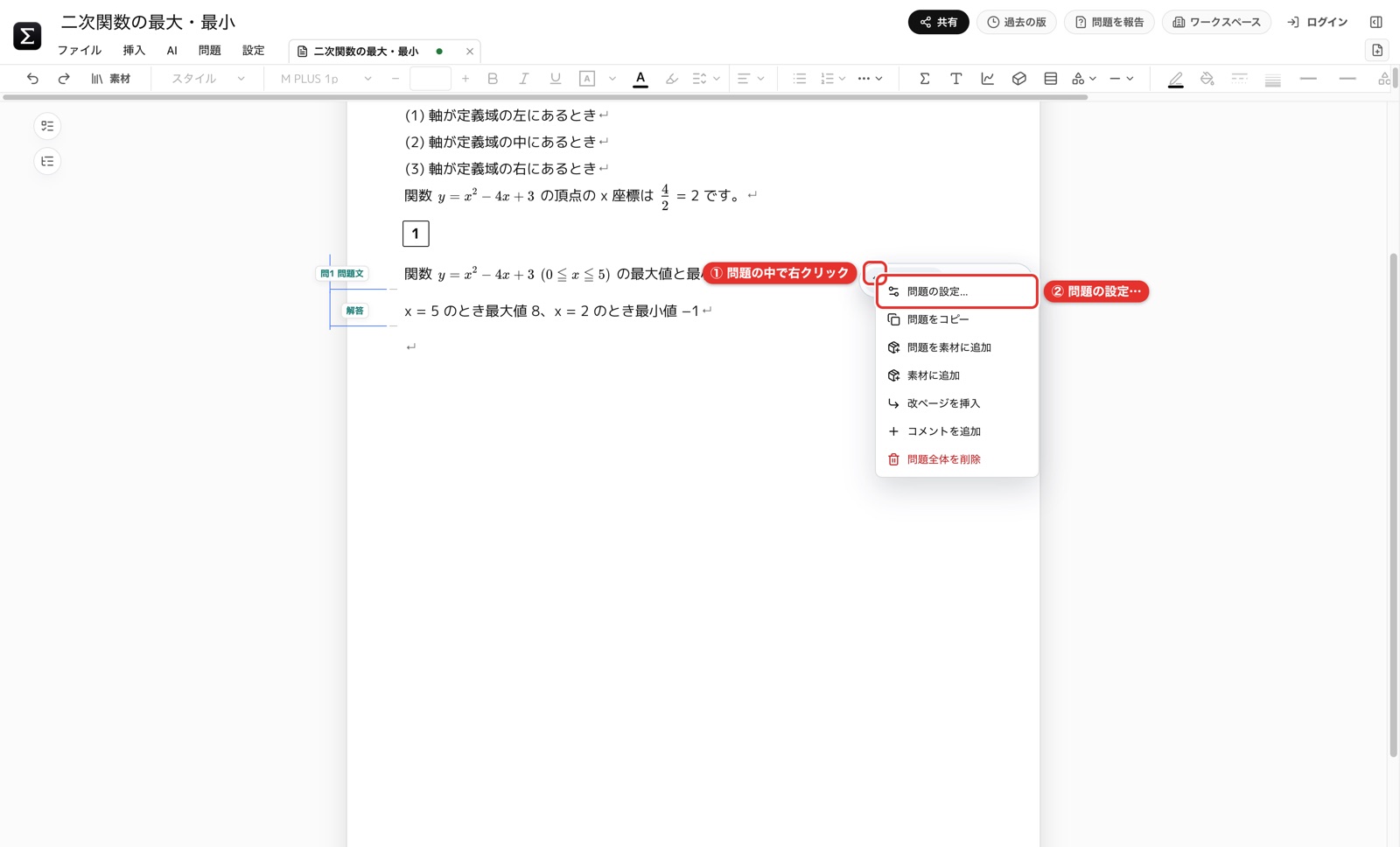
項目 | できること |
|---|---|
問題の設定… | 番号・書体・枠線などを設定する(下を参照) |
問題をコピー | 問題を丸ごとコピーし、「問題を前/後に貼り付け」で複製できる |
問題を素材に追加 | 他の教材でも / から呼び出せるようにする |
コメントを追加/解答を追加 | 隠れている欄を出す |
問題全体を削除 | 問題ごと消す |
「問題の設定…」を選ぶと、左に仕上がりの見本、右に設定が並んだ画面が開きます。変更はすぐ紙面に反映され、×で閉じます。
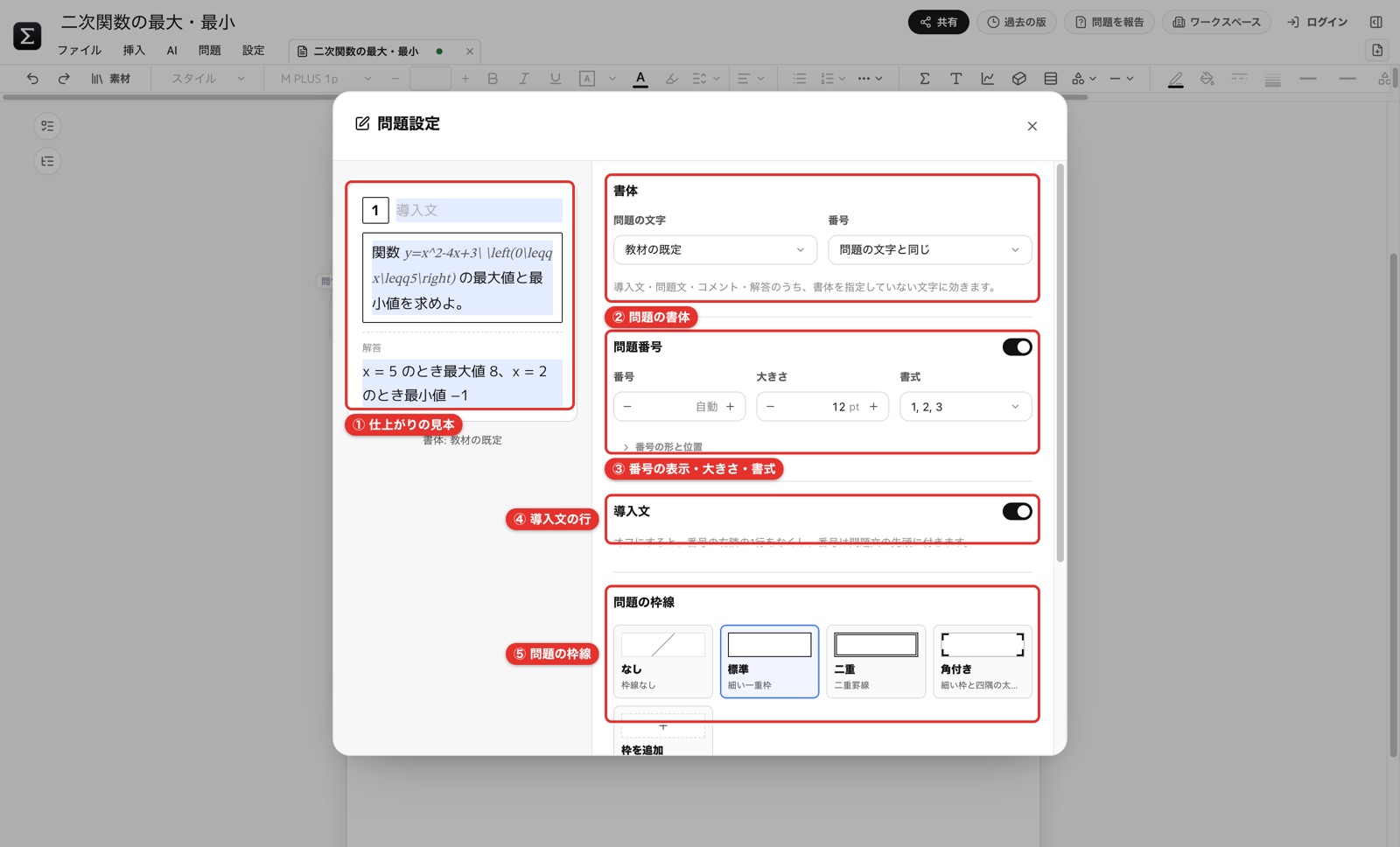
番号 | 項目 | できること |
|---|---|---|
② | 書体 | 問題の文字と番号の書体 |
③ | 問題番号 | 番号の表示オン・オフ、番号の指定(空なら自動)、大きさ、書式(「1, 2, 3」「1, 2, 3」)。「番号の形と位置」を開くと、番号の枠の線や大きさも変えられる |
④ | 導入文 | 番号の右隣の1行を使うか。オフにすると番号は問題文の先頭に付き、導入文に書いた文字は消える(⌘Zで戻せる) |
⑤ | 問題の枠線 | なし/標準/二重/角付き。「枠を追加」で自分で描いた枠も使える |
さらに下に、欄ごとの最小の高さや余白を決める「エリアの寸法と余白」と、問題に付ける「タグ」があります。
問題ライブラリから問題を取り込む
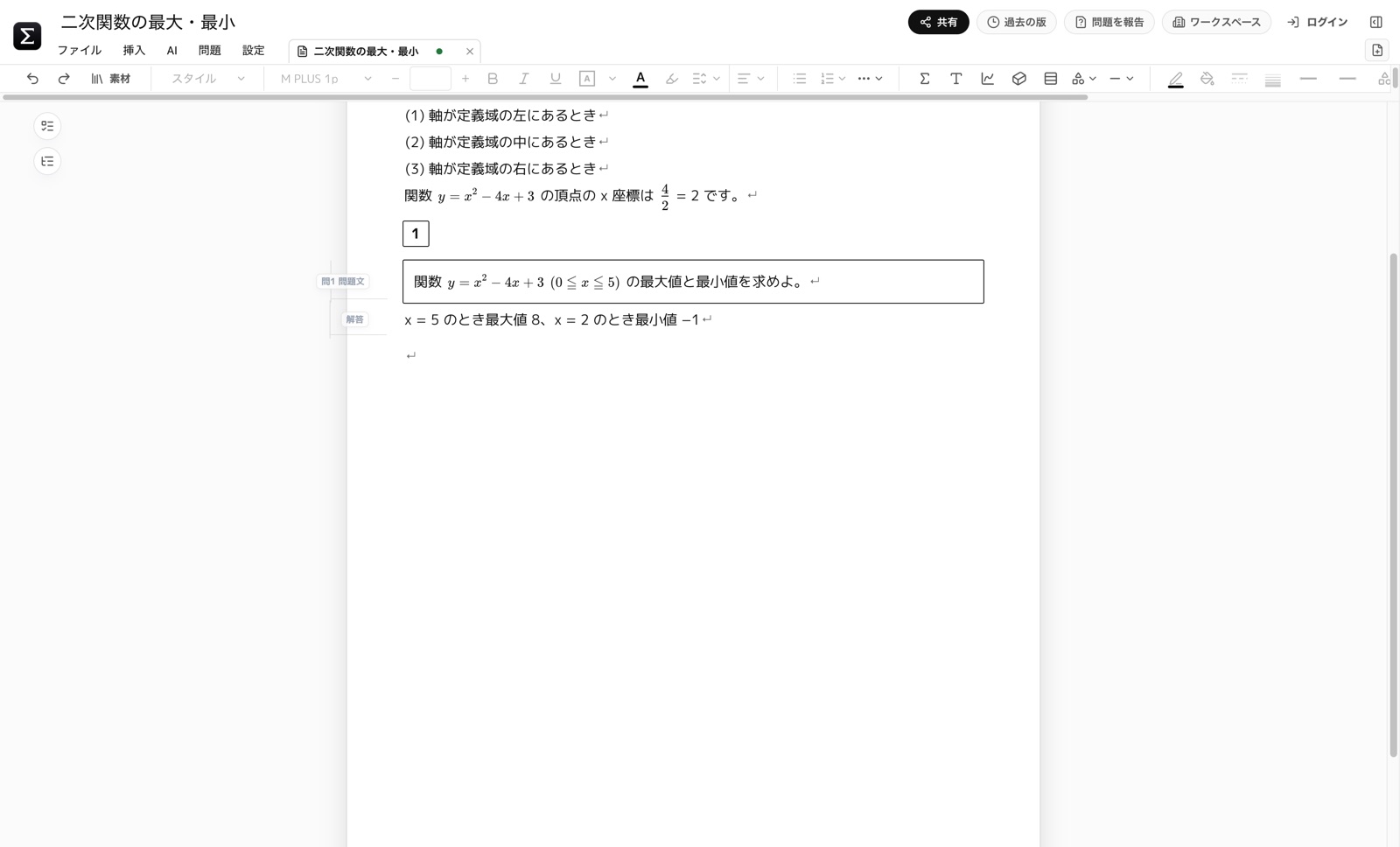
メニュー行の「問題」を押すと、問題ライブラリが開きます。キーワードやタグで問題を探し、「取り込む」で新しい教材として開きます。「解答を含める」をオフにすると問題文だけを取り込みます。使うにはログインが必要です(画像は未ログインの表示)。
箱(囲み枠)を入れる
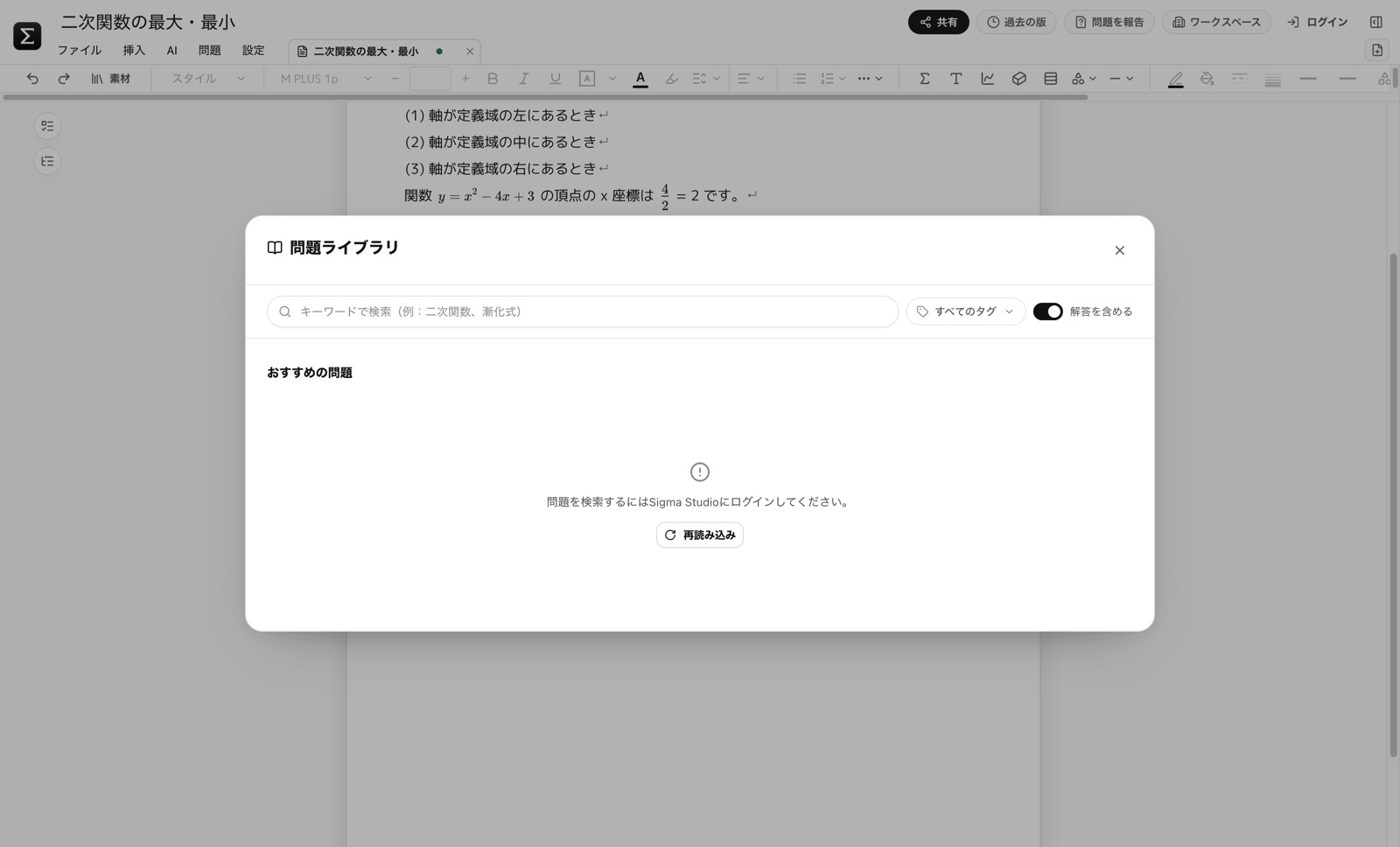
「まとめ」「定理」「例題」のように、段落ごと枠で囲むときは箱を使います。
行頭で
/titleboxのように箱の名前を打ち、Enterを押します。「その他のブロック ▸ 囲み枠(fancybox)」からも入れられます。
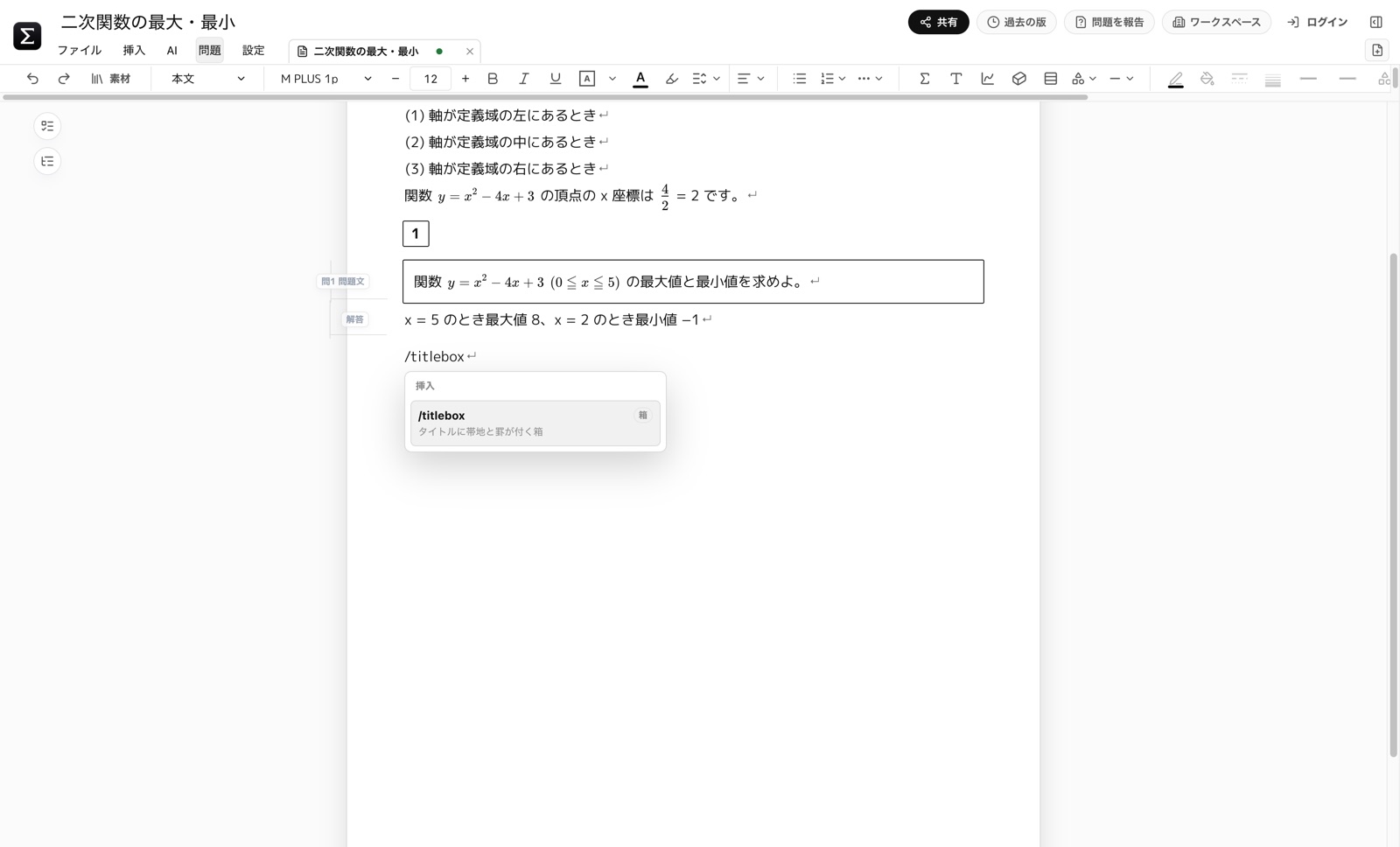
箱が入り、タイトルにカーソルが入ります。タイトルを書いてEnterで本文へ移ります。
箱にマウスを乗せると右上に「…」(box操作)が出ます。タイトルの編集、boxの設定、コピー、削除ができます。
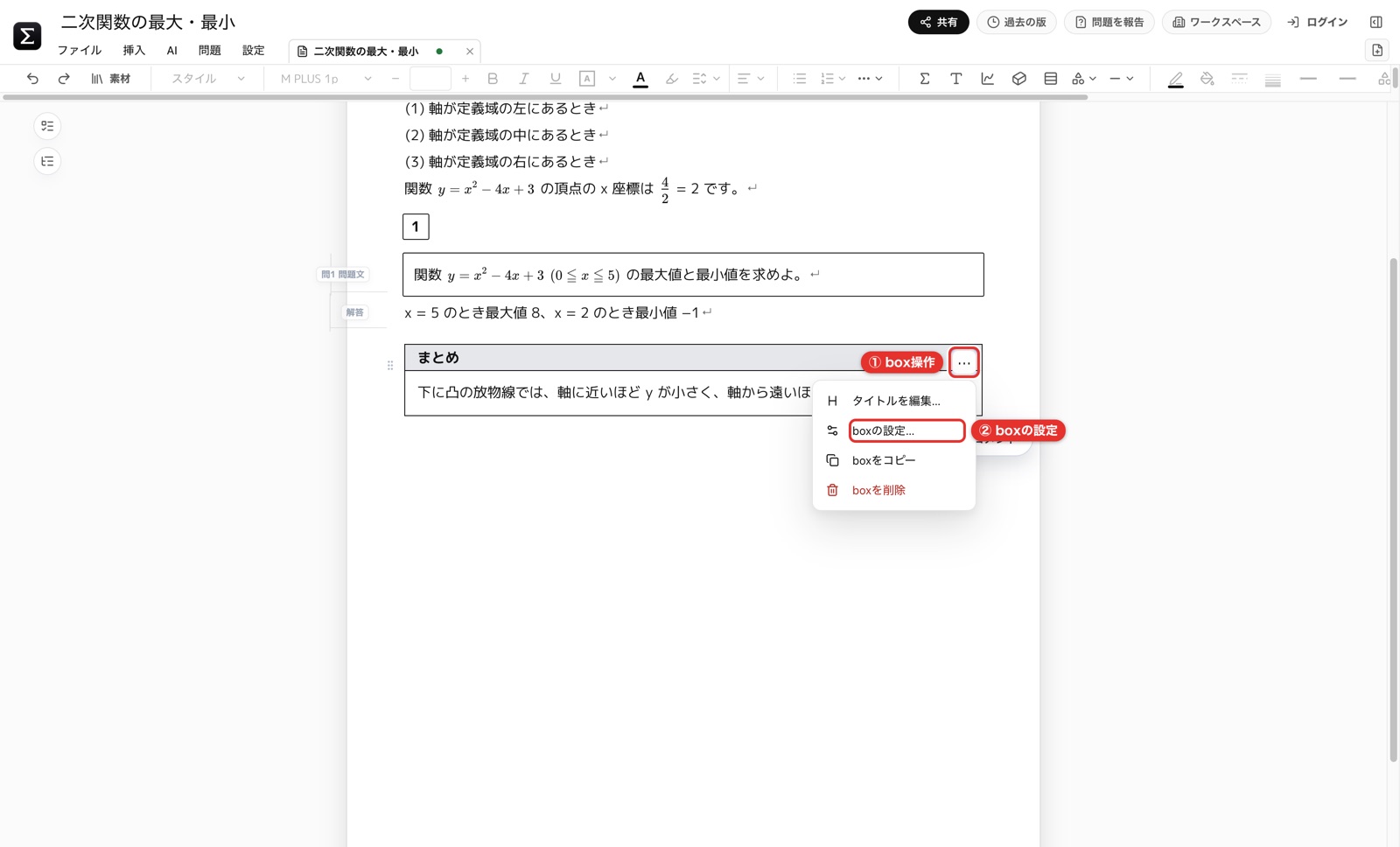
「boxの設定」では、タイトルの表示オン・オフ、箱の種類(スタイル)、枠線の太さ・色・種類、角丸、タイトルの位置、地色と文字色、余白を変えられます。ここで決めた見た目は、次に同じ種類の箱を入れるときの既定になります。
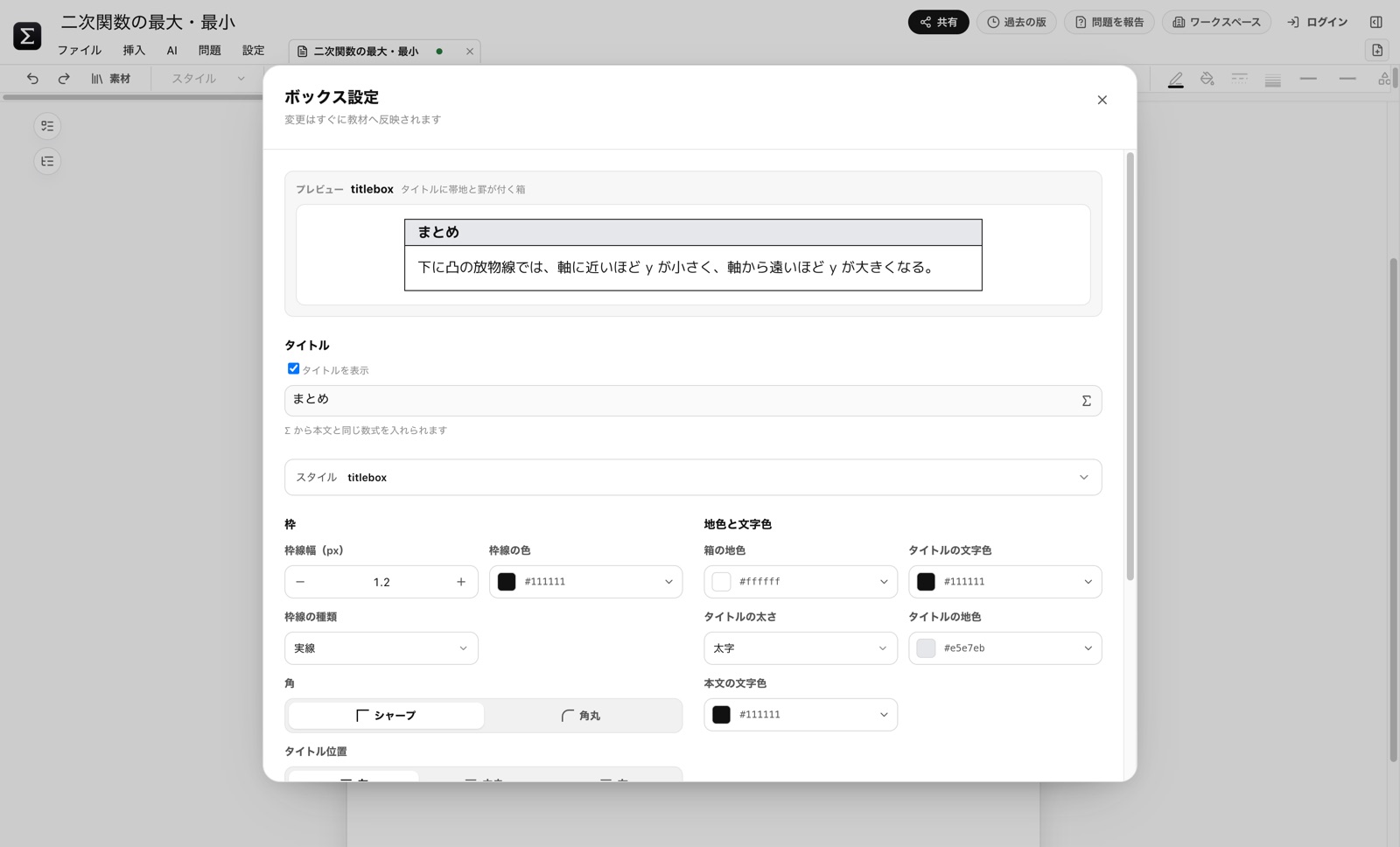
箱の種類(一部):fancybox(段幅いっぱいの枠)、titlebox(帯付きタイトル)、bandbox(濃い帯に白抜き)、itembox(「ポイント」ラベル)、theorembox(定理。左の太罫)、shadebox(薄い地色)、dashedbox(破線)、doublebox(二重罫線)など17種類。行頭の / の一覧で全部確かめられます。
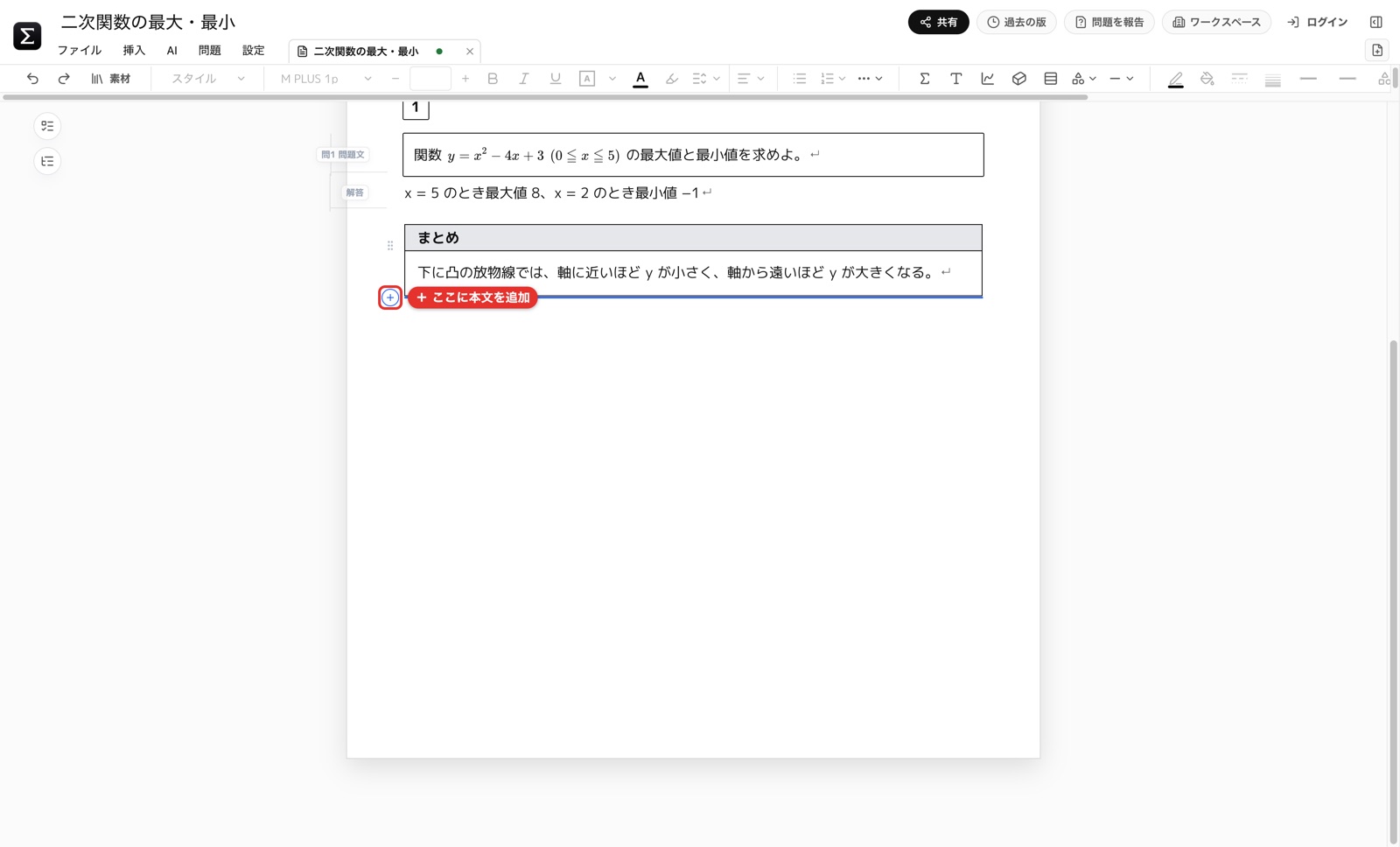
箱の後ろに続けて書くときは、箱の下にマウスを乗せると出る青い「+」(ここに本文を追加)を押します。
レイアウト:改ページ・段組・ブロックの移動・ページ設定
次のページから書き始める(改ページ)
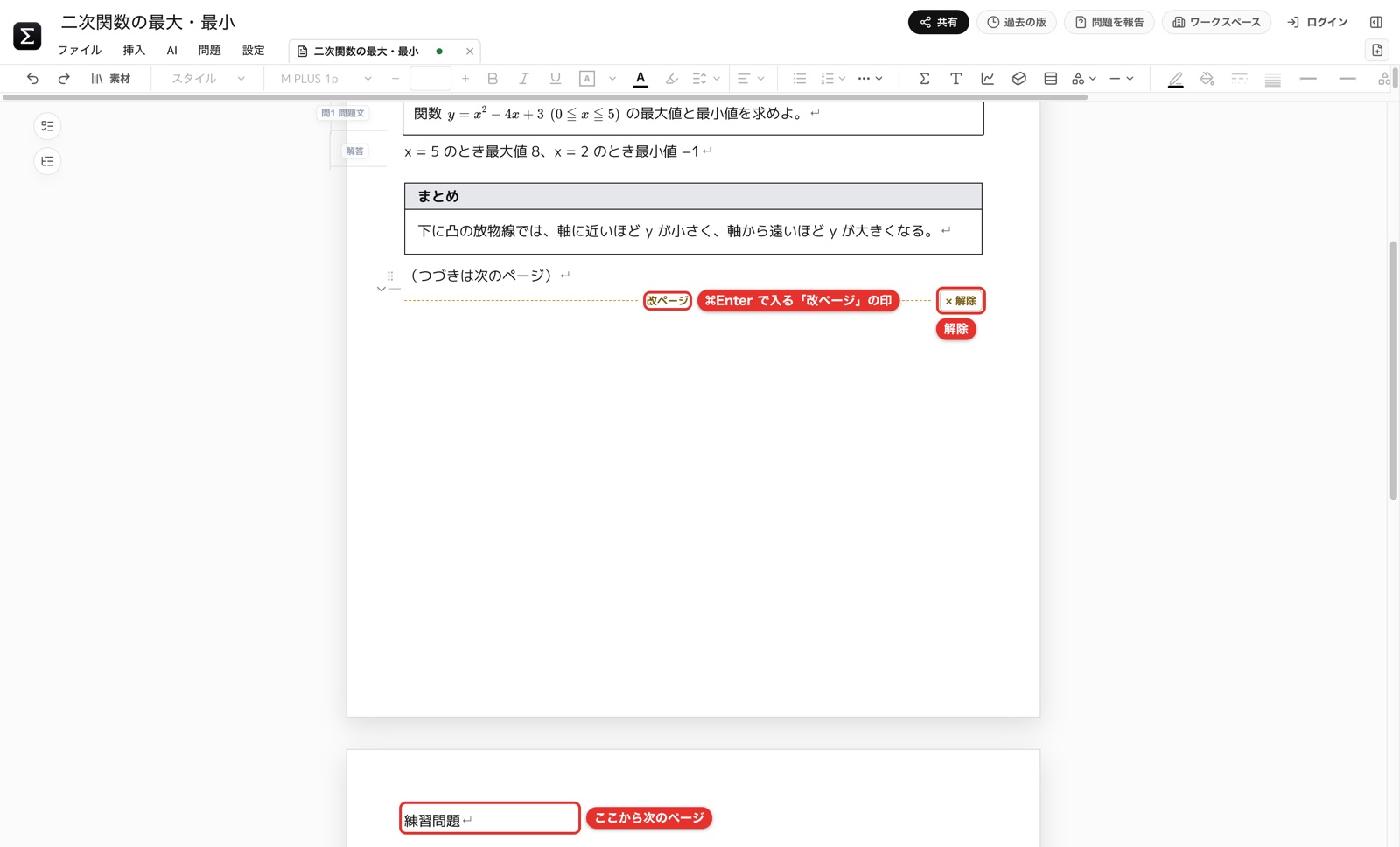
改ページしたい位置で ⌘Enter を押します。点線の「改ページ」の印が入り、その後ろは次のページから始まります。印にマウスを乗せると出る「× 解除」で取り消せます。段組みのページでは「改段」(次の段へ)になります。
一部だけ段組にする
段組にしたい段落を右クリックします。
「ここを段組にする」にマウスを乗せ、「2段組」「3段組」「4段組」から選びます。複数の段落を選んでから右クリックすると「選択範囲を段組にする」になります。
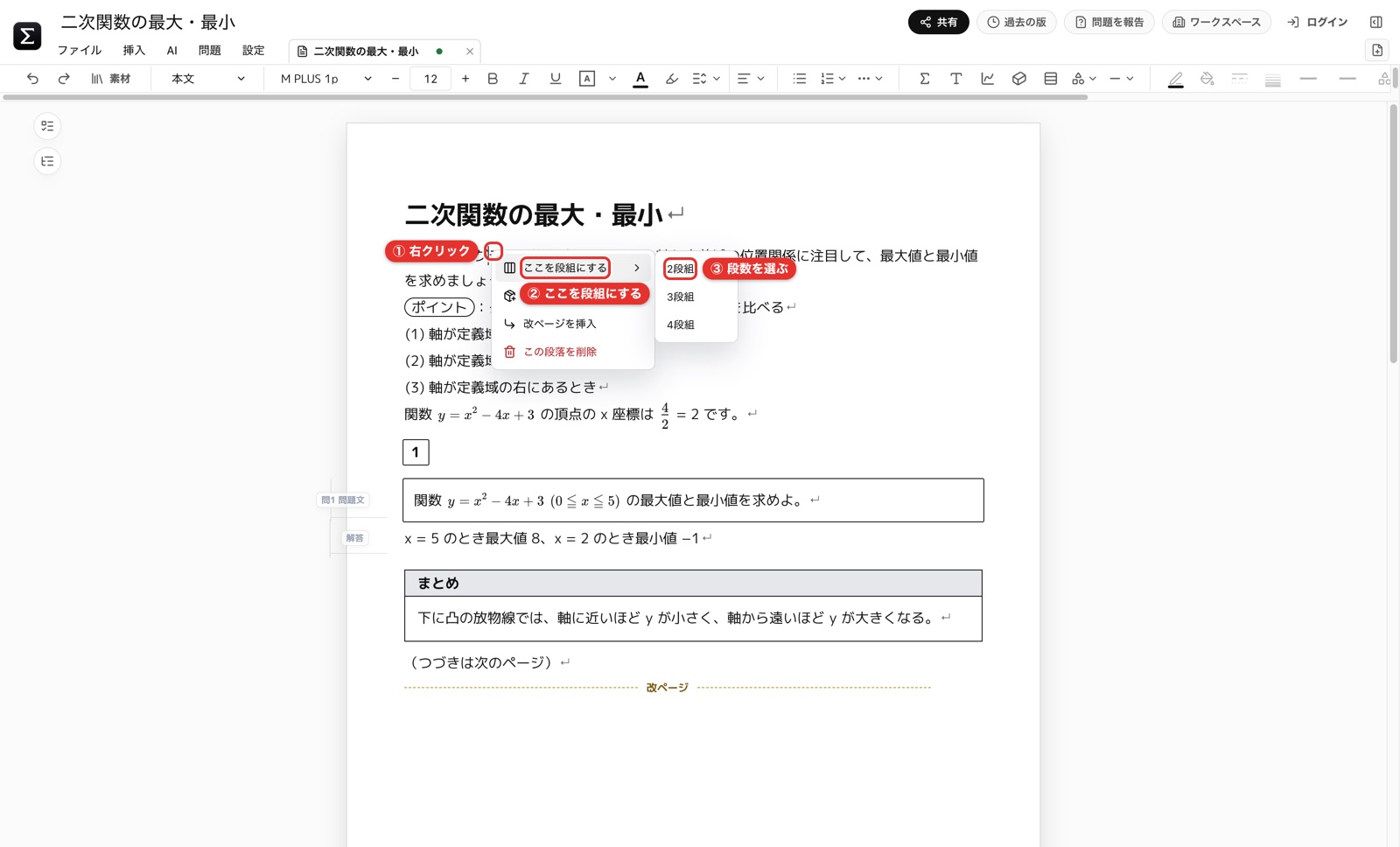
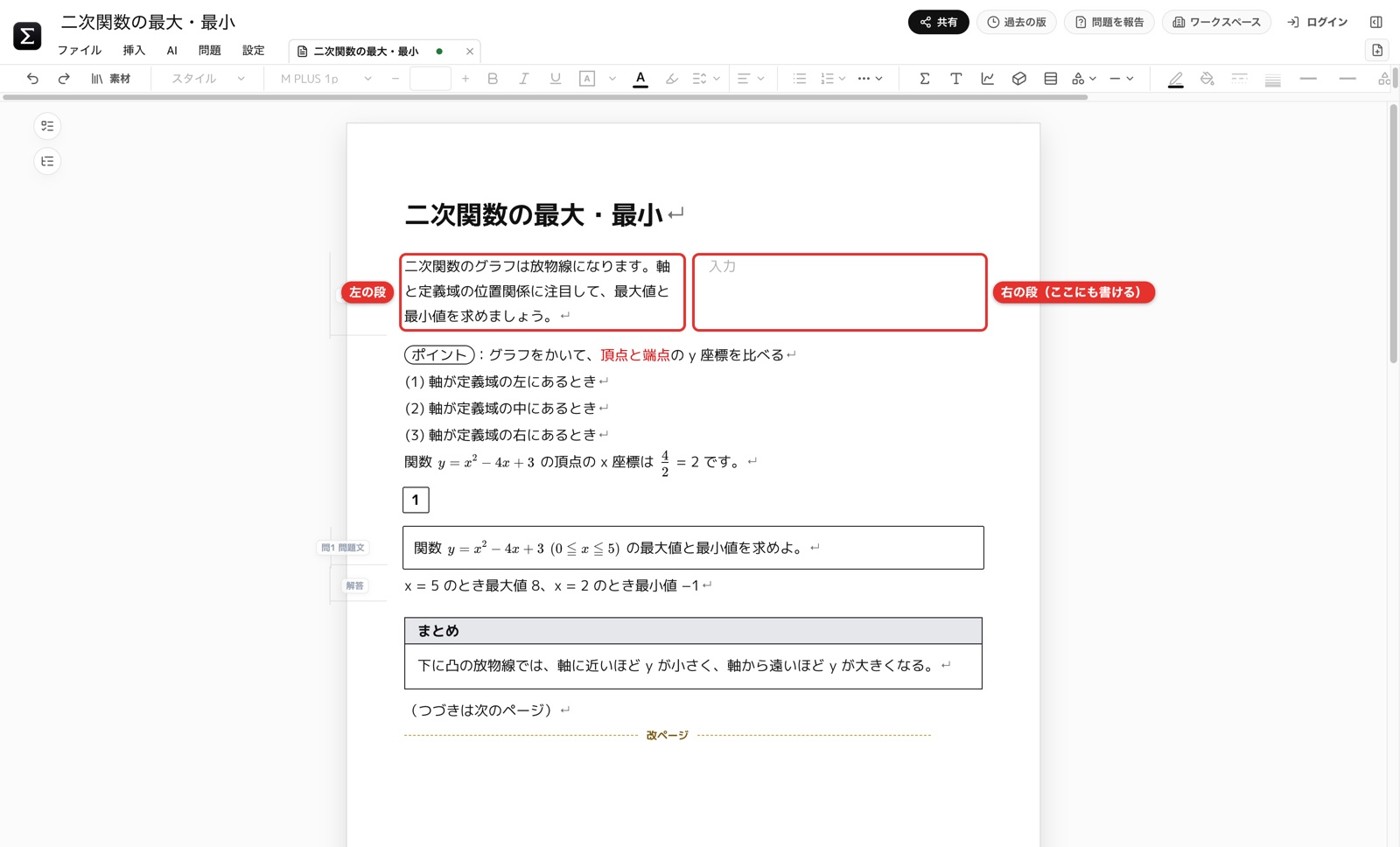
段の境目をドラッグすると幅を変えられます。ダブルクリックで均等に戻ります。
段組の中で右クリックすると「段組を変更」「段組を解除」「段間の線」が選べます。
ページ全体を段組にするときは、下の「ページ設定」の「段組み」を使います。
段落を並べ替える・まとめて選ぶ
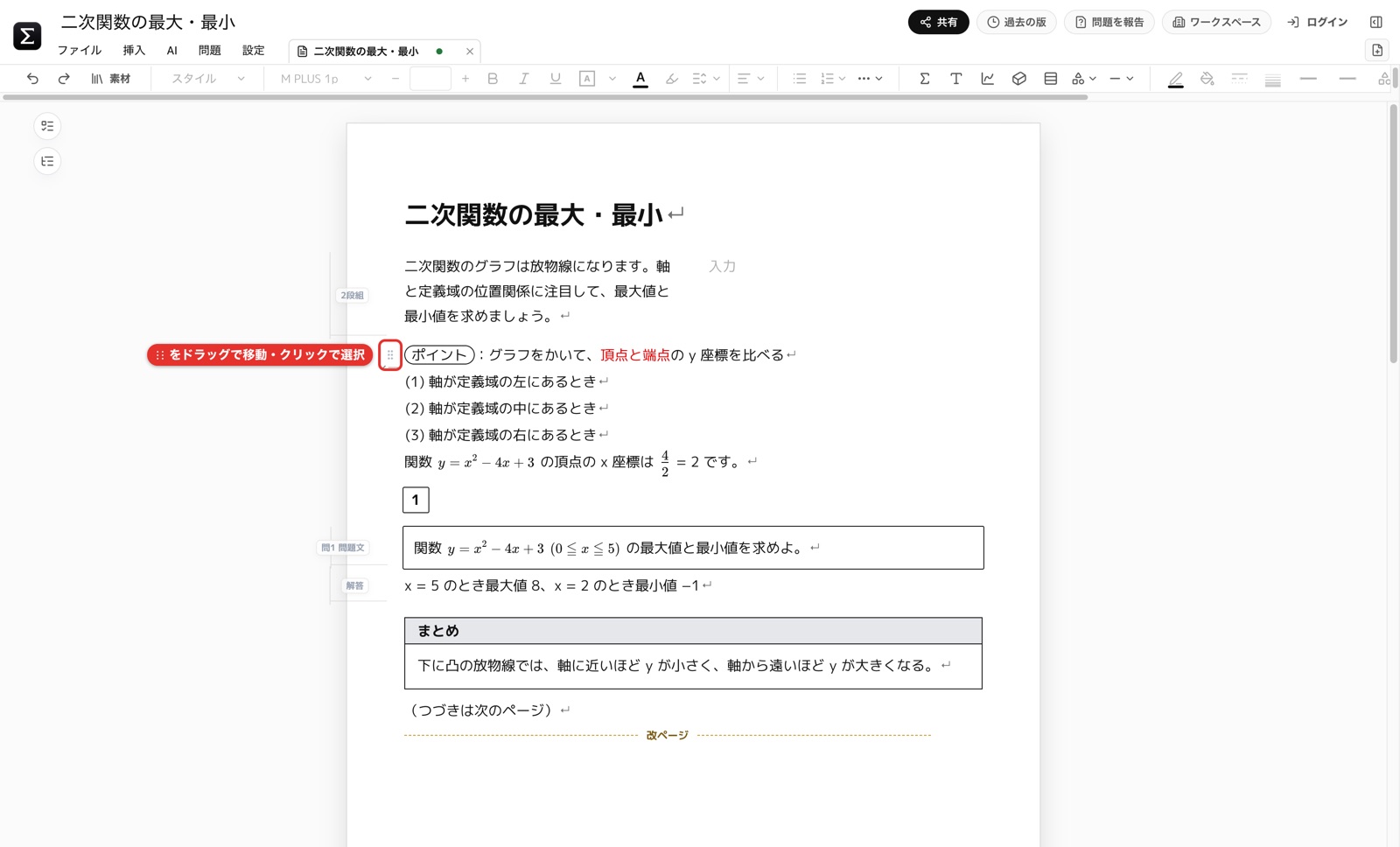
段落にマウスを乗せると、左に ⋮⋮(つまみ)が出ます。
ドラッグするとその段落(問題や箱も丸ごと)を動かせます。左右の端へ寄せると段組になります。
クリックするとそのブロックが選ばれ、Deleteで削除できます。
キーボードでは ⌥⇧↑/↓ で前後と入れ替わります。
段落の下にマウスを乗せると出るつまみを下へドラッグすると、段落の下に余白を足せます(ダブルクリックで0に戻る)。
用紙・余白・ページ全体の段組み(ページ設定)
「設定 ▸ ページ設定」を開きます。
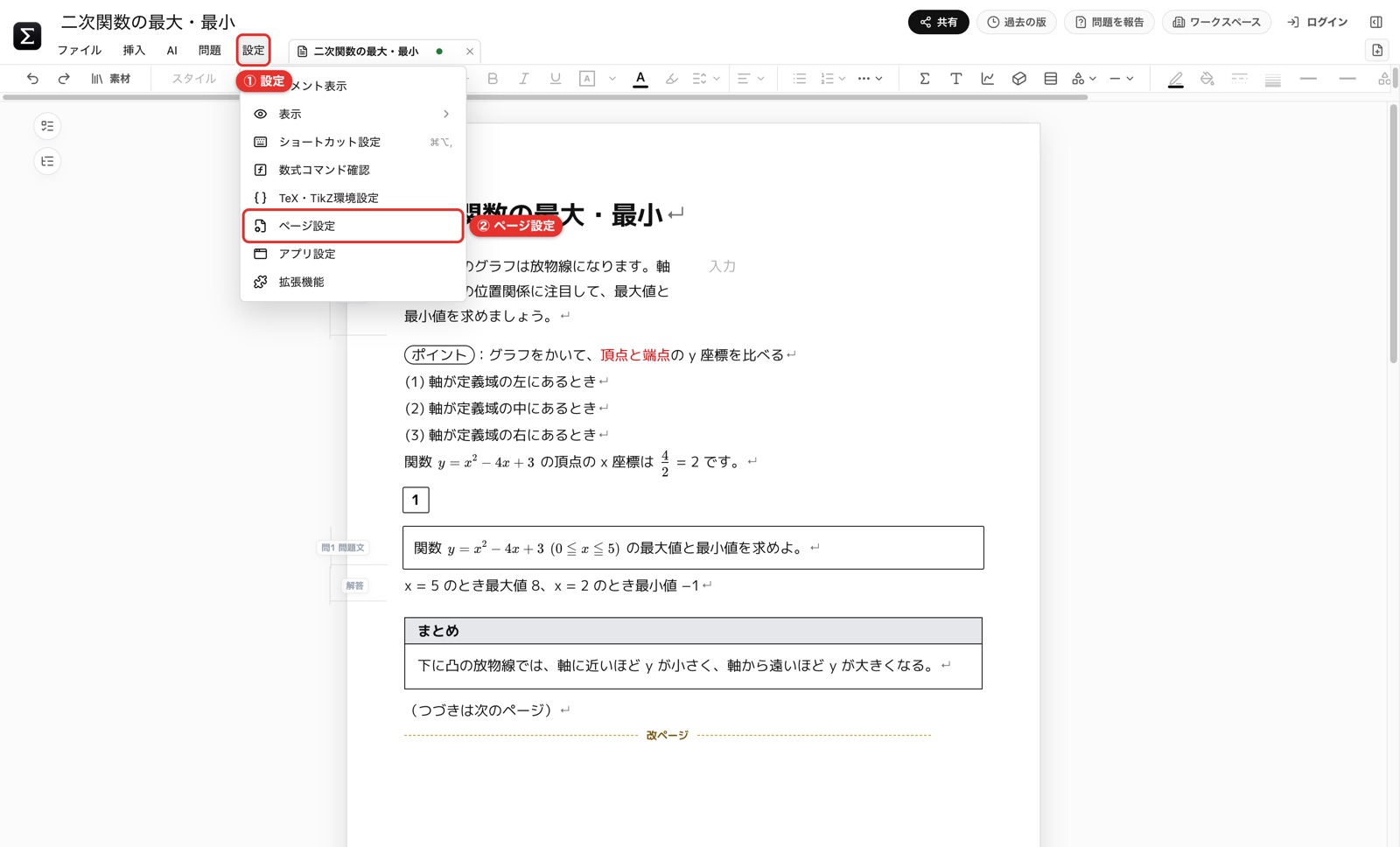
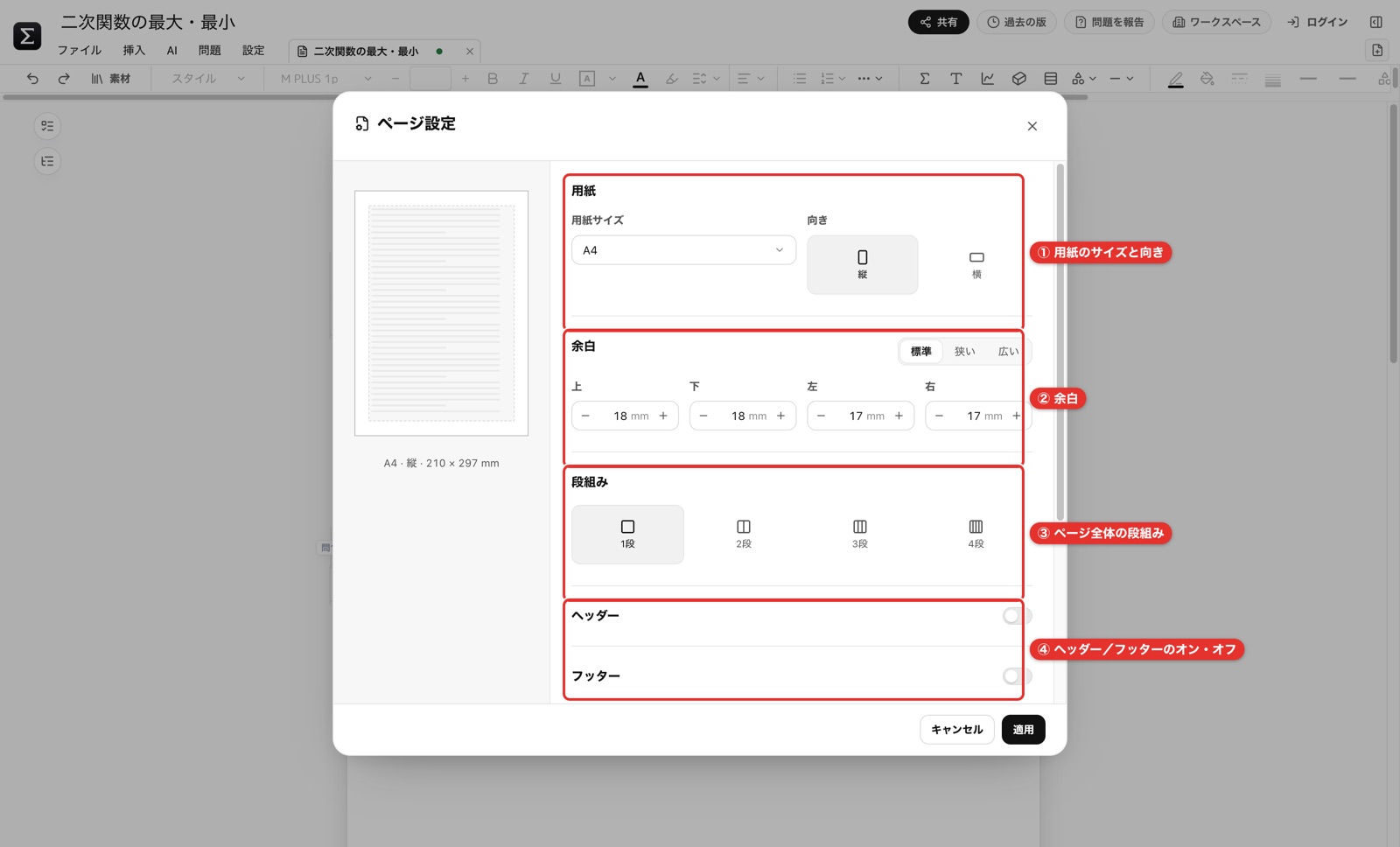
番号 | 項目 | できること |
|---|---|---|
① | 用紙 | A4・A3・B5・B4・カスタム、縦/横 |
② | 余白 | 上下左右(mm)。「標準」「狭い」「広い」で一括指定 |
③ | 段組み | ページ全体を1~4段に。段の間隔や段間の線も設定できる |
④ | ヘッダー/フッター | オンにするとページの上下に帯ができる |
さらに下に、ページ番号の開始番号(表紙を0ページにするなら0)と、見出し番号(1.1.3 など)の設定があります。最後に「適用」を押します。
「用紙サイズ」で「無限キャンバス」を選ぶとホワイトボードになりますが、本文とコメントが削除され、元の用紙には戻せません。
ヘッダー・フッターに文字やページ番号を入れる
ページ設定で「ヘッダー」(または「フッター」)をオンにして「適用」。
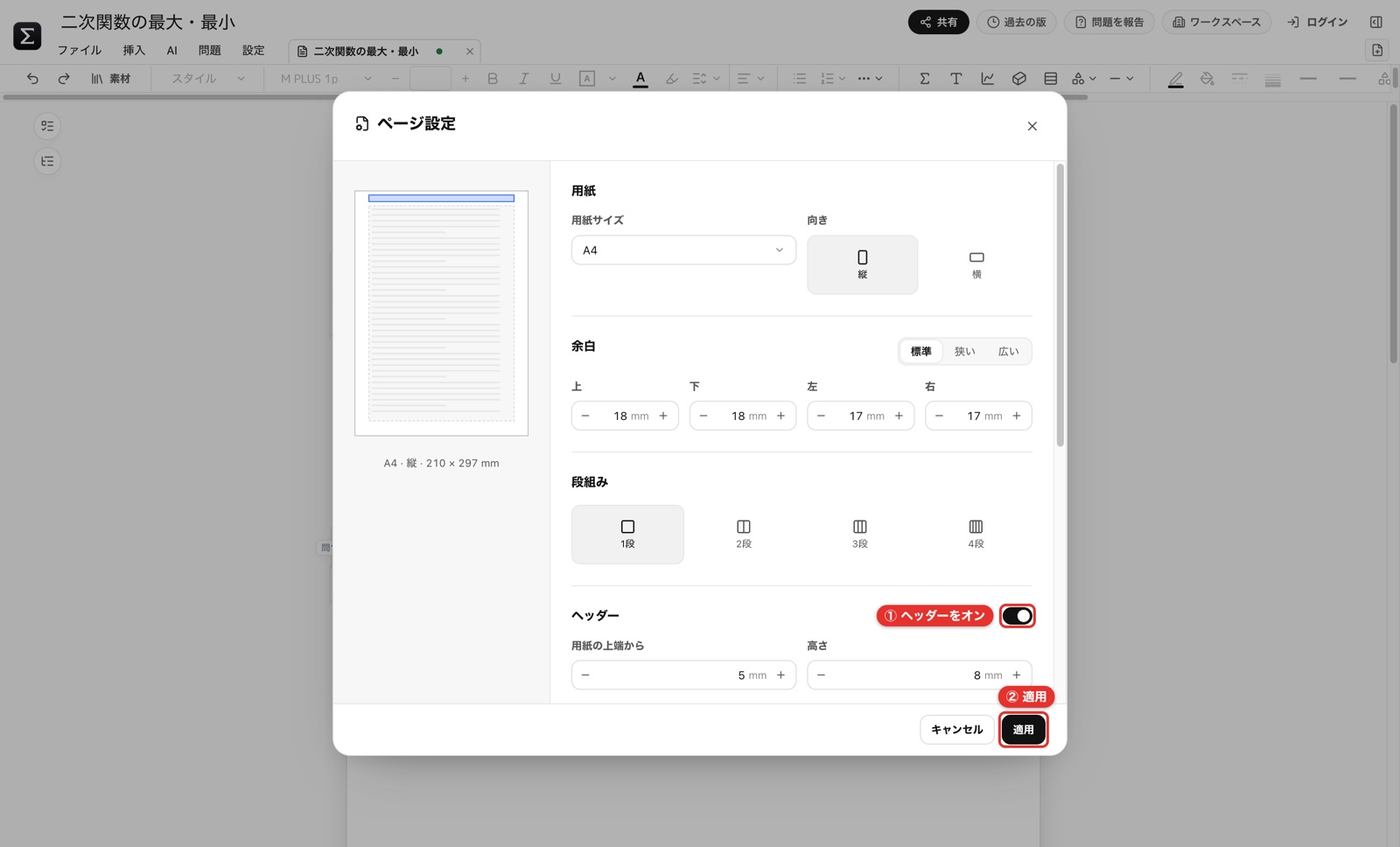
ページ上部の帯をダブルクリックして文字を入力します。最初は教材の題名が入っています。
帯の右の丸いボタンを押すと、「ページ番号」「総ページ数」「ページ番号 / 総ページ数」「題名」をカーソル位置に差し込めます。各ページで自動で正しい数字になります。
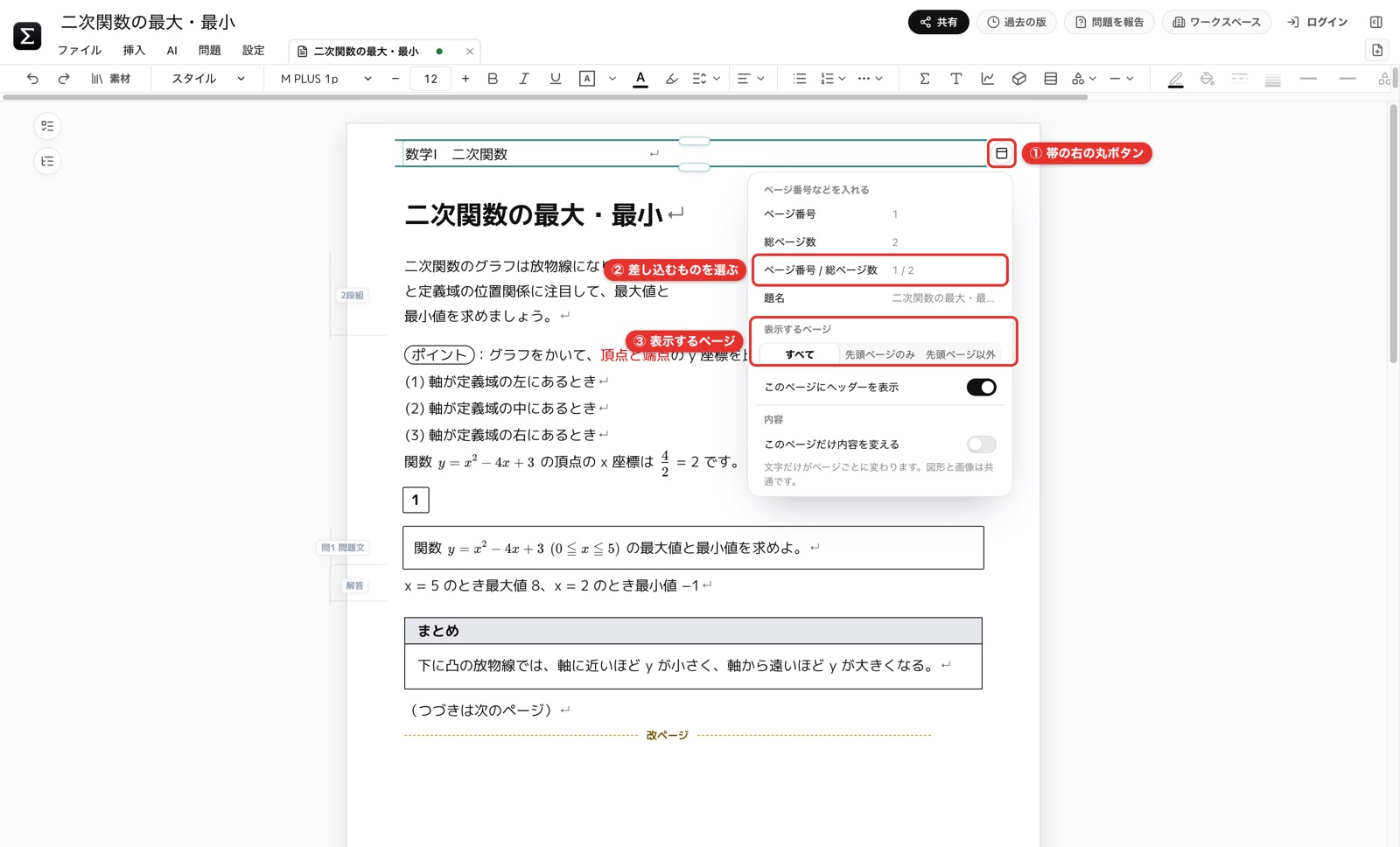
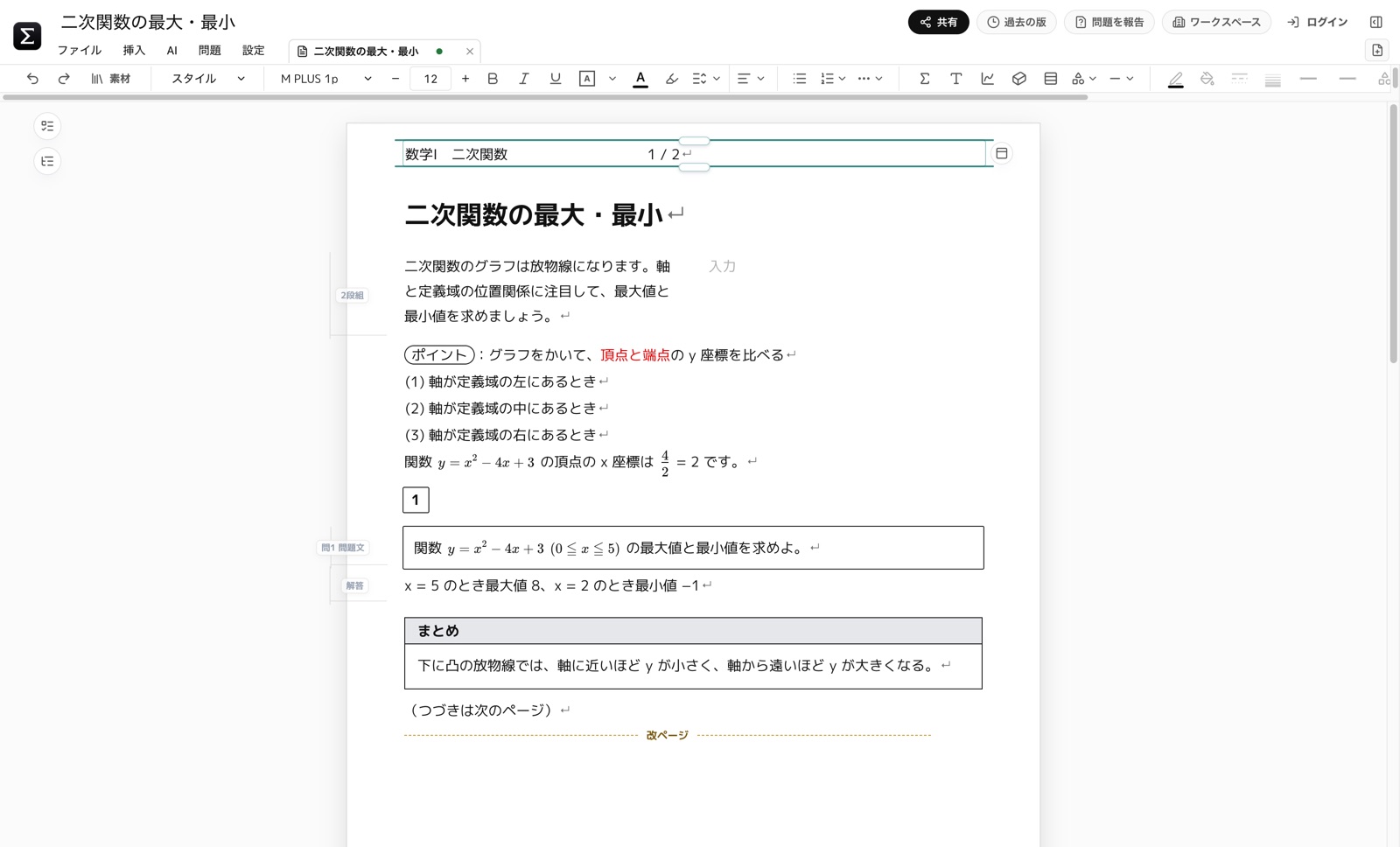
同じボタンの「表示するページ」で、「すべて」「先頭ページのみ」「先頭ページ以外」を選べます。「このページにヘッダーを表示」で特定のページだけ消したり、「このページだけ内容を変える」でそのページだけ別の文字にしたりもできます。
図形・線・図中テキスト
図形・グラフ・画像・表・図中テキストは、本文の上に重なる層に自由に置きます。置いた図は近くの段落に紐付き、上の文章が増えたり減ったりすると一緒に動きます。
図形を置く
ツールバーの「図形 ▾」を押し、形を選びます。基本図形・角錐と球・角柱・円弧と扇形・その他(テキスト・吹き出し・表・画像)があります。
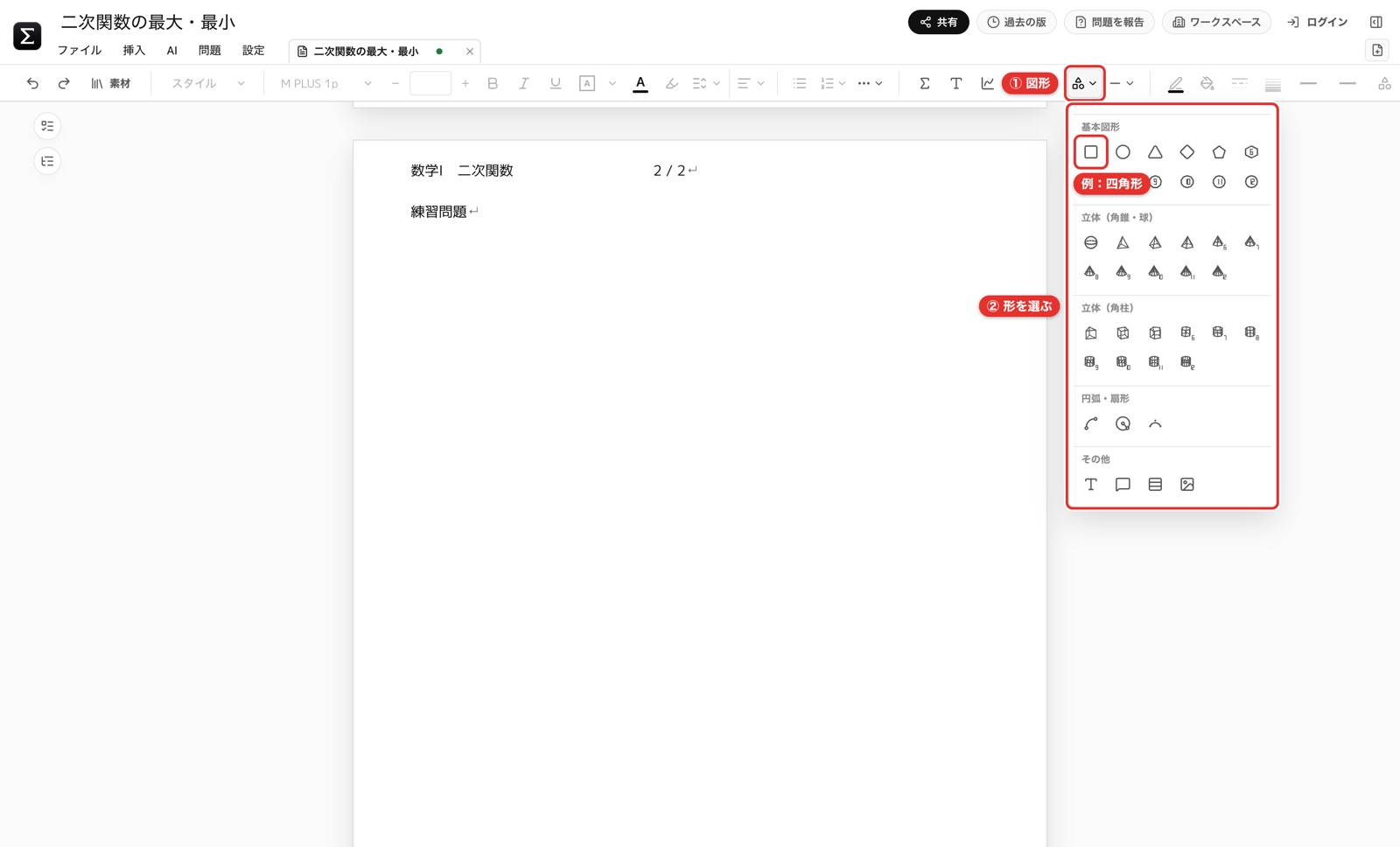
紙面をドラッグして大きさを決めます。円・円弧・扇形は中心からドラッグします。
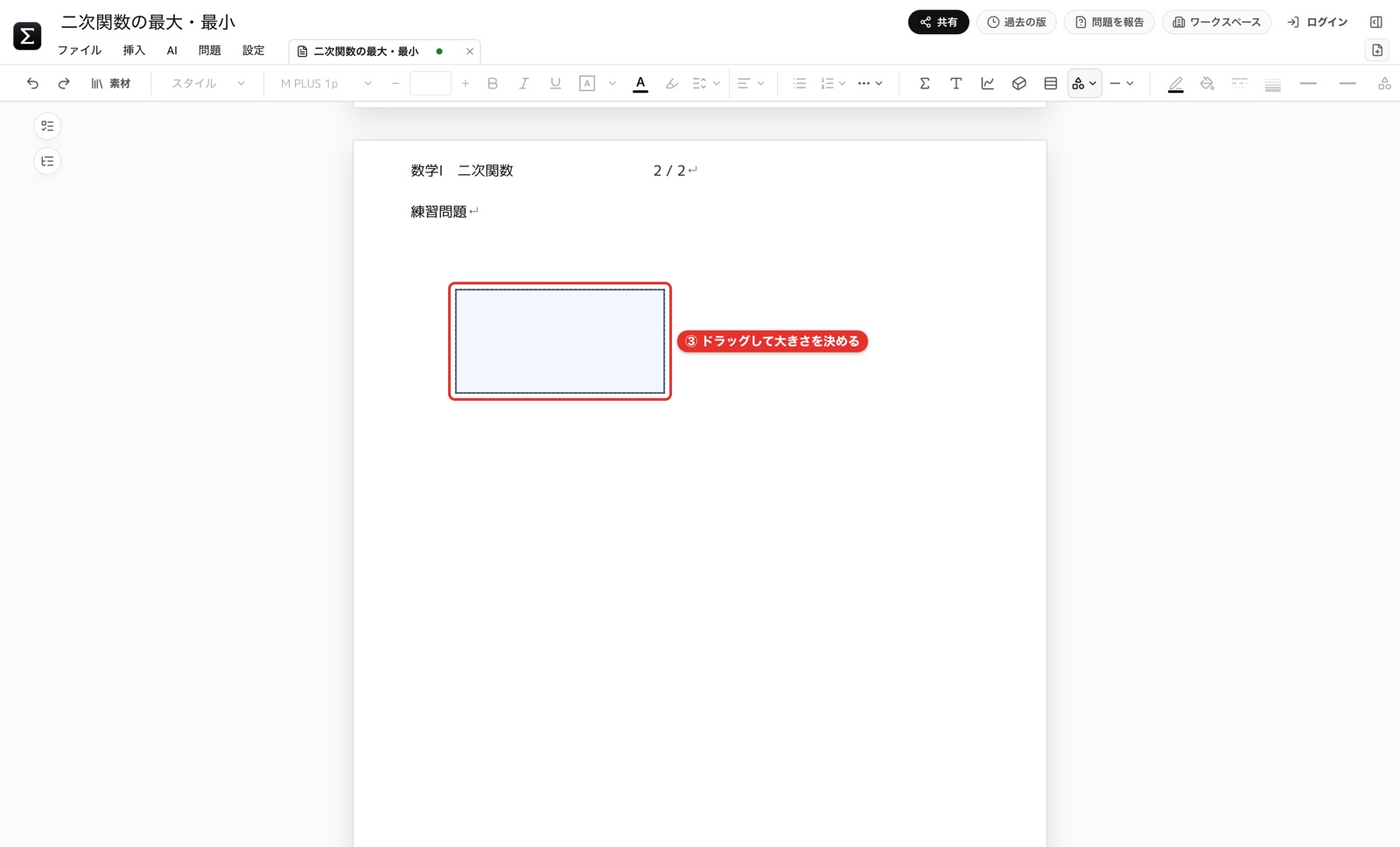
ドラッグ中に Ctrl を押すと縦横比を固定、Shift を押すと線や矢印が15°刻みになります。文字を入力していないときは、1文字のキーでも道具を選べます(R四角・O円・L線・A矢印・Tテキスト・Gグラフ・V選択)。
図形を選んだときの操作
図形を選ぶと、上に図形用の選択バー、周りにつまみが出ます。
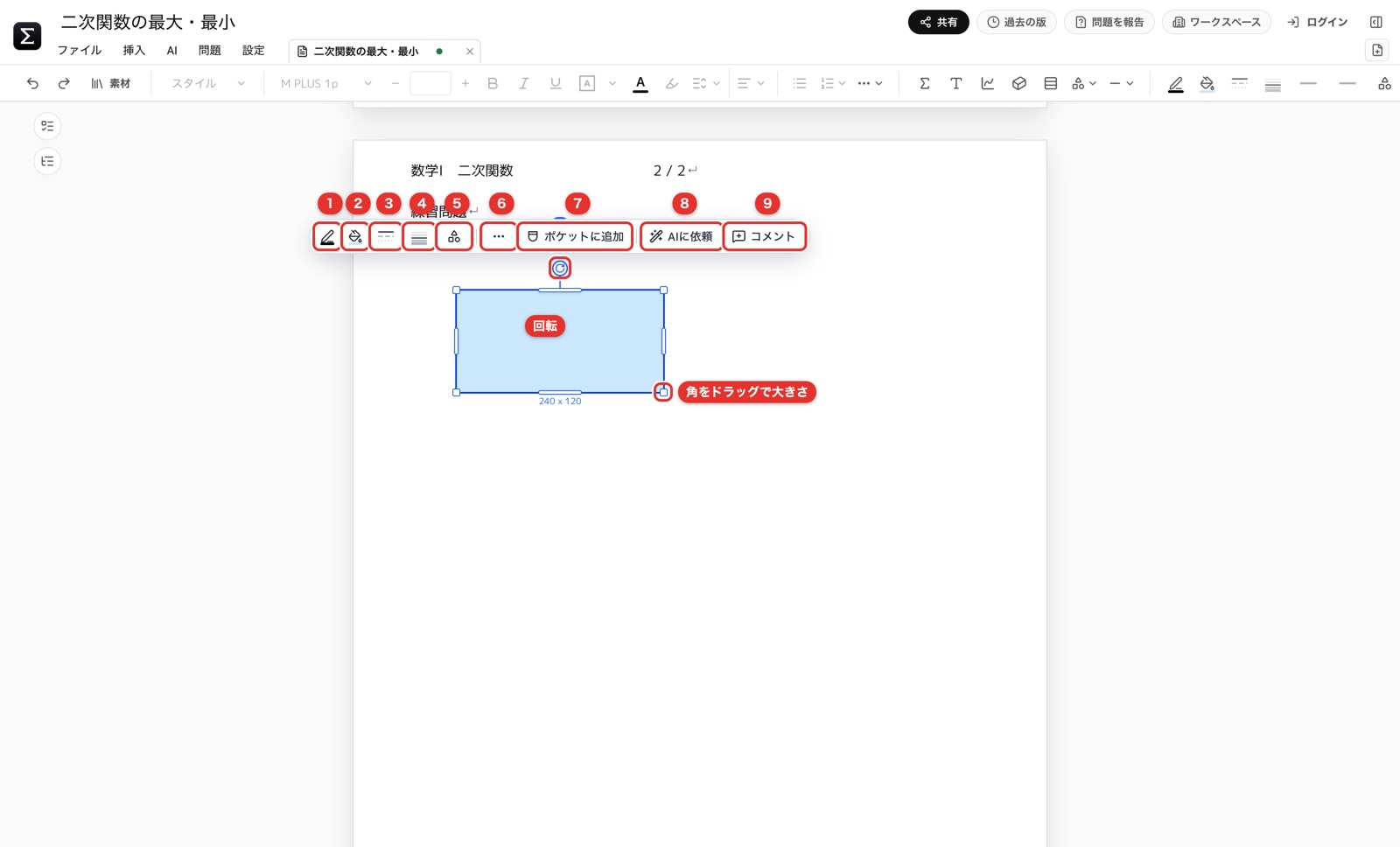
番号 | ボタン | できること |
|---|---|---|
1 | 枠線 | 線の色(「枠線なし」も可) |
2 | 塗りつぶし | 中の色(「塗りなし」も可) |
3 | 線種 | 実線・破線・点線 |
4 | 線幅 | 極細~極太 |
5 | 図形の種類を変更 | 四角→円など、形だけ変える |
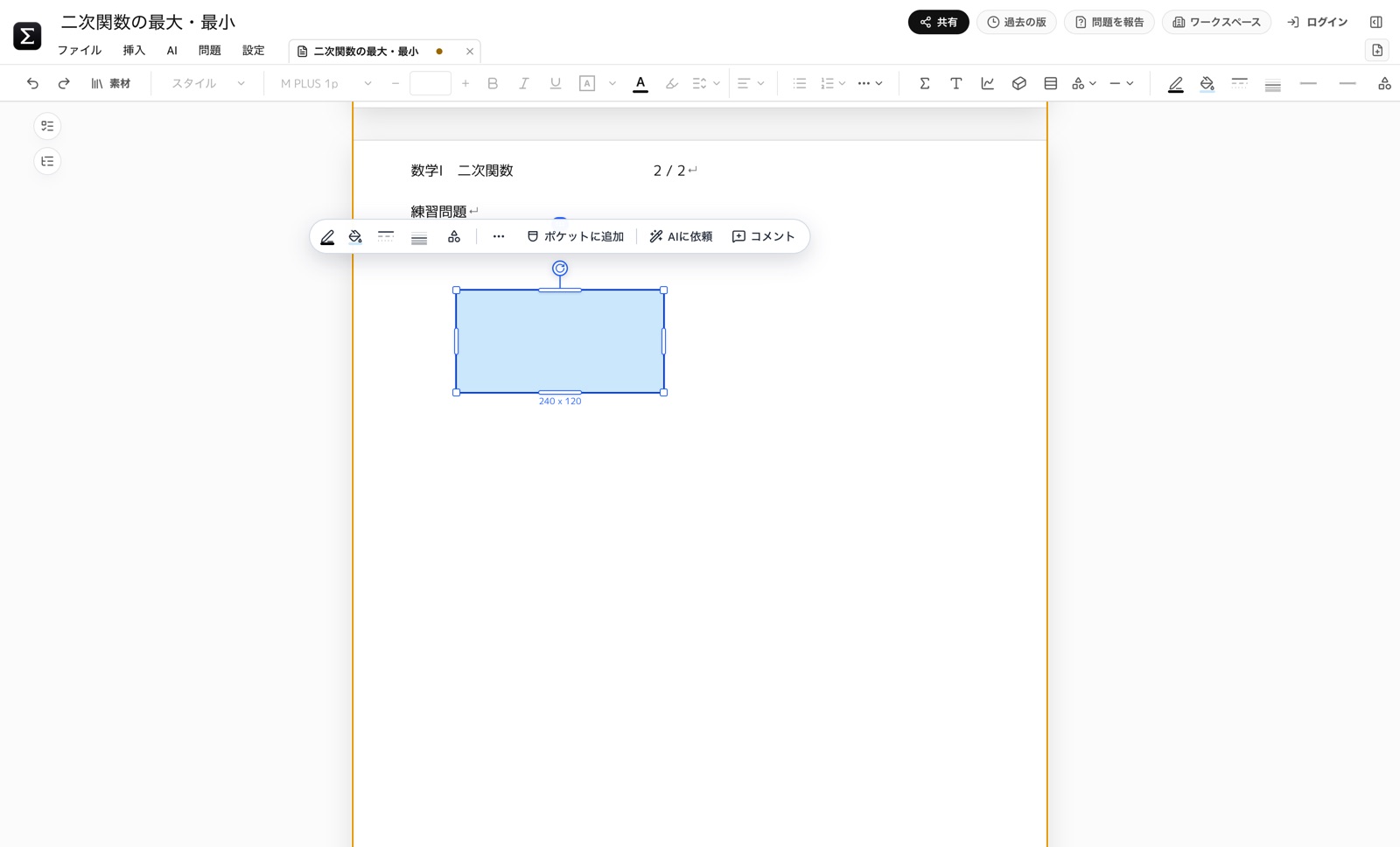
6 | …(その他) | 重なり順・回転と反転・ロック・素材に追加・複製・削除 |
7~9 | ポケット・AI・コメント | 文字の選択バーと同じ |
四隅や辺のつまみで大きさ、上の丸いつまみで回転。
矢印キーで1px、Shift+矢印で10px動きます。option(⌥)を押しながらドラッグすると複製しながら移動。
⌘Dで複製、Deleteで削除、⌘Gでグループ化(⌘⇧Gで解除)。
色を変える例:「塗りつぶし」を押して色を選びます。
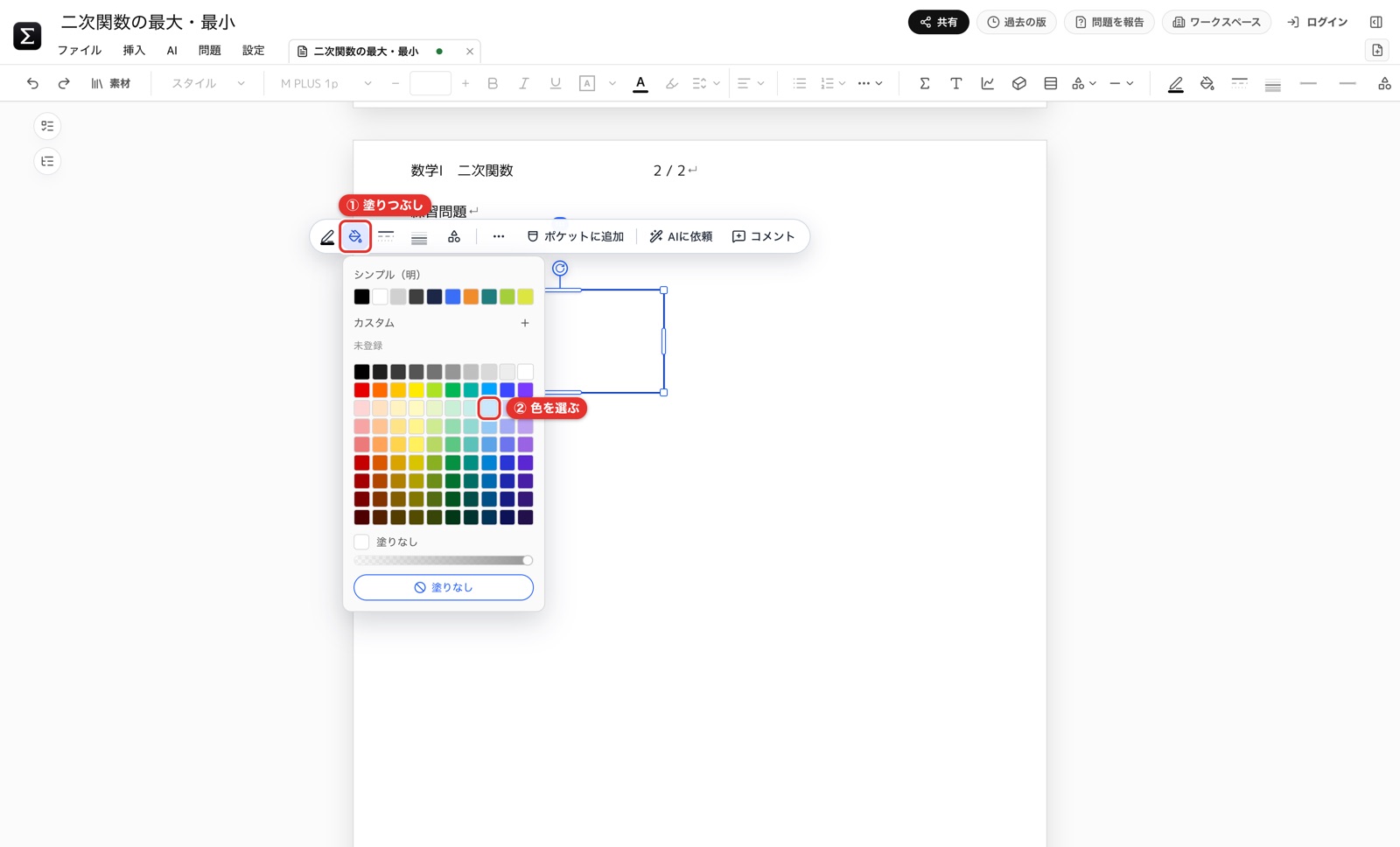
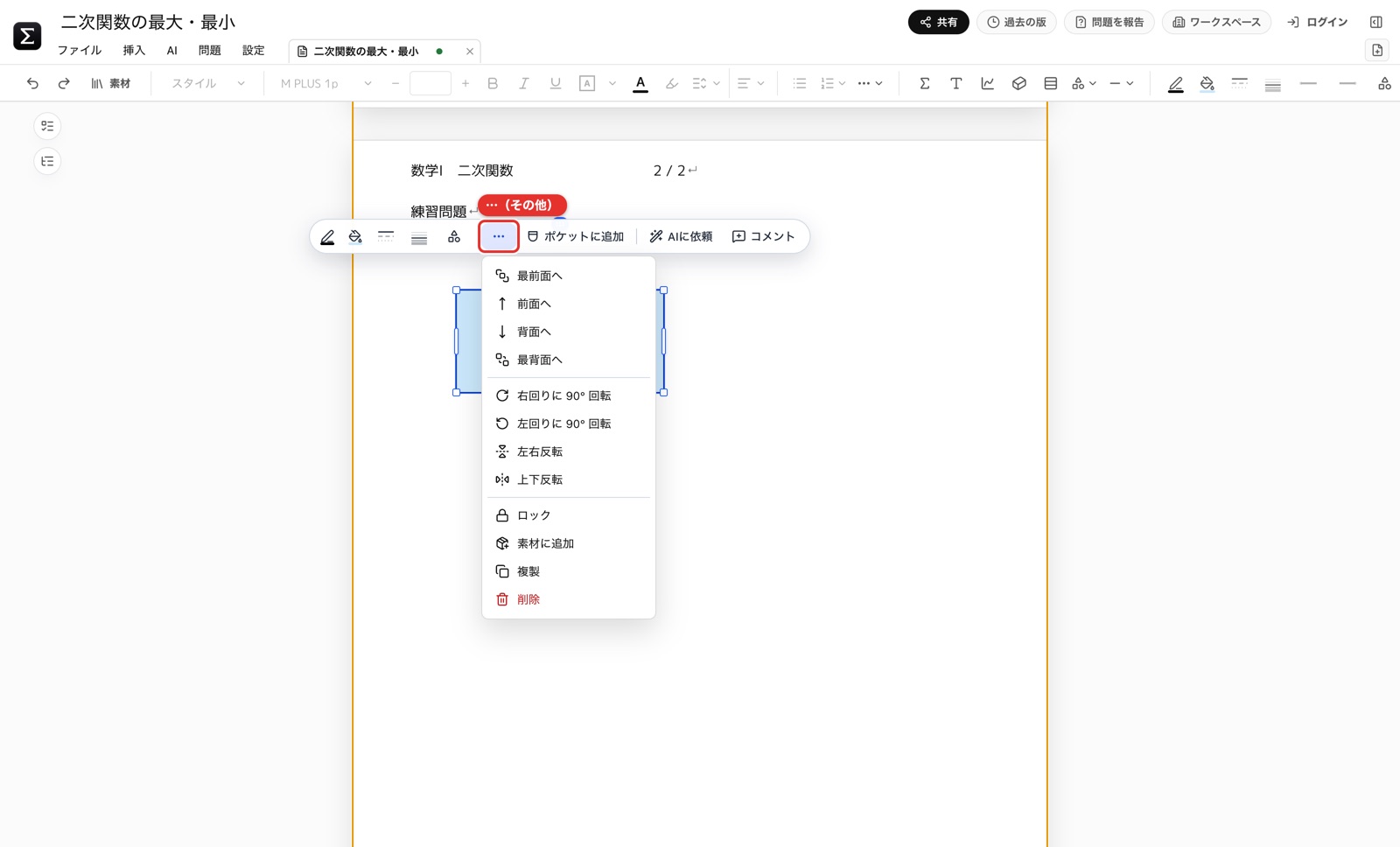
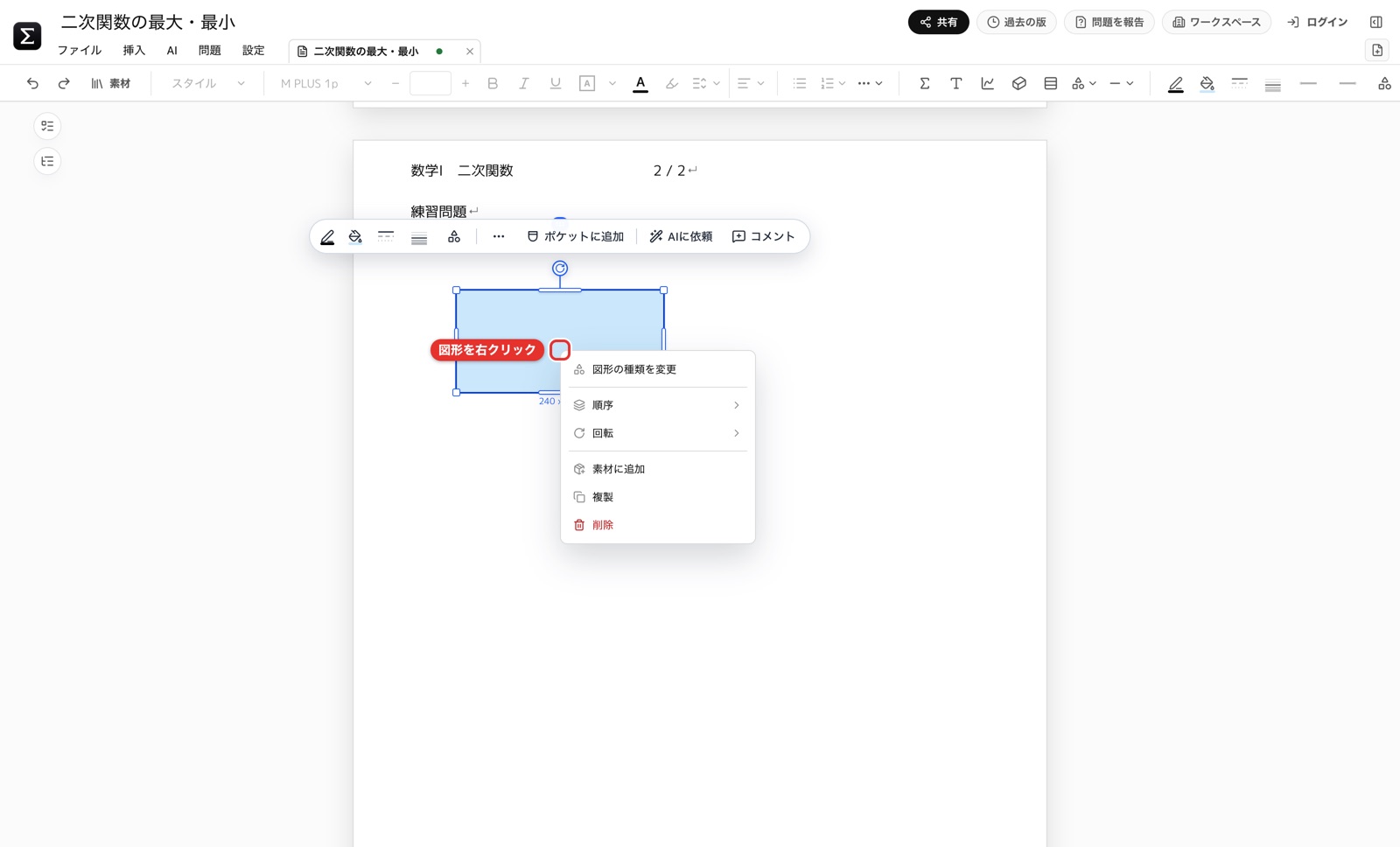
図形を右クリックしても、種類の変更・順序・回転・複製・削除ができます。
本文の上に重なった図形がつかめないときは、⌘を押しながらクリックします。普通にクリックすると本文の文字入力が優先されるためです。
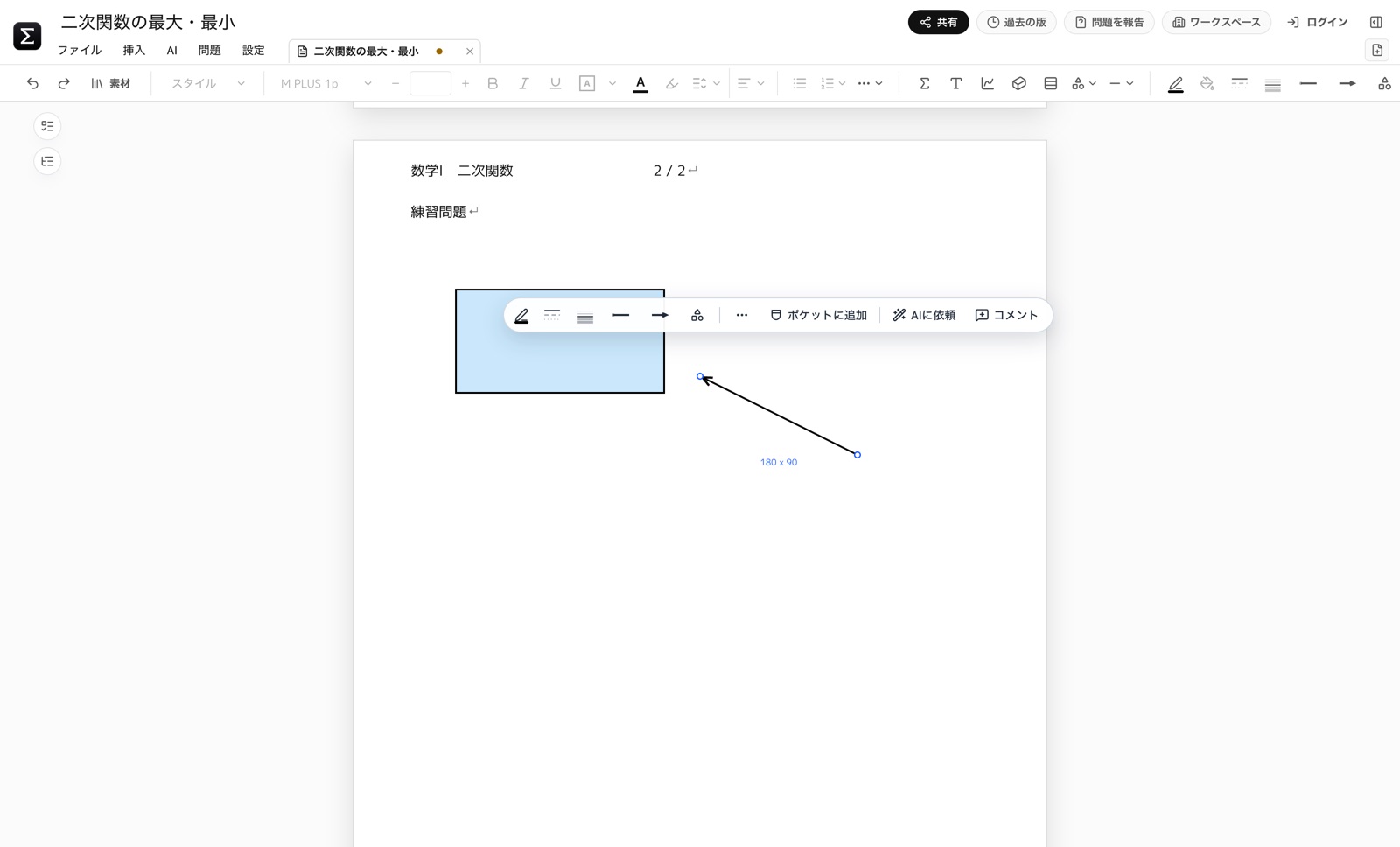
線・矢印を引く
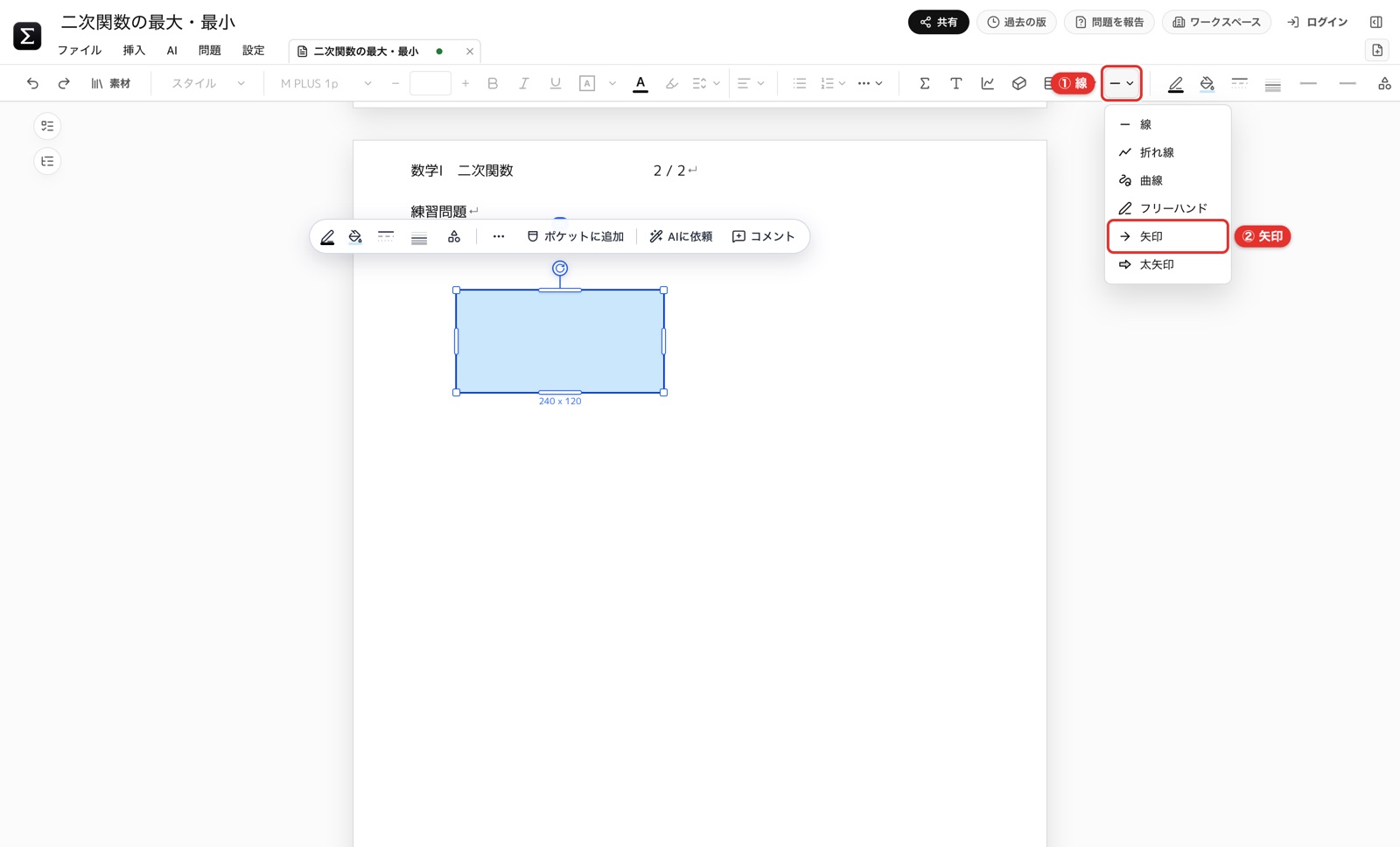
「線 ▾」から線・折れ線・曲線・フリーハンド・矢印・太矢印を選び、始点から終点へドラッグします。折れ線・曲線はクリックで点を足し、ダブルクリックかEnterで確定します。引いた後でも「線の左端/右端」で端を矢印や丸に変えられます。
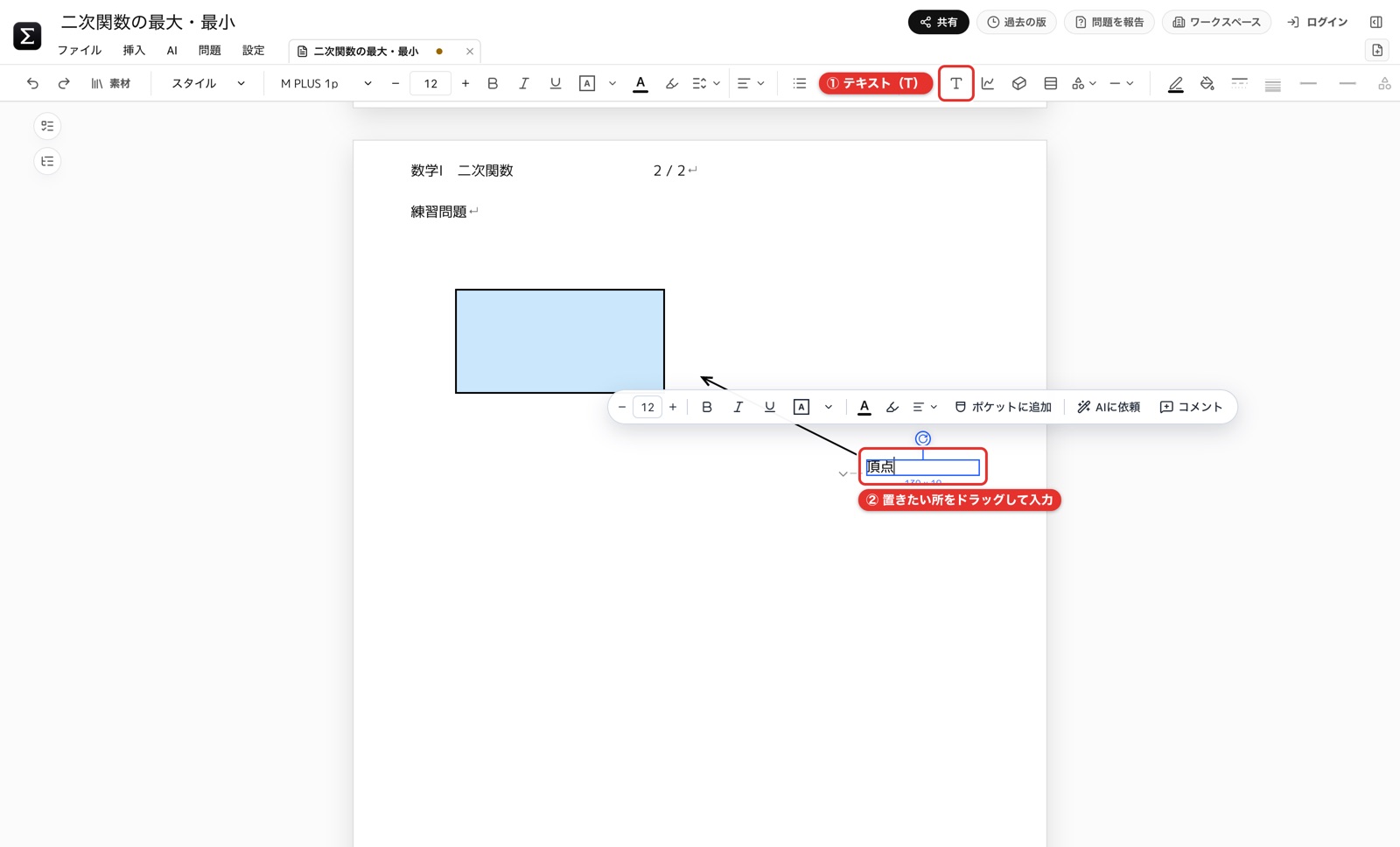
図に文字を書き込む(図中テキスト)
「T(テキスト)」を押して、置きたい所をドラッグ(またはクリック)して文字を打ちます。本文とは別に自由な位置に置けるので、図への注記に使います。ここでは $…$ と打つと数式になります。Escで入力を終え、ダブルクリックで書き直せます。
グラフ・3D教材・表・画像
関数のグラフを描く
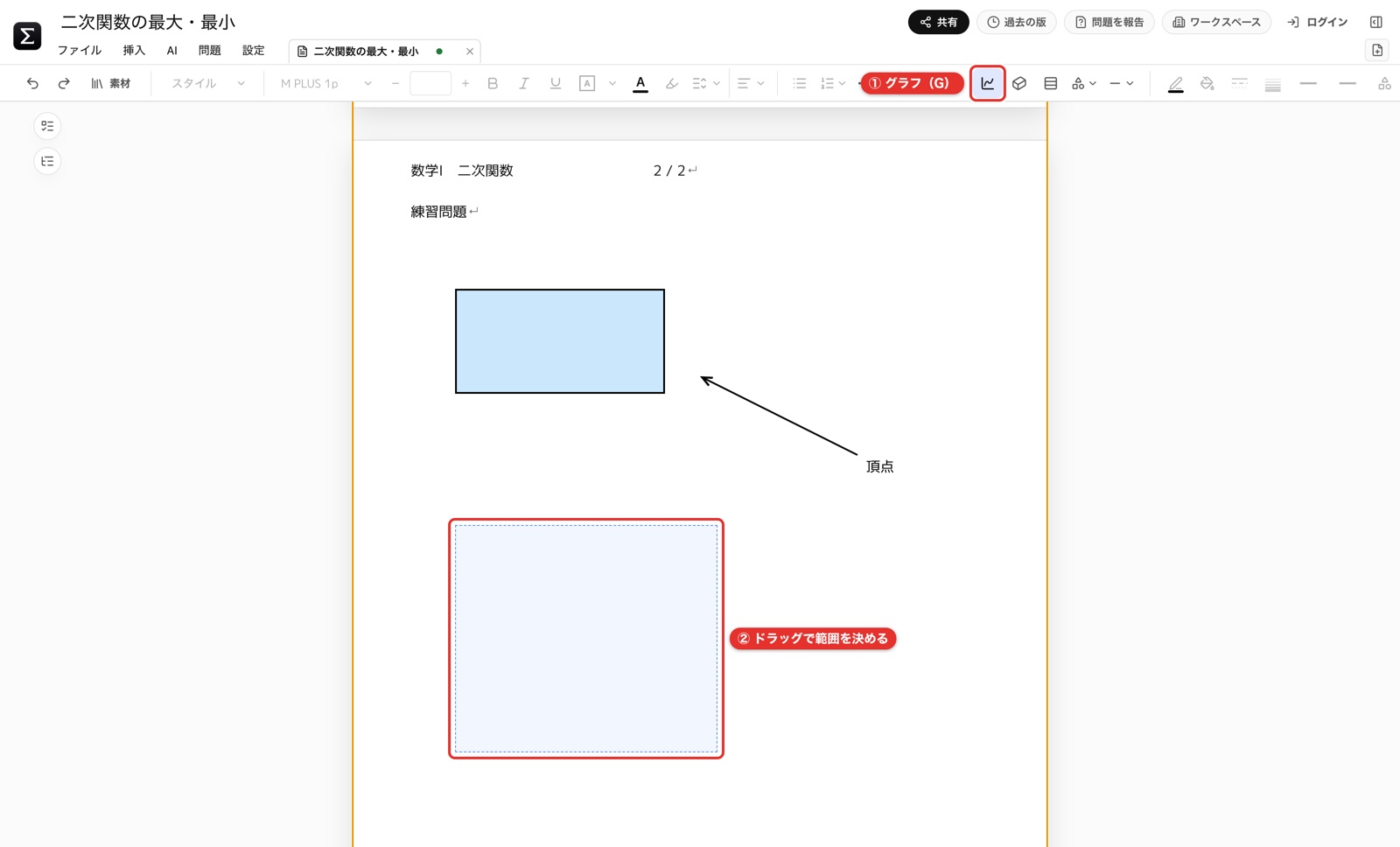
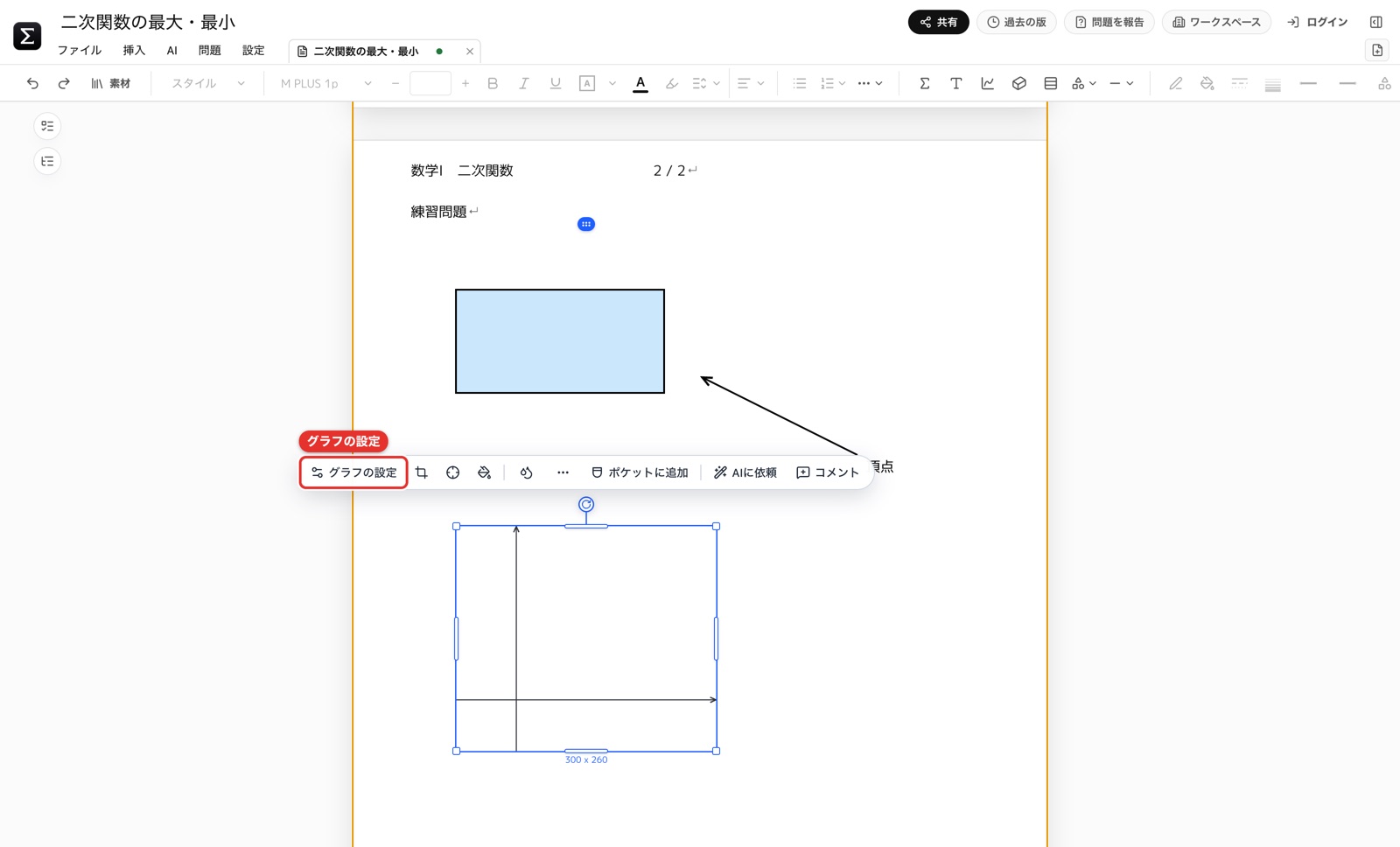
ツールバーの「グラフ」(G)を押し、紙面をドラッグしてグラフの範囲を決めます。
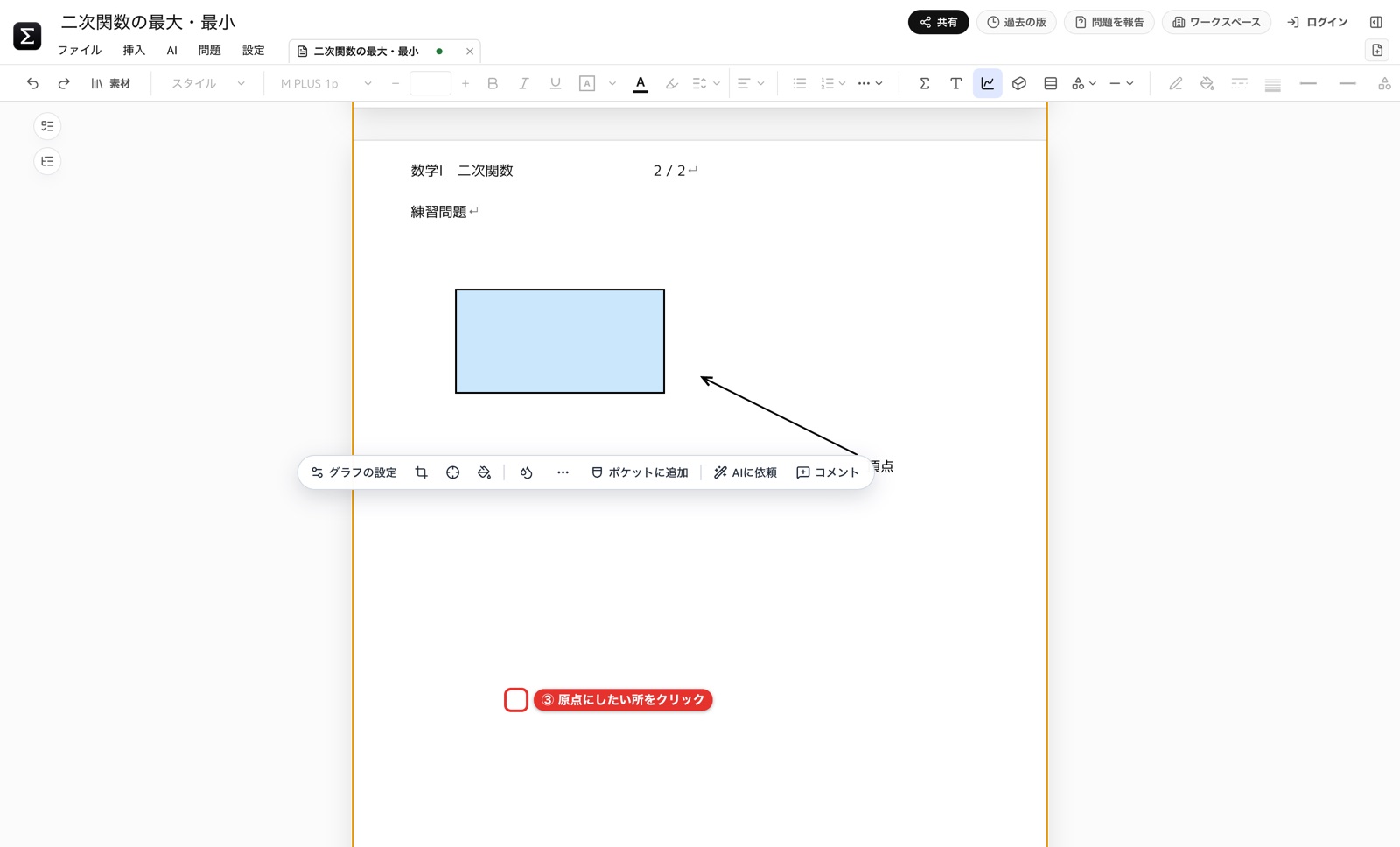
続けて、原点にしたい所をクリックします。座標軸が描かれます。
選択バーの「グラフの設定」を押します。
「関数」の y = の右に式を入れます。最初は sin(x) が入っているので書き換えます。「関数を追加」で複数のグラフを重ねられます。
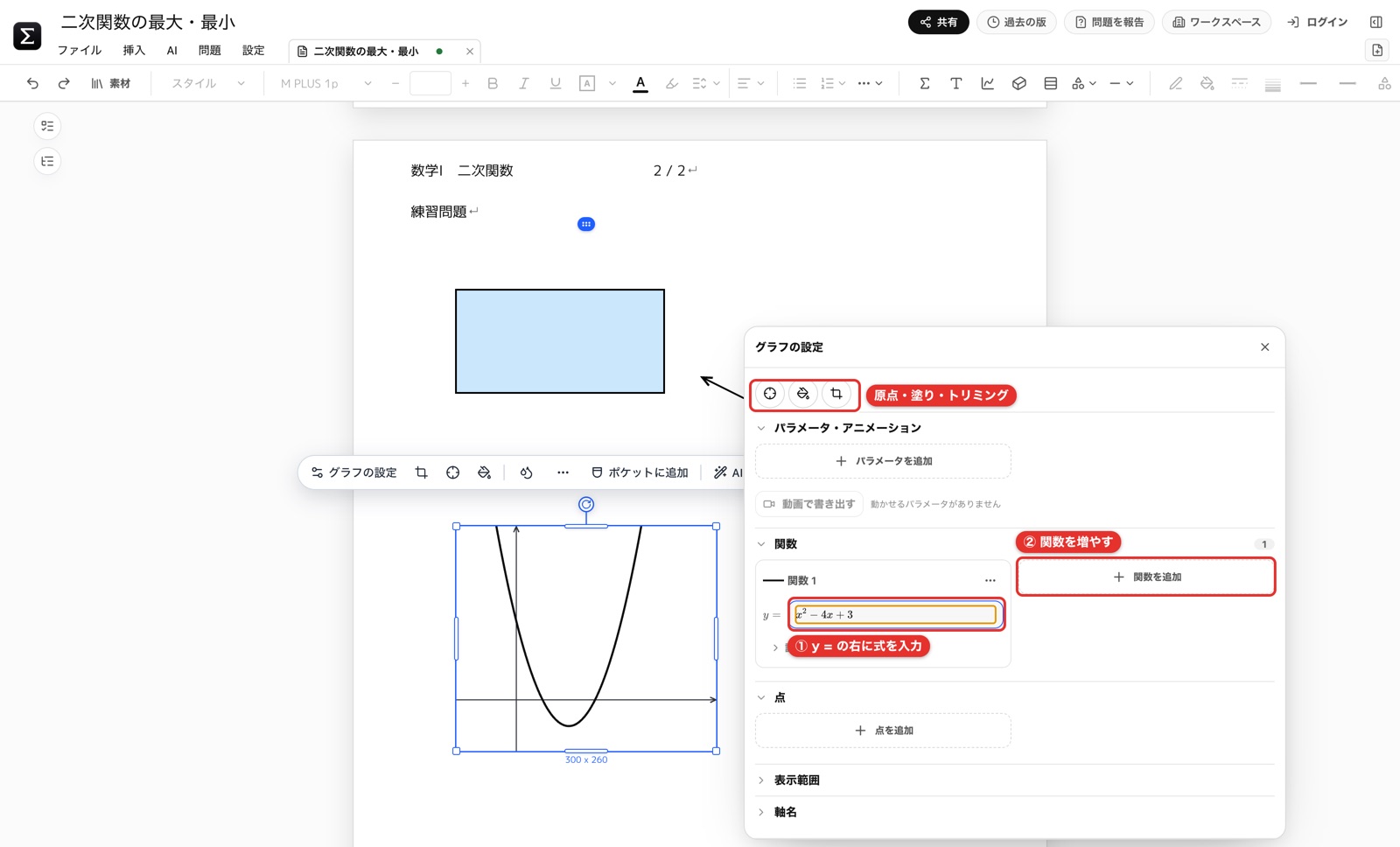
設定の項目 | できること |
|---|---|
上の3つのアイコン | 原点をクリックで指定/閉領域を塗りつぶす/表示領域をトリミング |
パラメータ・アニメーション | 式の文字をスライダーで動かし、「動画で書き出す」で動画にできる |
関数/関数を追加 | 式を入れて曲線を描く。「詳細」で定義域や線の見た目 |
点/点を追加 | 黒丸・白丸の点、軸への垂線 |
表示範囲/軸名 | 軸の範囲・目盛り・グリッド・軸の名前 |
グラフをダブルクリックするとトリミング(見せる範囲の切り取り)になります。option(⌥)を押しながら広げると描く範囲自体が広がります。
立体図(3D教材)
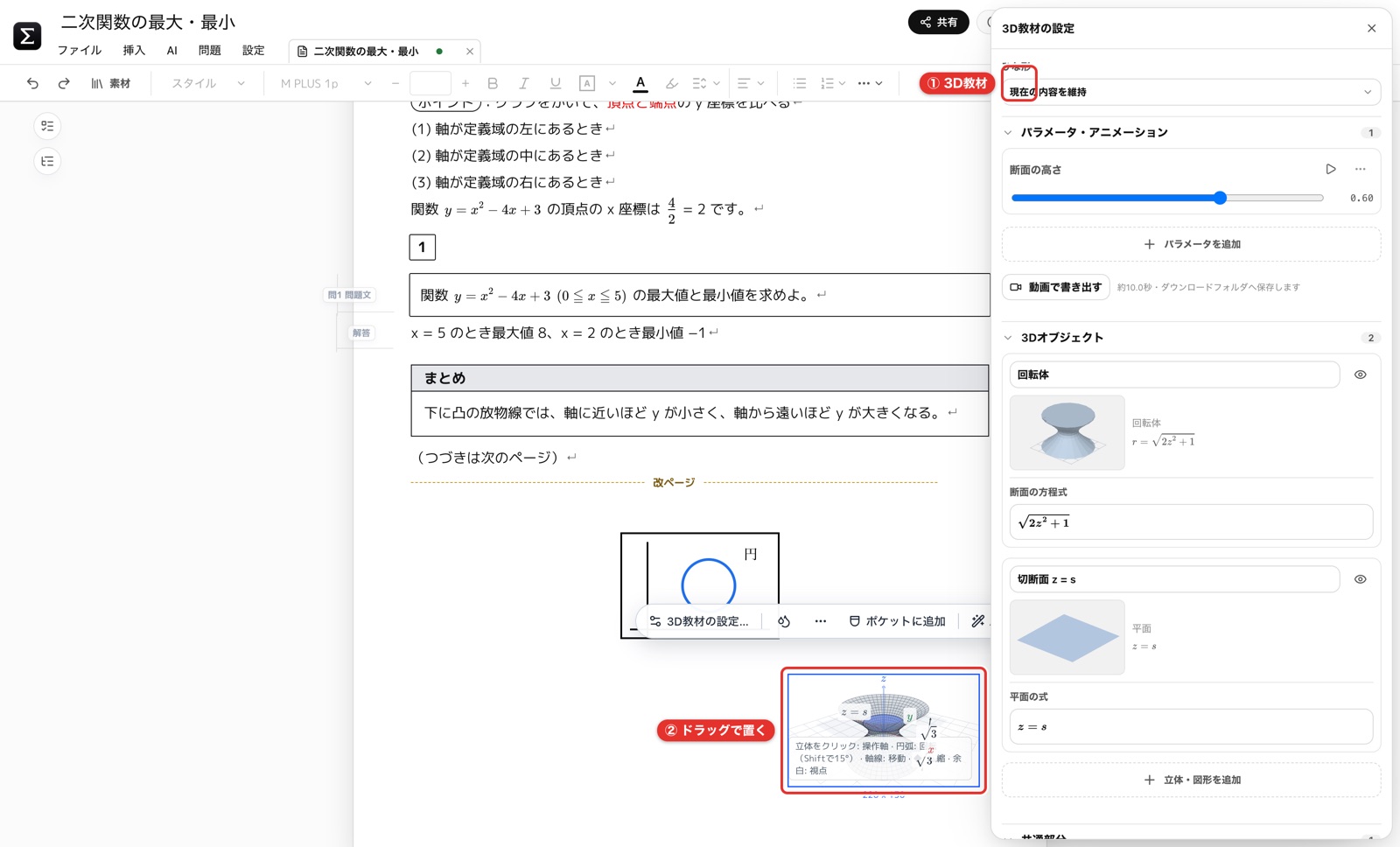
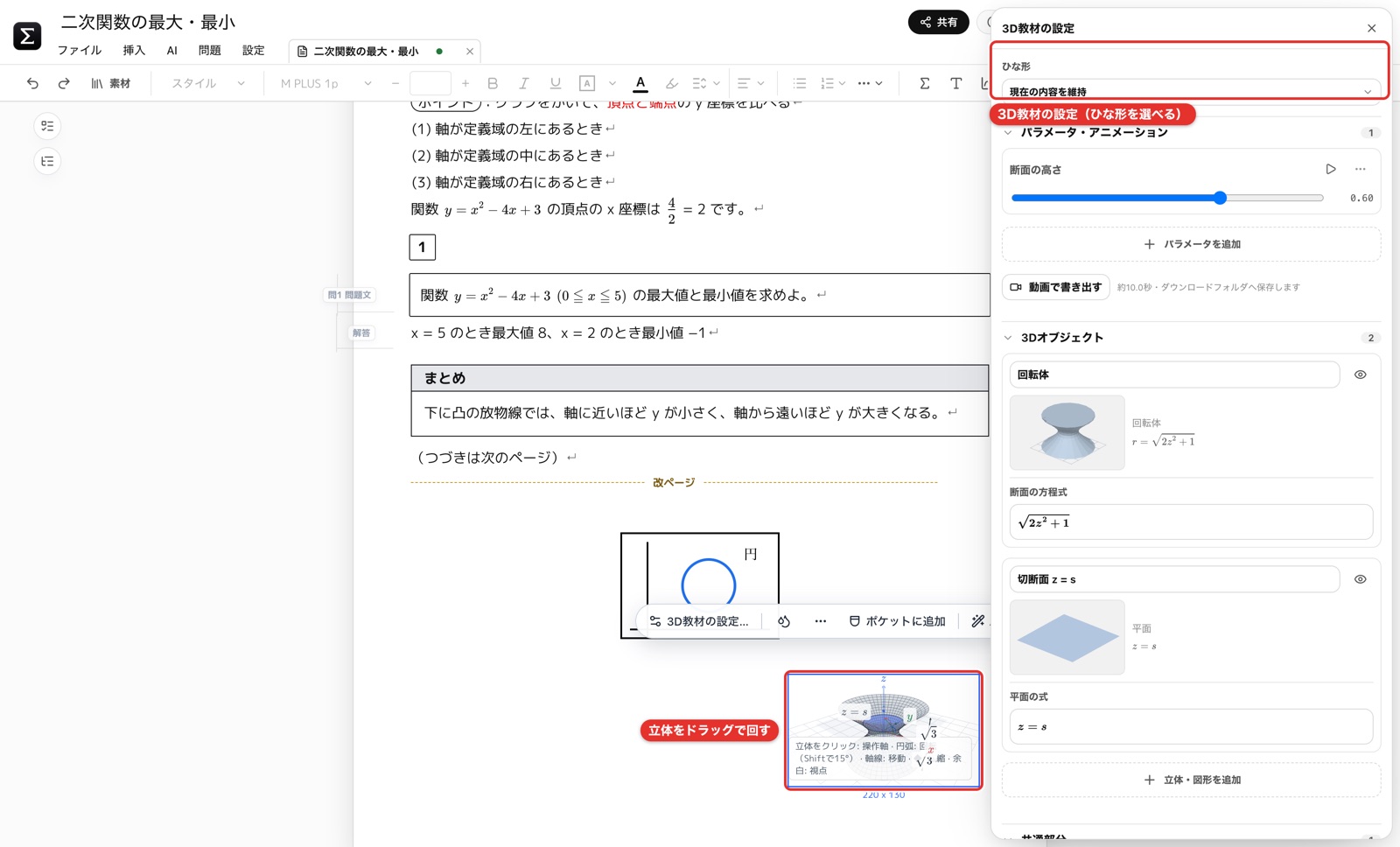
「3D教材」を押してドラッグで置き、ダブルクリックすると「3D教材の設定」が開きます。「ひな形」から「回転体と動く断面」「3つの円柱の共通部分」などを選べ、立体・曲面・平面の追加、寸法線、動画の書き出しもできます。立体はドラッグで回し、ホイールで拡大縮小します。
表
「表」を押し、クリックで 2行×2列、ドラッグで行と列を増やして置きます。
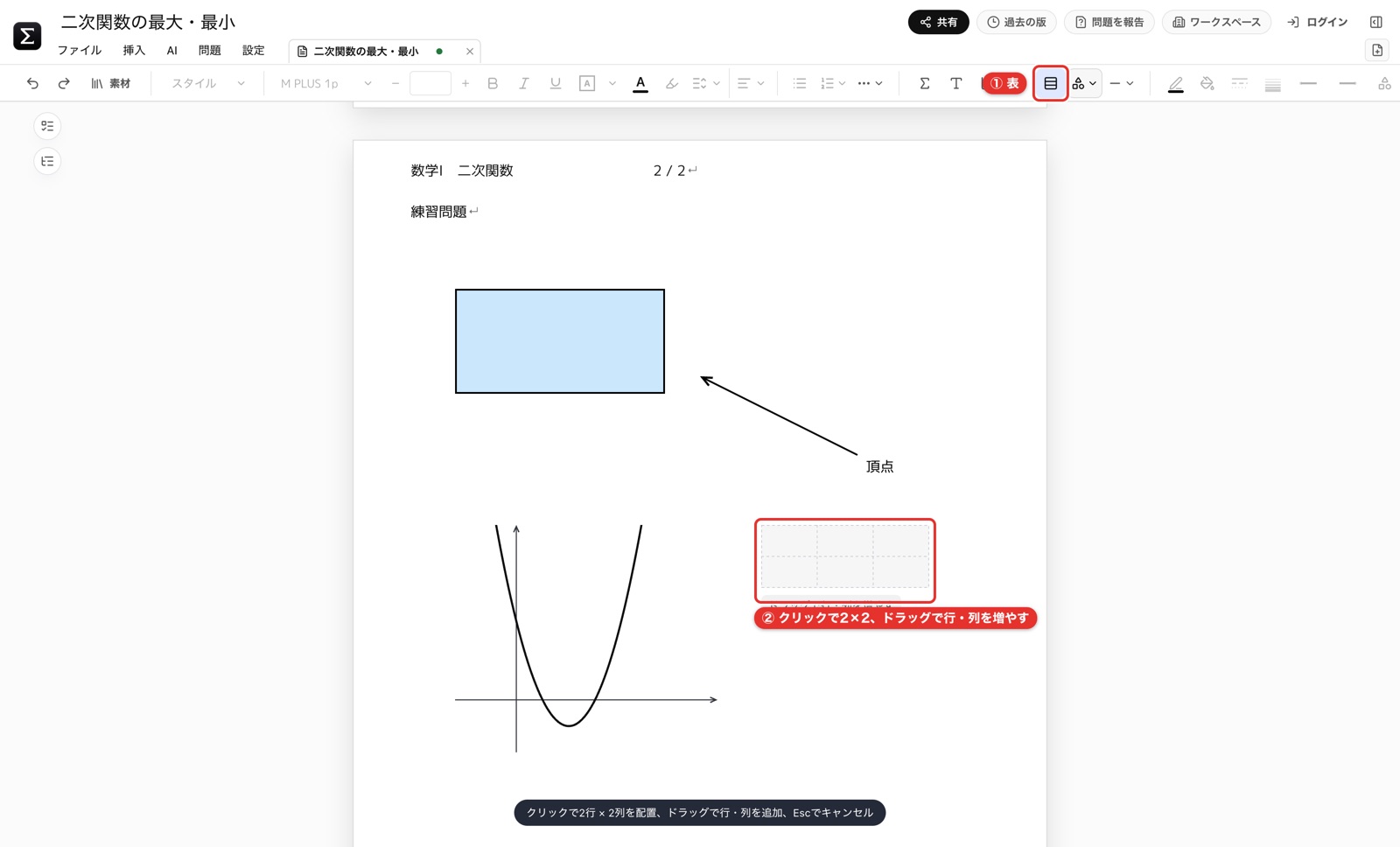
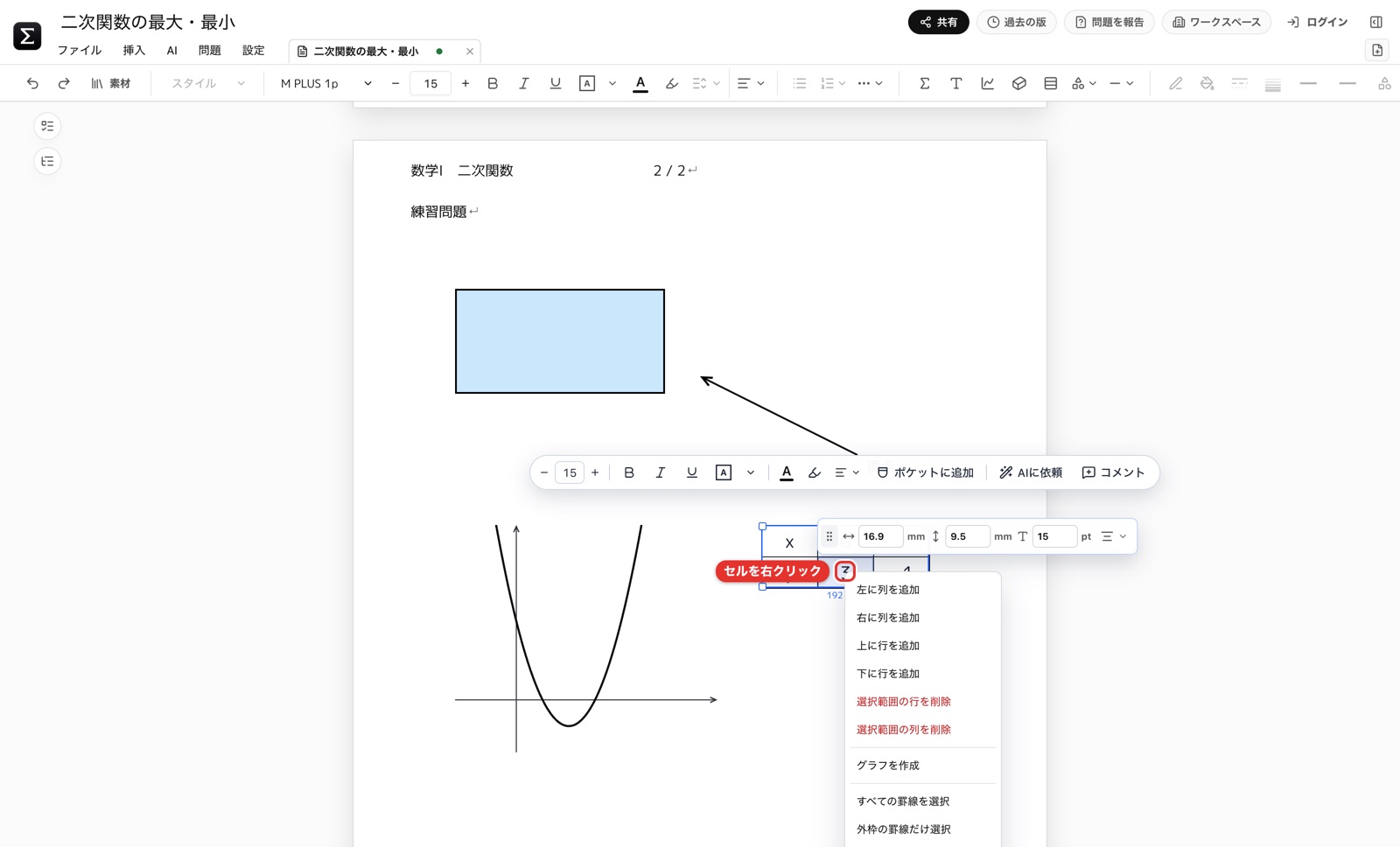
セルをダブルクリックして入力します。編集中に右クリックすると、行・列の追加と削除、罫線の選択、「グラフを作成」ができます。
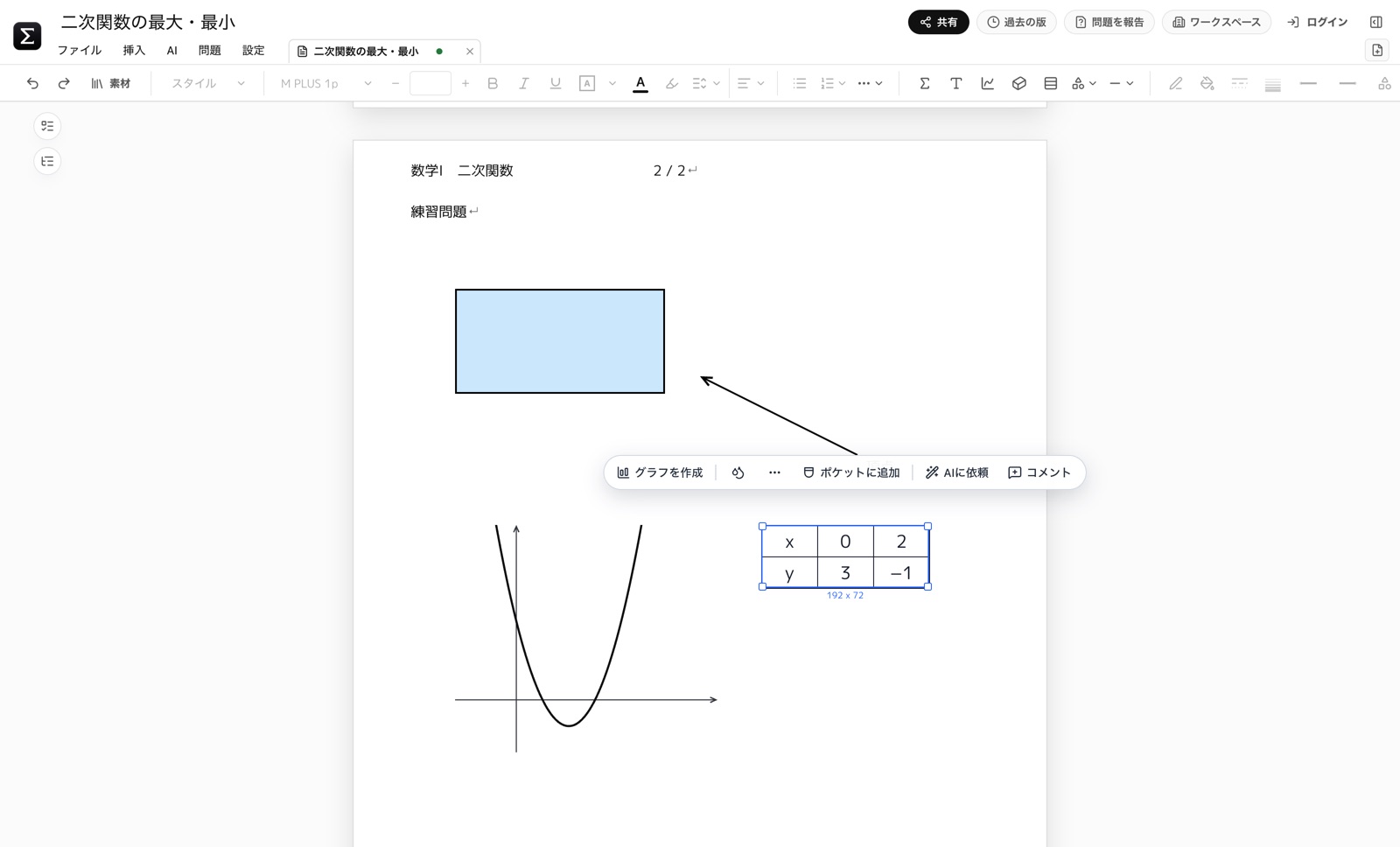
Excelの表をコピーして貼り付けても、表として入ります。
画像を入れる
「挿入 ▸ 画像」でファイルを選ぶか、画像を紙面へドラッグ&ドロップ・貼り付けします。対応するのは PNG・JPEG・WebP・SVG です(PDFは図としては入りません)。ダイアログから入れた画像はページの上の方に置かれるので、ドラッグで好きな場所へ動かします。
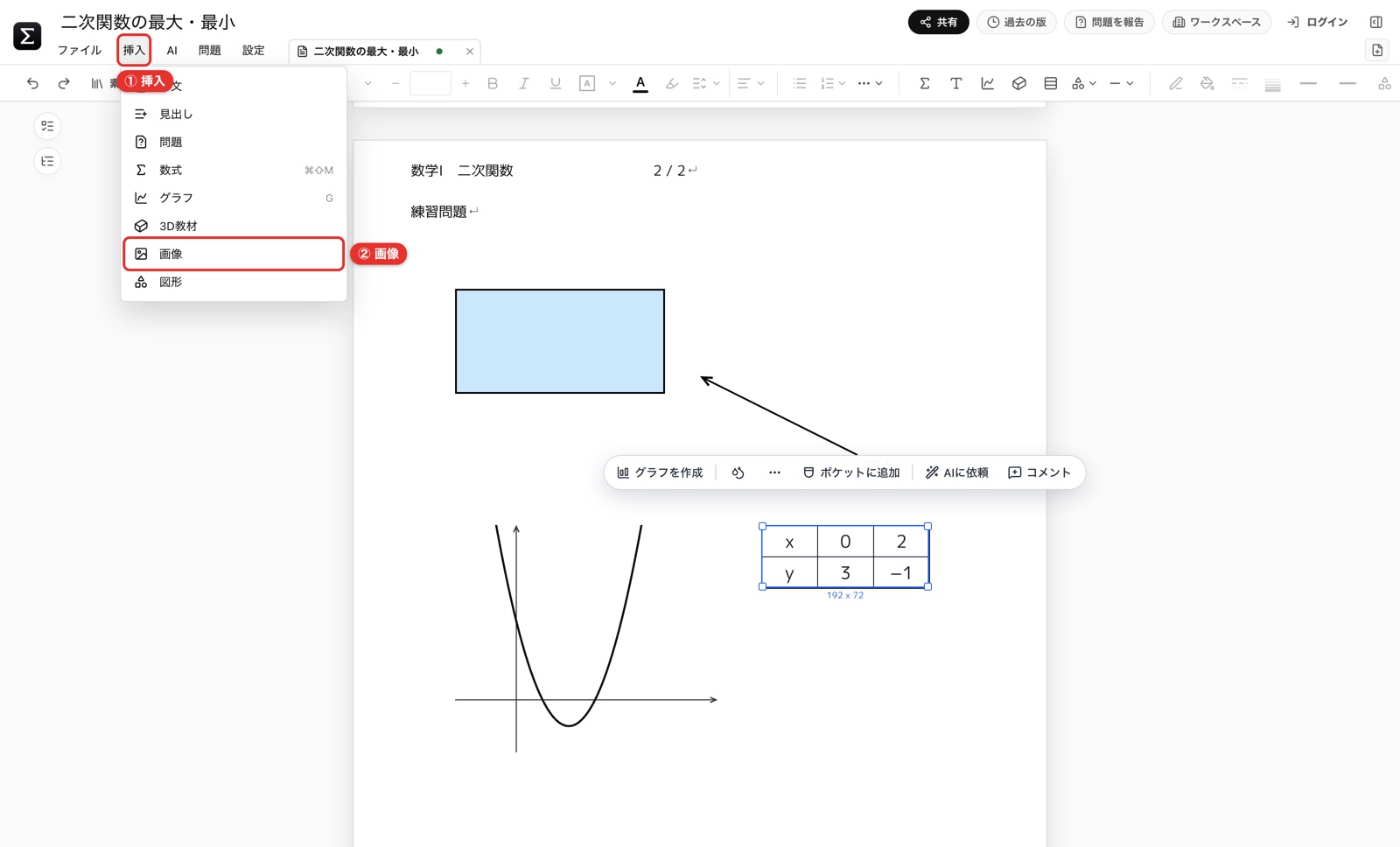
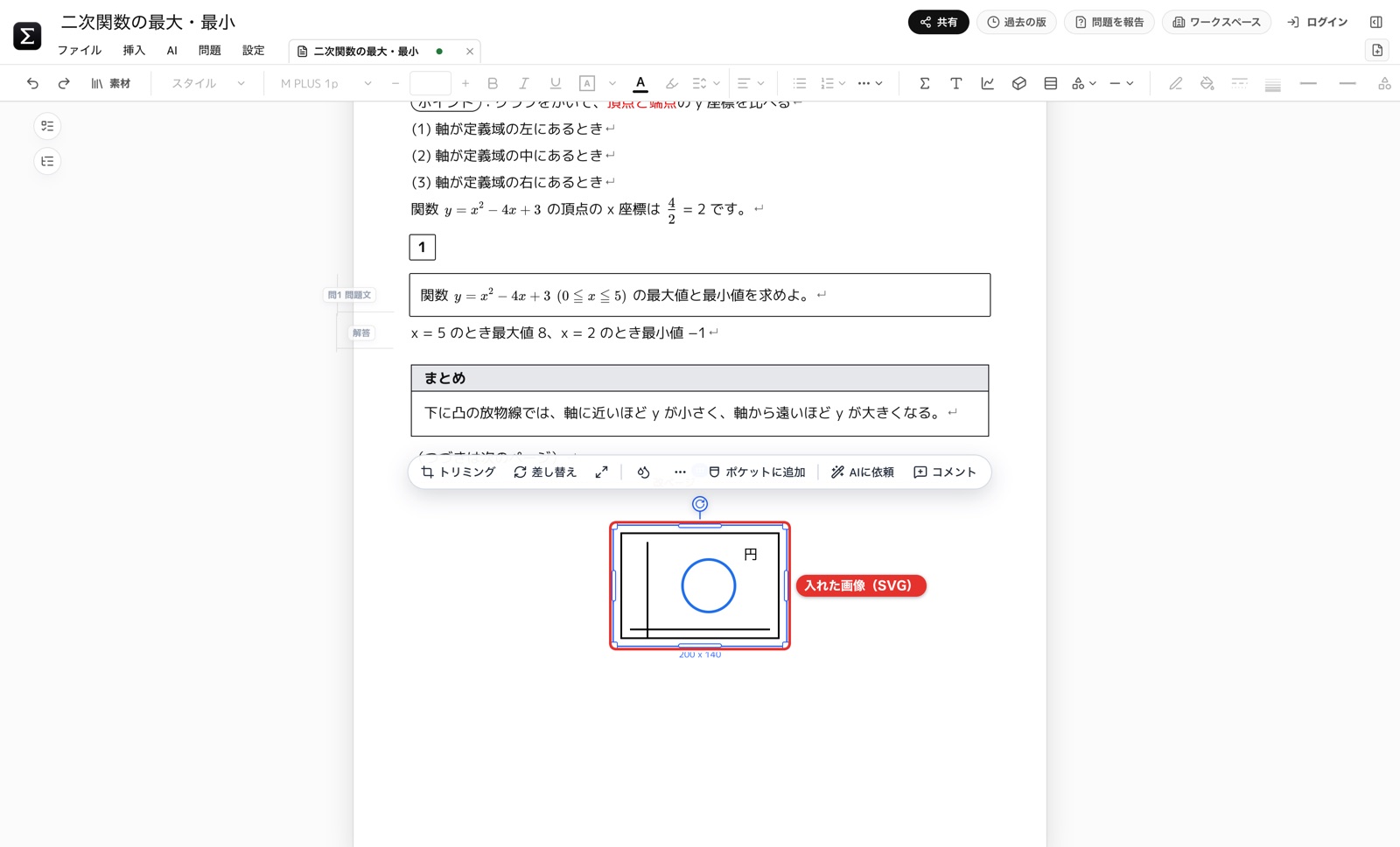
画像をダブルクリックするとトリミングです。右クリックで「画像を置き換え…」「元のサイズに戻す」や透明度も変えられます。
SVGの図を部品ごとに直す(図形に変換)
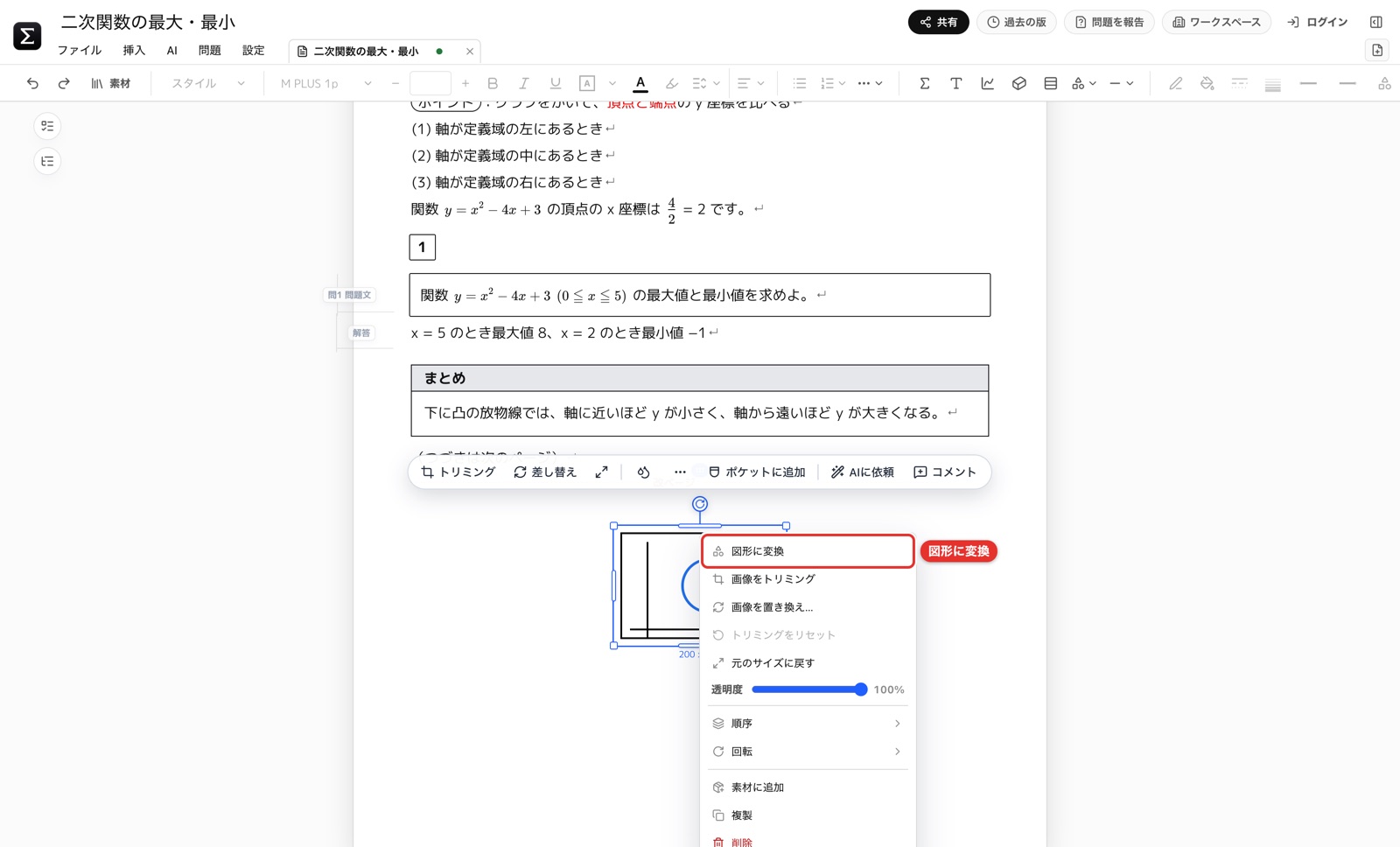
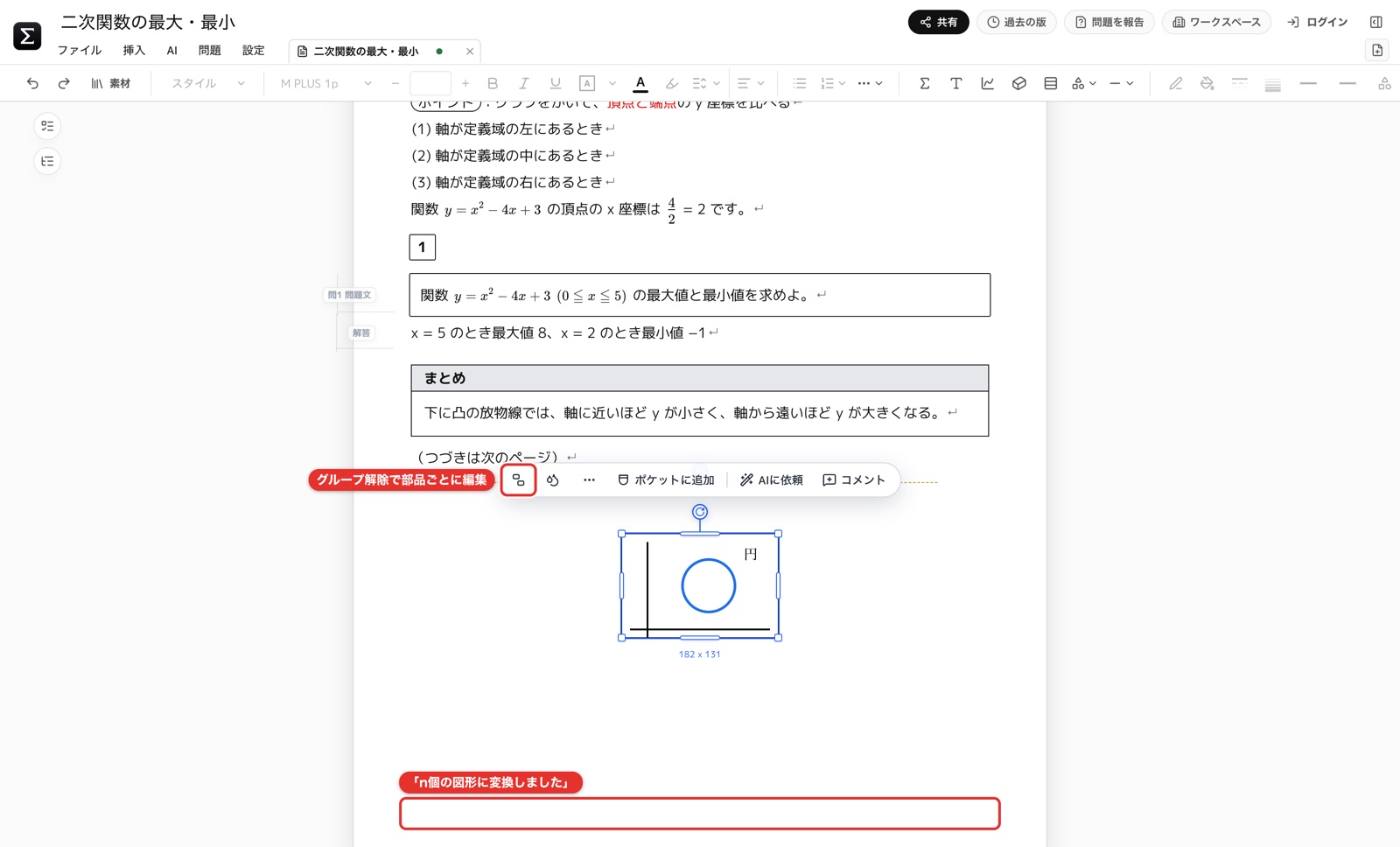
SVG画像を右クリックして「図形に変換」を選ぶと、線・四角・円・文字などを編集できる図形に分解します。結果は1つのグループになるので、選択バー左端の「グループ解除」で部品ごとに触れます。⌘Z 1回で元の画像に戻ります。AIが描いた図を後から手直しするときに便利です。
ポケット・素材・範囲スクリーンショット・検索と置換
ポケット:一時的な置き場
文章・図形・問題をいったん溜めておき、別のページや別の教材へ運ぶための置き場です。コピー&貼り付けと違い、何個でも溜めておけます(30件まで)。
運びたいものを選んで、選択バーの「ポケットに追加」(⌘⇧C)を押します。
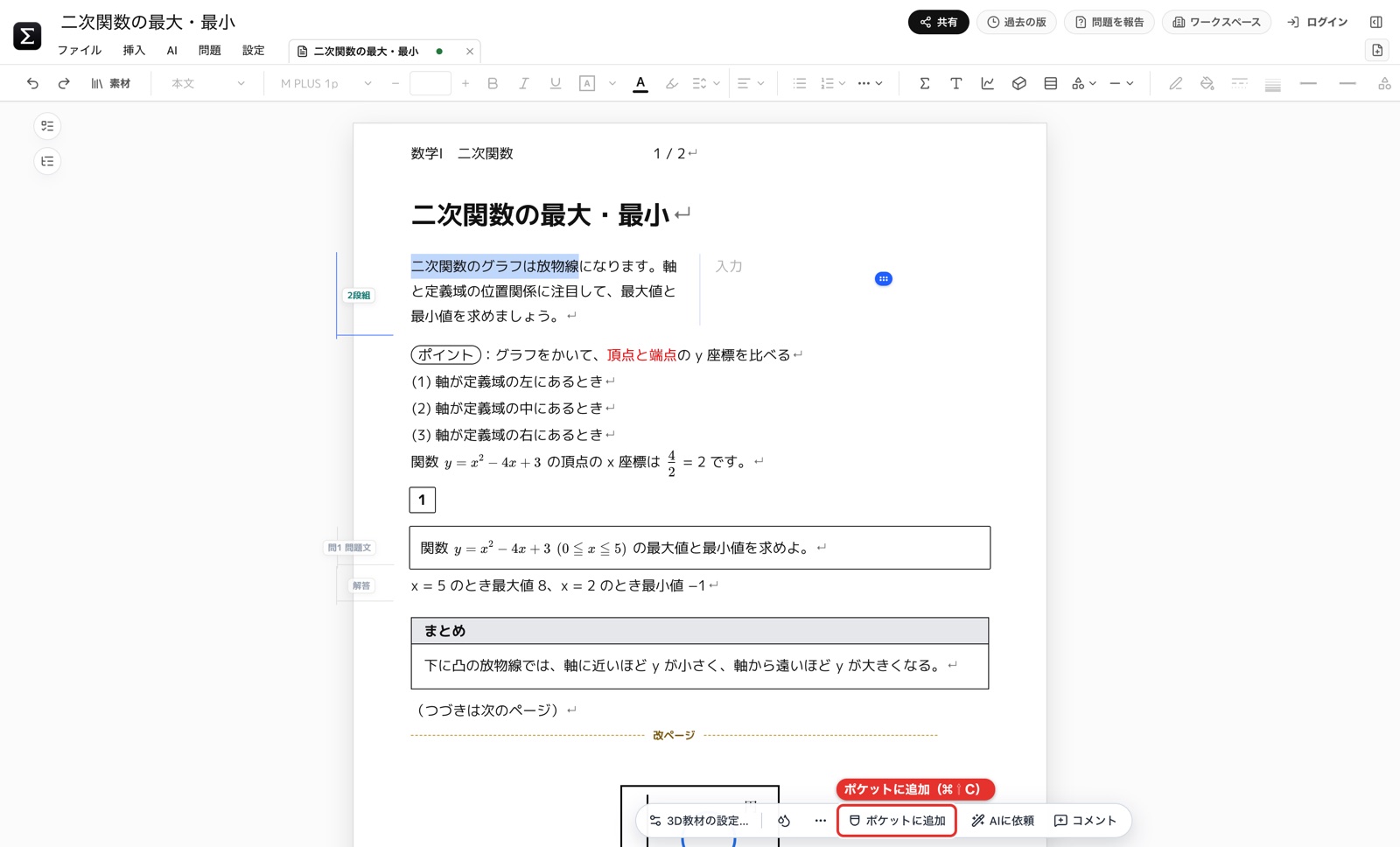
画面上部にポケットが開き、カードが並びます。カードをクリックするとカーソル位置に、ドラッグすると落とした場所に入ります。別の教材のタブに切り替えても使えます。
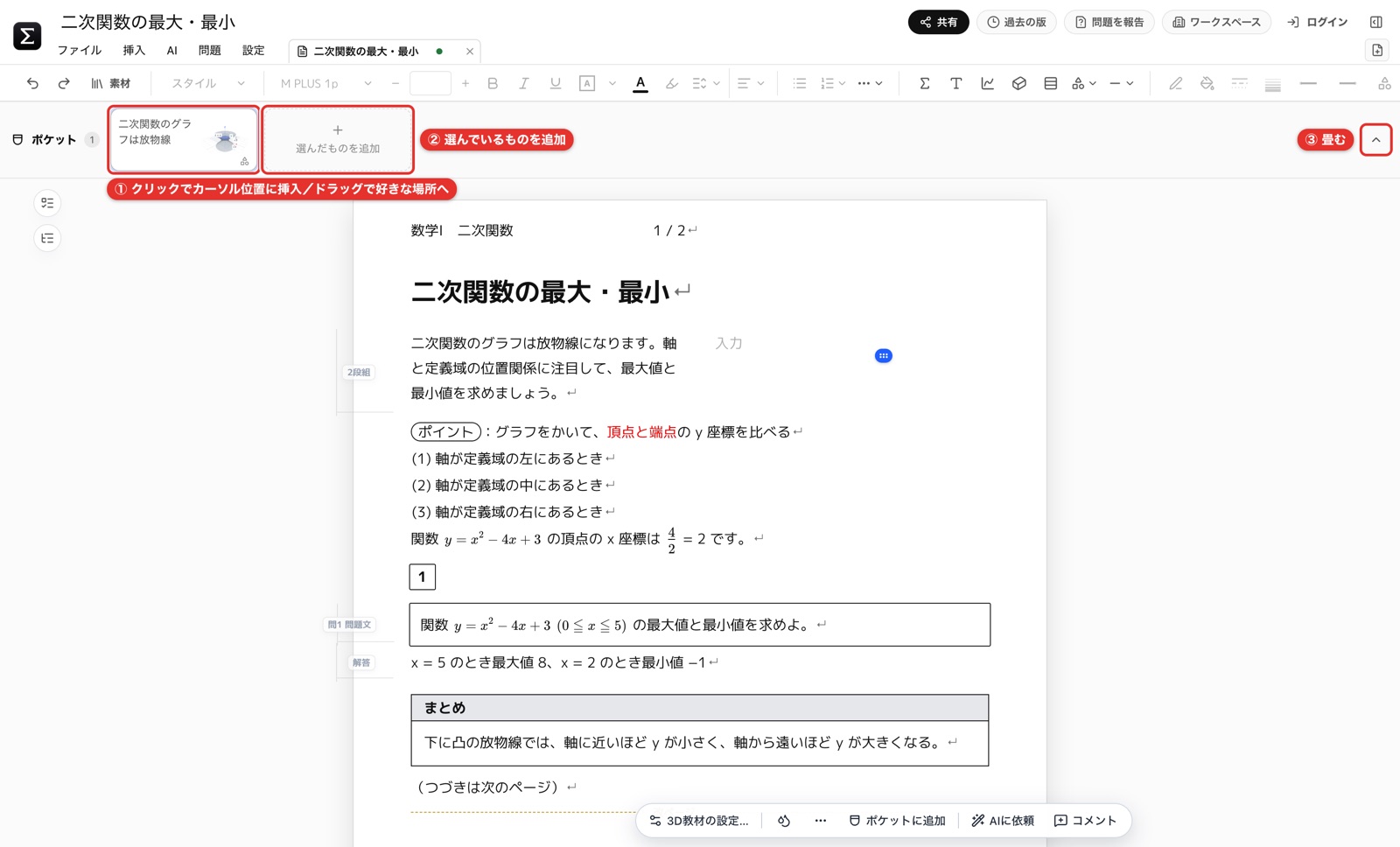
畳むと画面上部中央に「ポケット 1件」の小さな札が残り、押すとまた開きます。
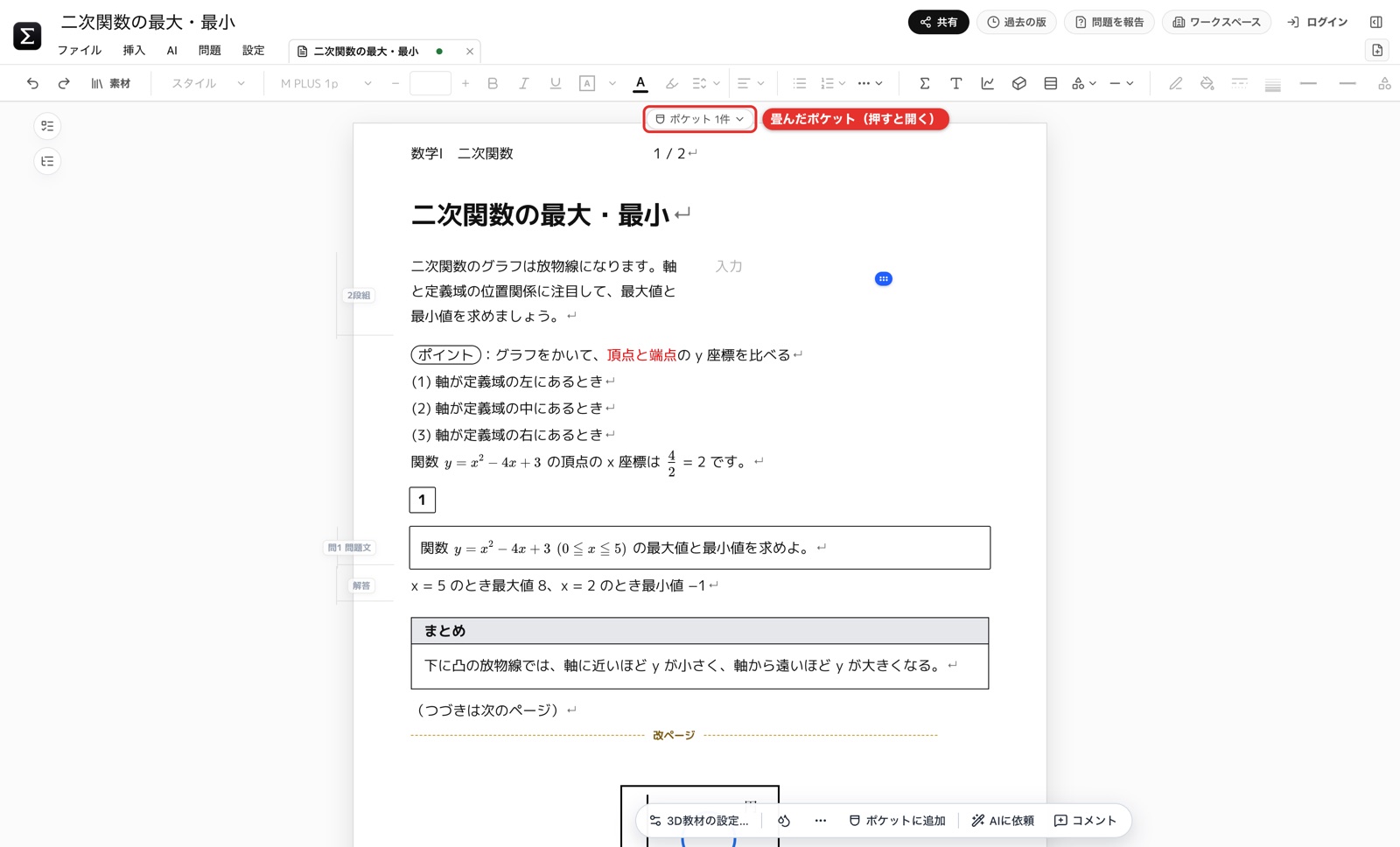
ポケットの中身は教材には保存されず、アプリを再起動すると空になります。共有相手にも見えません。
素材:繰り返し使う部品を保存する
毎回使う問題文の形や図は「素材」に保存します。ポケットと違い、保存した素材はいつでも使えます。
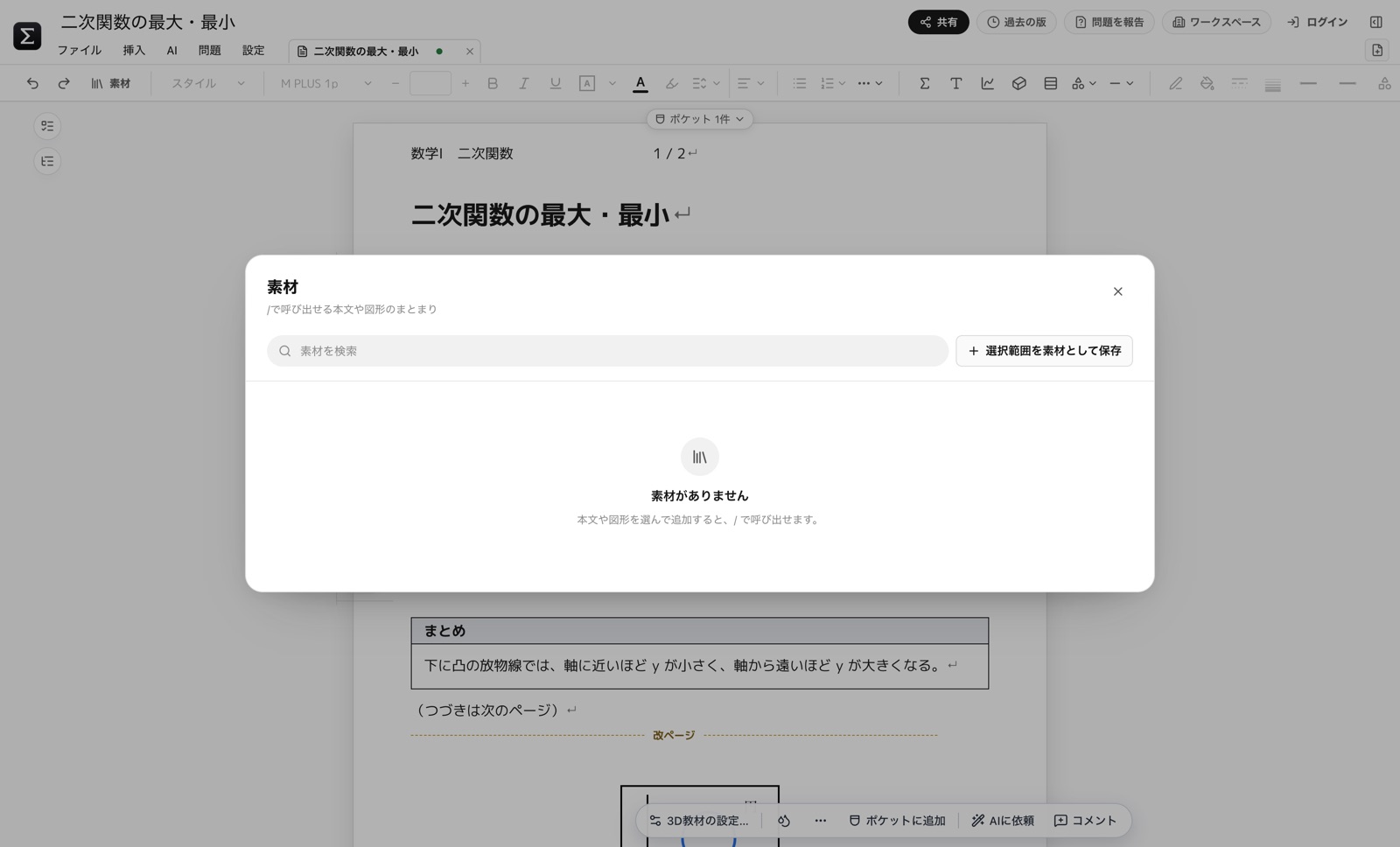
保存:選んで右クリック→「素材に追加」、またはツールバー「素材」→「選択範囲を素材として保存」。
呼び出し:行頭で / を打つと候補に素材が出ます。ツールバー「素材」から探して入れることもできます。
画面の一部を撮る(範囲スクリーンショット)
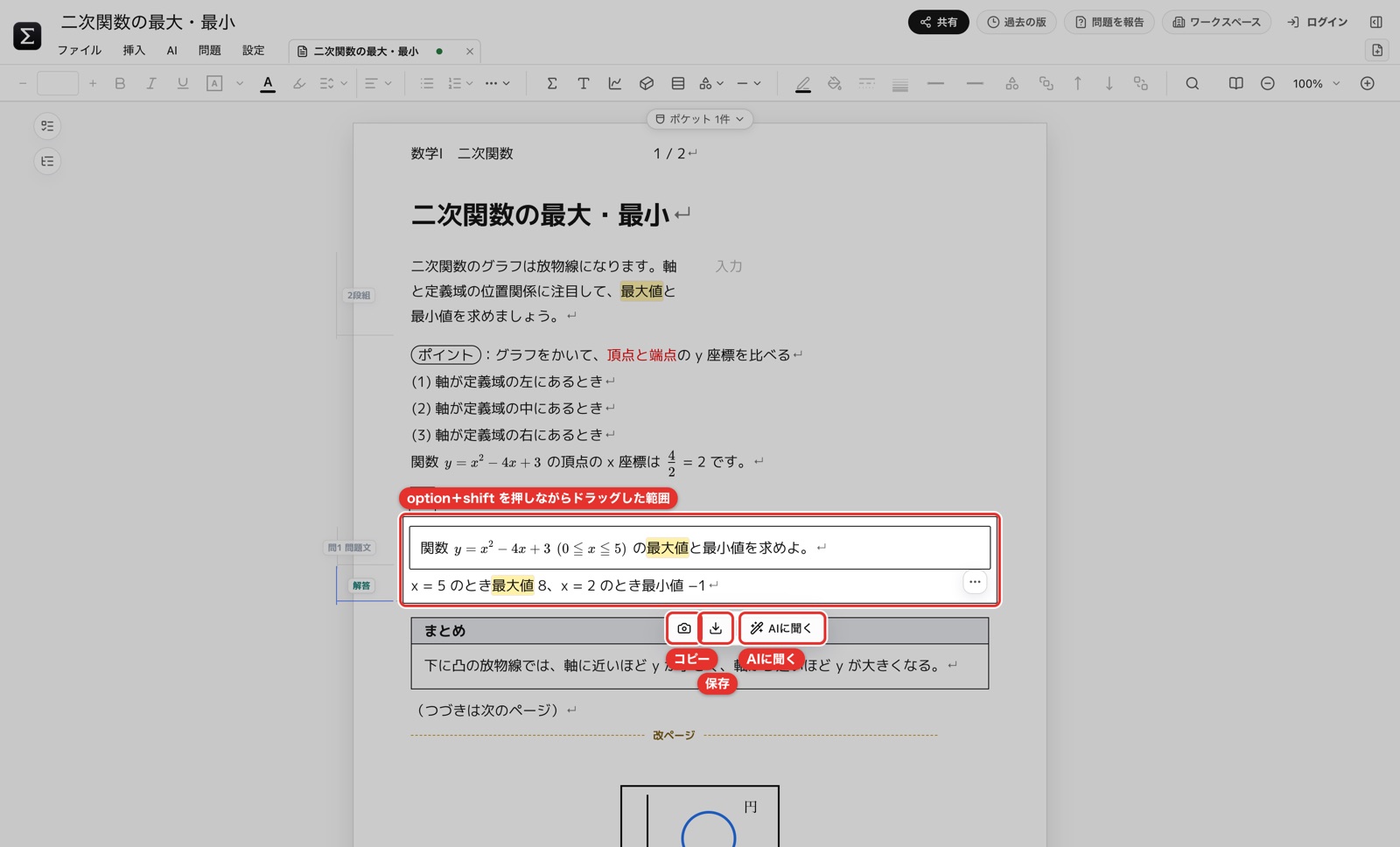
option+shift(⌥⇧)を押しながら紙面をドラッグすると、その範囲を撮影します。下に出るボタンで、クリップボードへコピー、PNGで保存(ダウンロードフォルダ)、「AIに聞く」が選べます。数式や図も見たまま写るので、他の資料への貼り付けに便利です。
文書の中を検索・置換する
ツールバー右側の虫眼鏡(⌘F)を押すと、右上に検索欄が出ます。見つかった所は黄色く光り、件数が表示されます。左端の ▸ で置換欄を開き、「すべて」で一括で置き換えます。図形を選んでいる間は虫眼鏡が隠れるので、本文をクリックしてから使います。
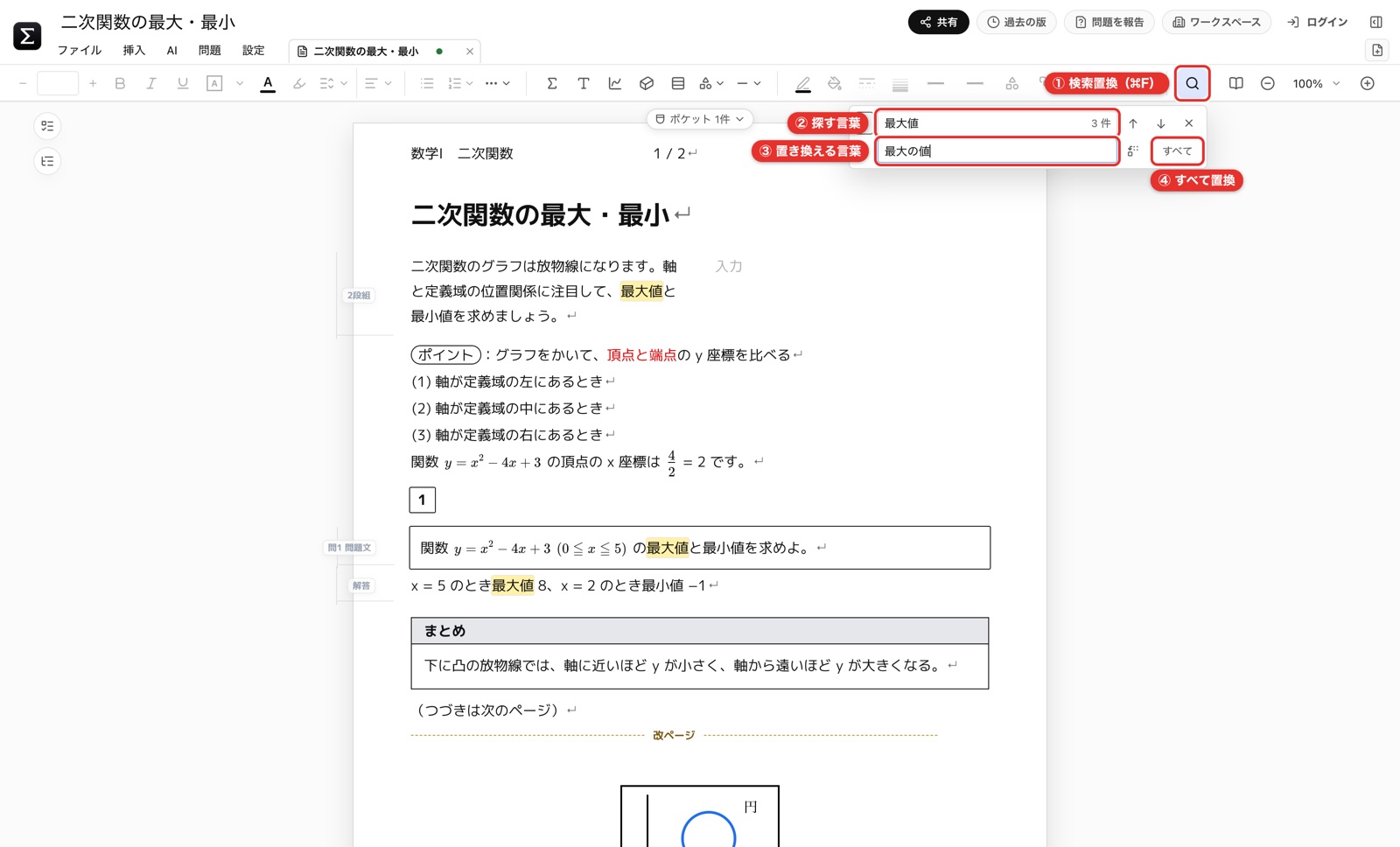
検索を終えたら、検索欄を空にして閉じておきます。黄色い印が残ったままだと、PDFプレビューにも印が表示されました。
AIに手伝ってもらう
AIには問題作り、解答の追加、表やグラフ・図の作成、校正などを頼めます。使えるAIは ChatGPT・Claude・Antigravity で、それぞれのアカウントが必要です。
AIの編集は、すぐには教材に入りません。 まず紙面に「提案」として出て、「適用」を押したときだけ教材に入ります。気に入らなければ「破棄」で捨てるか、「続けて修正」で直させます。
この節の画面は、実際に Claude に頼んで撮ったものです。
右サイドバーを開く
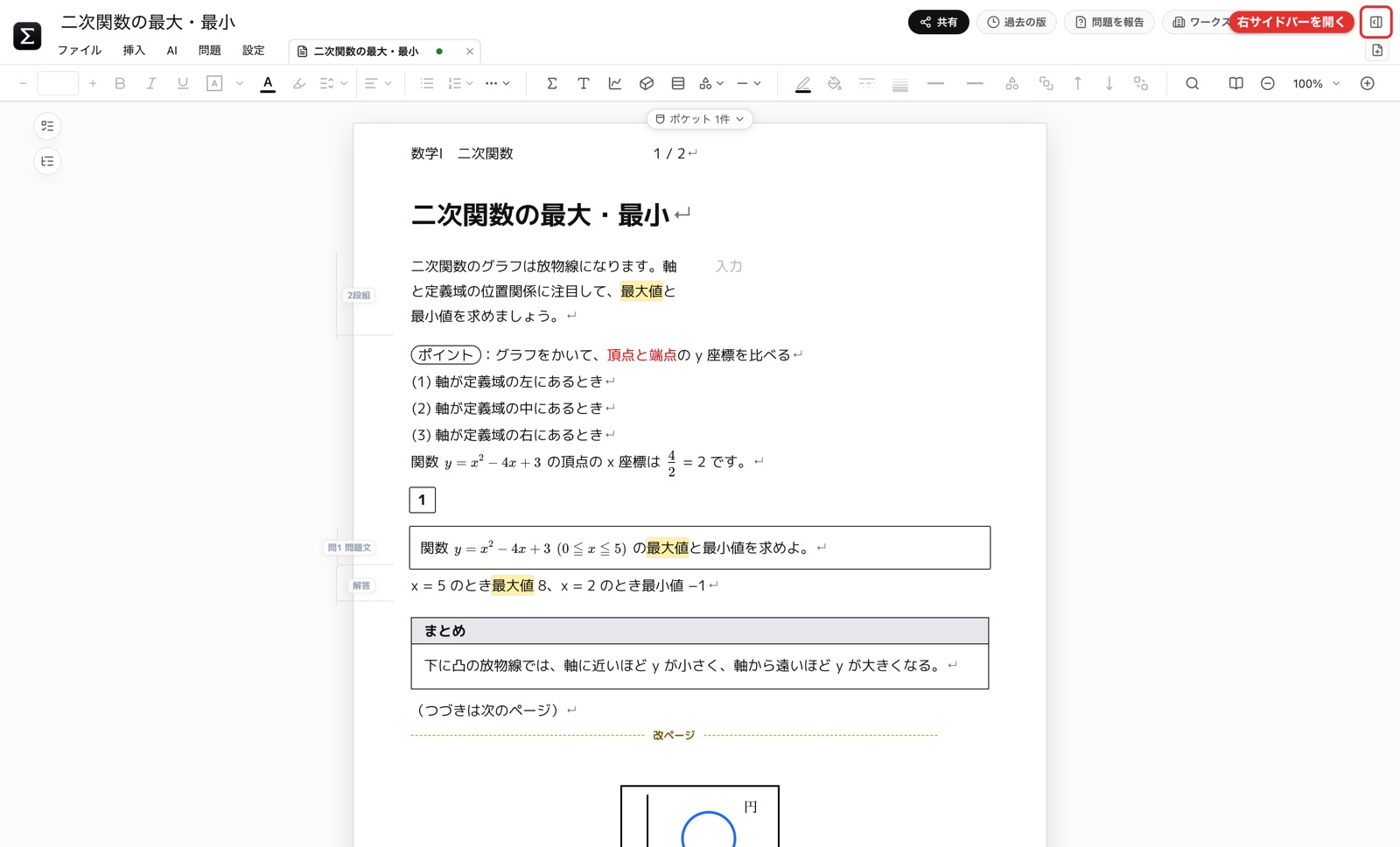
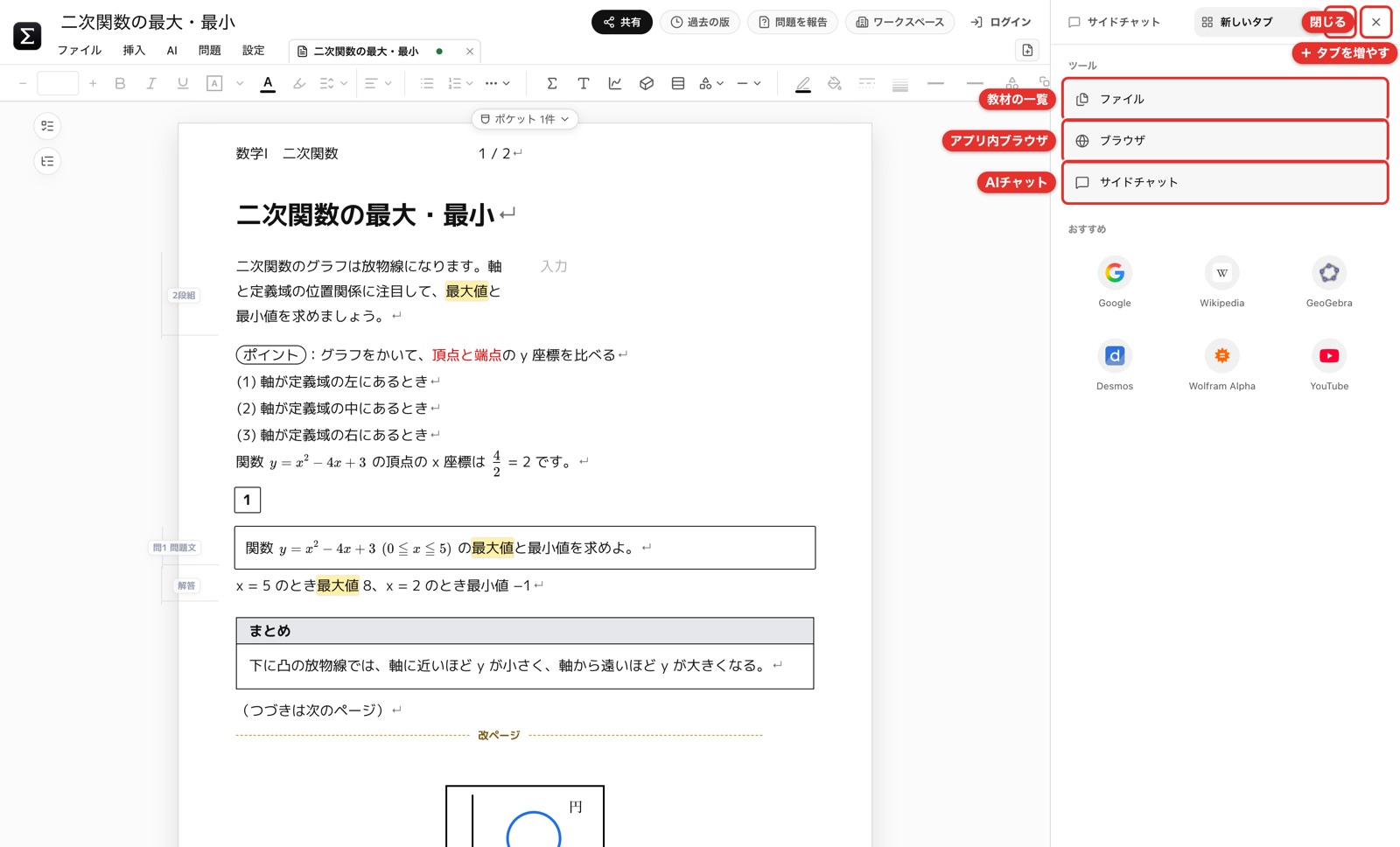
編集画面右上の四角いアイコンで右サイドバーを開きます。「新しいタブ」から、教材の一覧(ファイル)、アプリ内ブラウザ、AIチャット(サイドチャット)を選びます。「おすすめ」の GeoGebra や Desmos はブラウザタブで開き、教材を作りながら資料を見られます。メニューの「AI ▸ AIチャットを開く」でも開きます。
はじめに一度だけログインする
サイドチャット上部で使うAI(ChatGPT/Claude/Antigravity)を選び、そのAIにログインします。ChatGPTは「ChatGPTでログイン」でブラウザが開き、終わると自動で戻ります。Claudeはターミナルで claude、Antigravityは agy を一度実行してログインします。
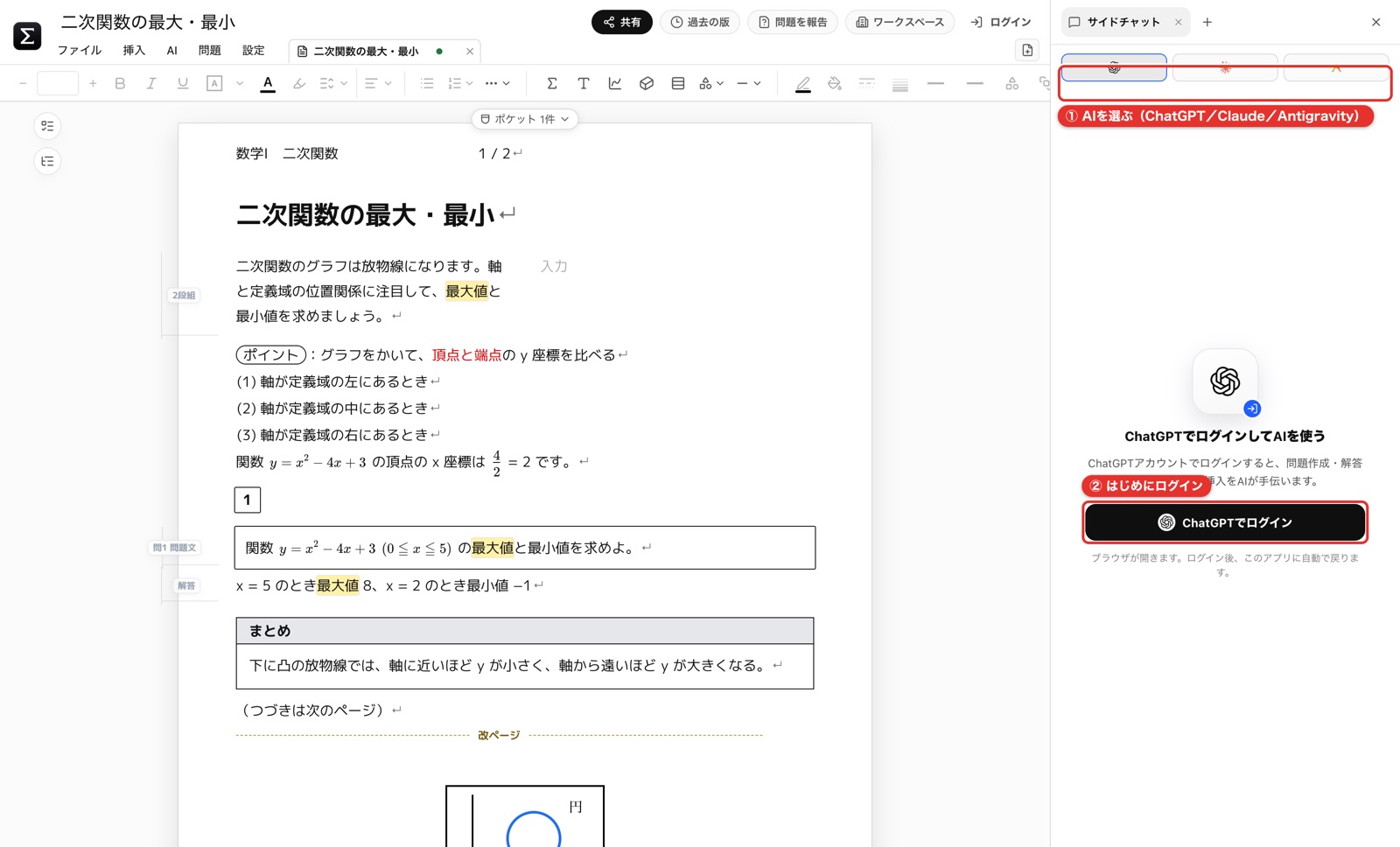
接続の状態や細かい設定は「AI ▸ AI設定」で変えられます。
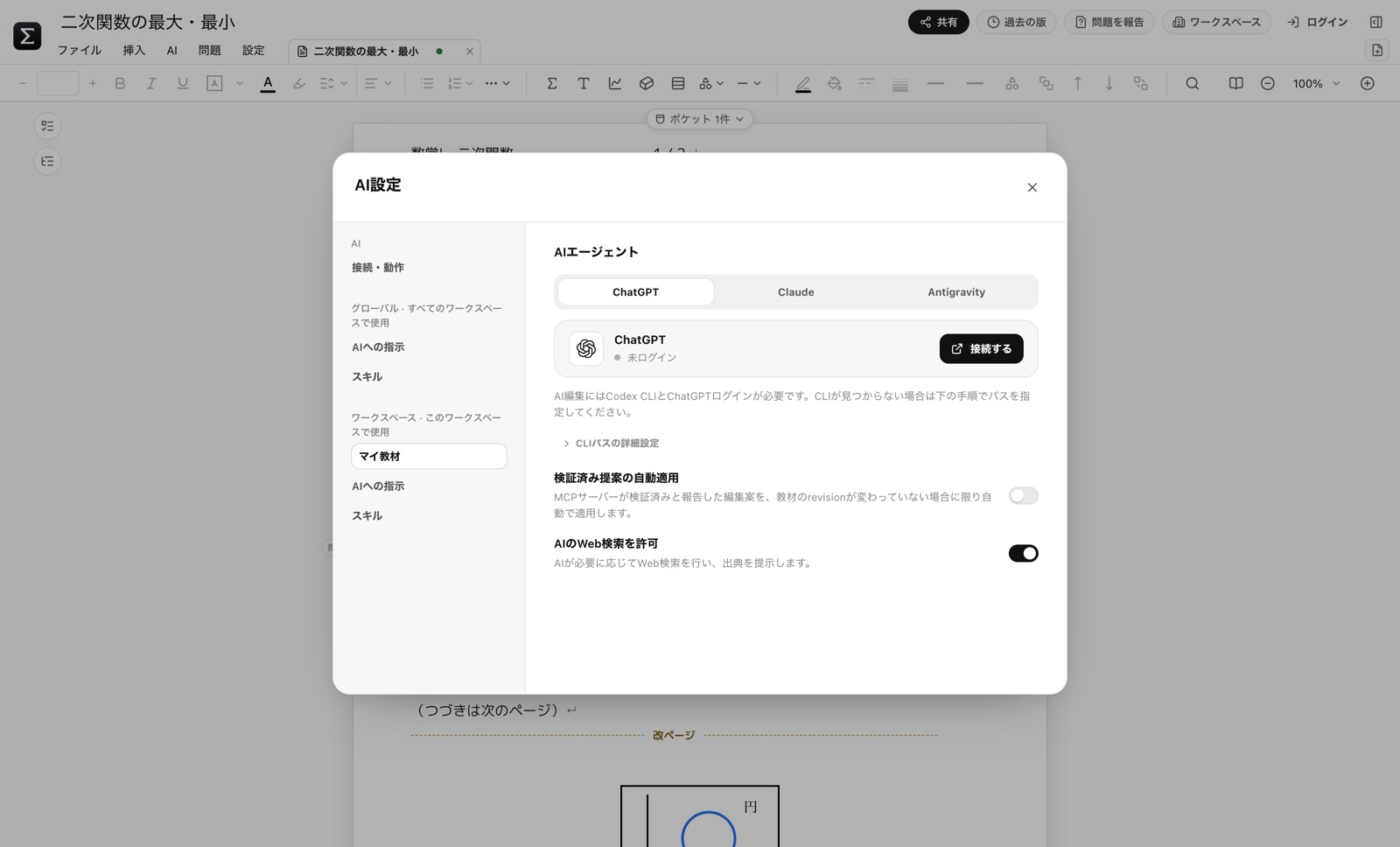
AI設定の項目 | 内容 |
|---|---|
接続・動作 | AIごとの接続、「検証済み提案の自動適用」「AIのWeb検索を許可」 |
AIへの指示 | 毎回守ってほしいこと(例:「解答は途中式も書く」)を書いておく。全体用とワークスペース用がある |
スキル | AIの得意分野の手順書。公式スキルのオン・オフや自分のスキルの追加 |
1. 頼む(サイドチャット)
ログインすると、サイドチャットの下に入力欄が出ます。
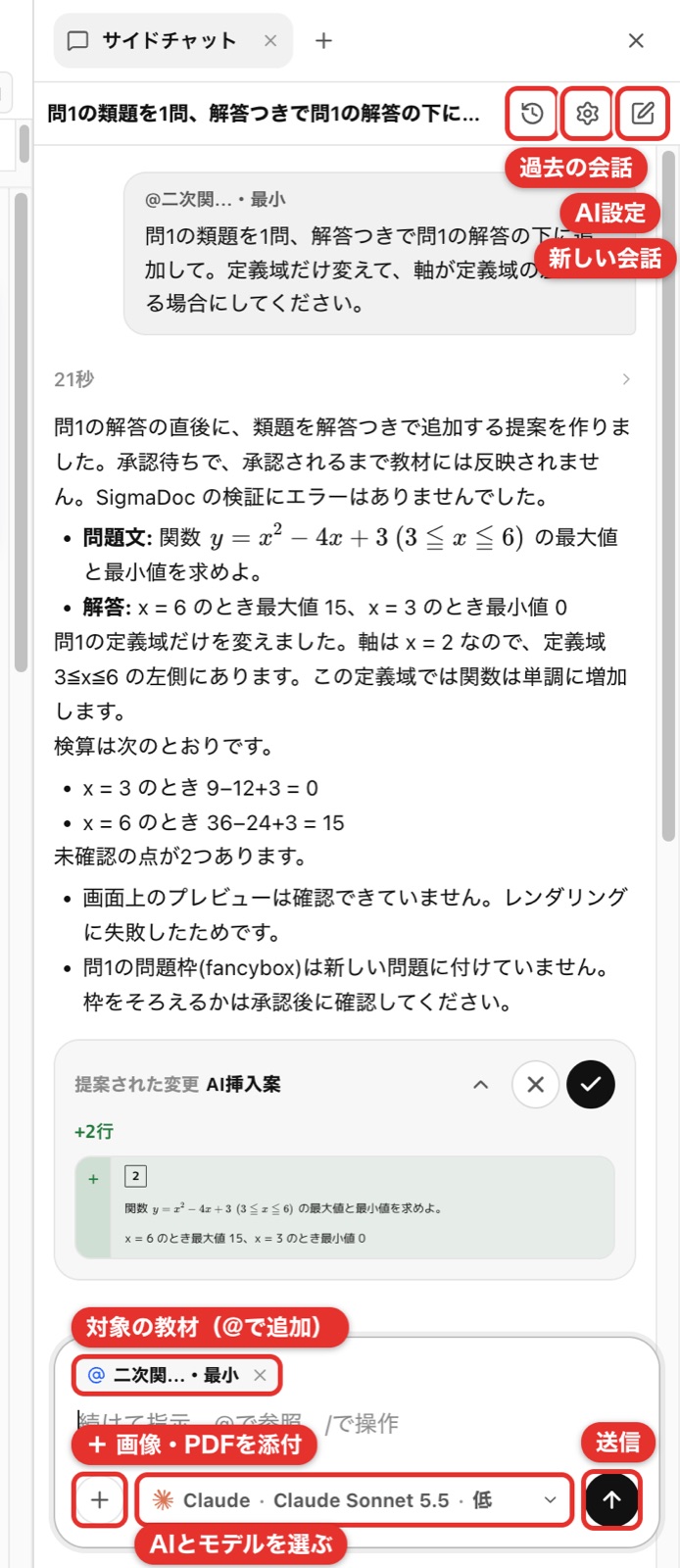
場所 | 役割 |
|---|---|
入力欄 | やってほしいことを書く。空のときは「問題作成」「解答追加」「表」「増減表」「グラフ」「図・イラスト」「校正」「画像から教材化」のクイック操作も選べる |
対象の教材(@) | AIが読む教材や部分。開いている教材が自動で付く。 |
+ | 画像やPDFを添付(4件まで)。画像の「画像にコメント」で、画像の一部を指して「ここを…」と書き込める |
AIとモデル | 使うモデルと、考える深さ(エフォート)を選ぶ |
↑(送信) | 送る。⌘Enter でも送れる |
上の3つのアイコン | 過去の会話・AI設定・新しい会話 |
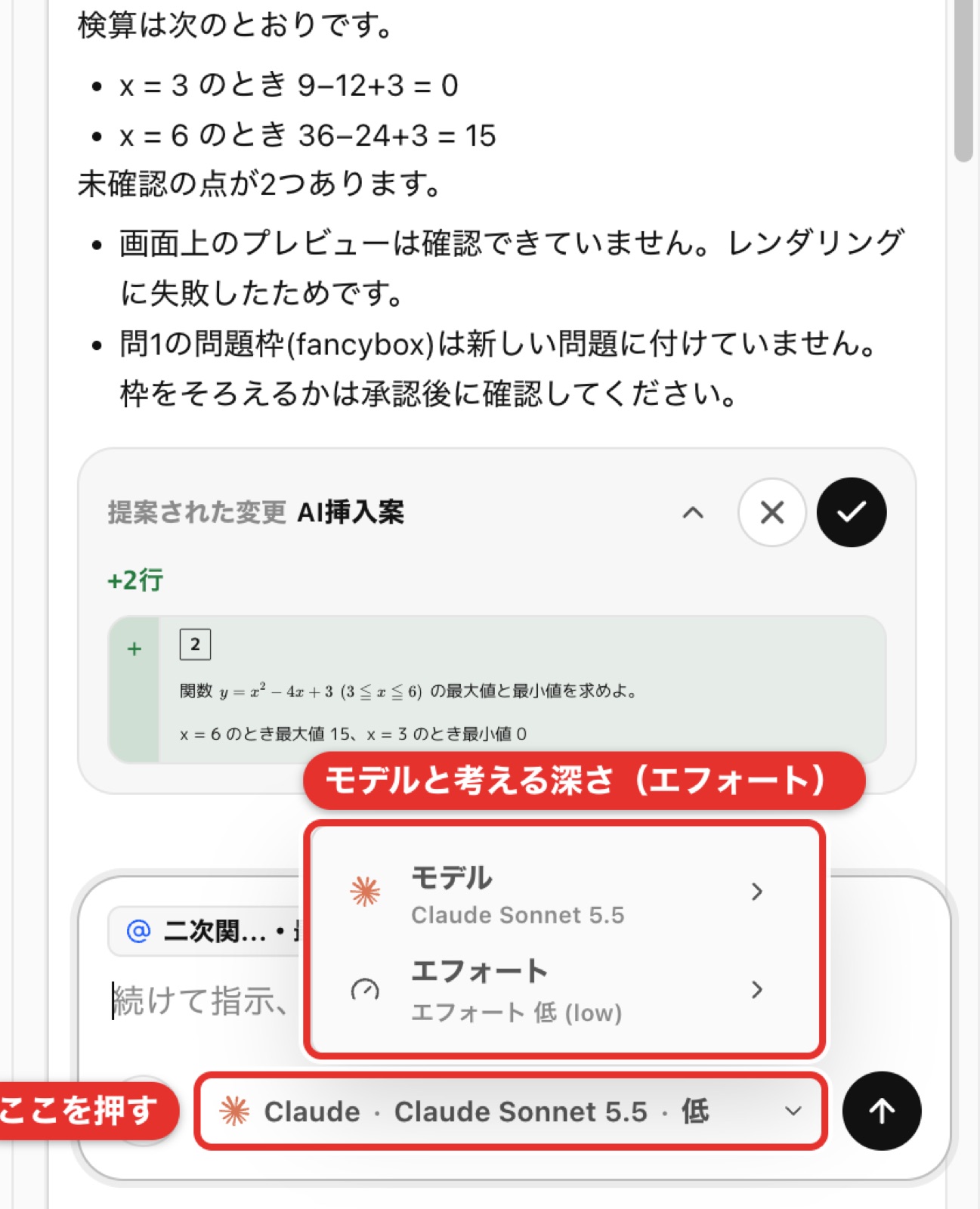
エフォートを上げると、時間はかかりますが、難しい問題や長い解答を丁寧に作ります。
頼み方の例(この節で実際に送った文):
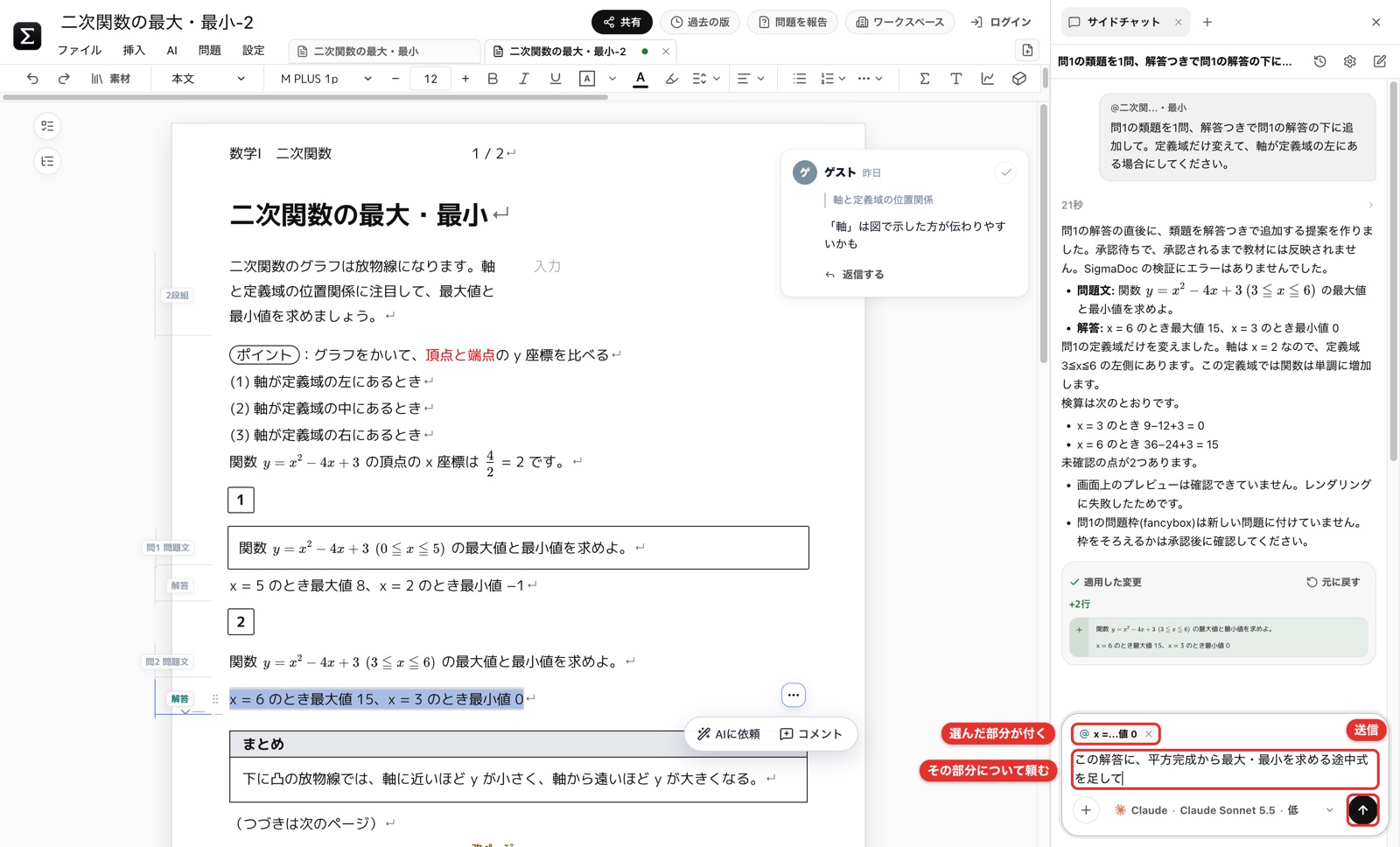
問1の類題を1問、解答つきで問1の解答の下に追加して。定義域だけ変えて、軸が定義域の左にある場合にしてください。
2. 提案を確かめて「適用」する
20〜30秒ほどで、紙面に緑の背景の提案が出ます。右のサイドチャットには、AIが何をしたか・検算・まだ確かめていない点が書かれます。右の説明も読んでから決めてください。
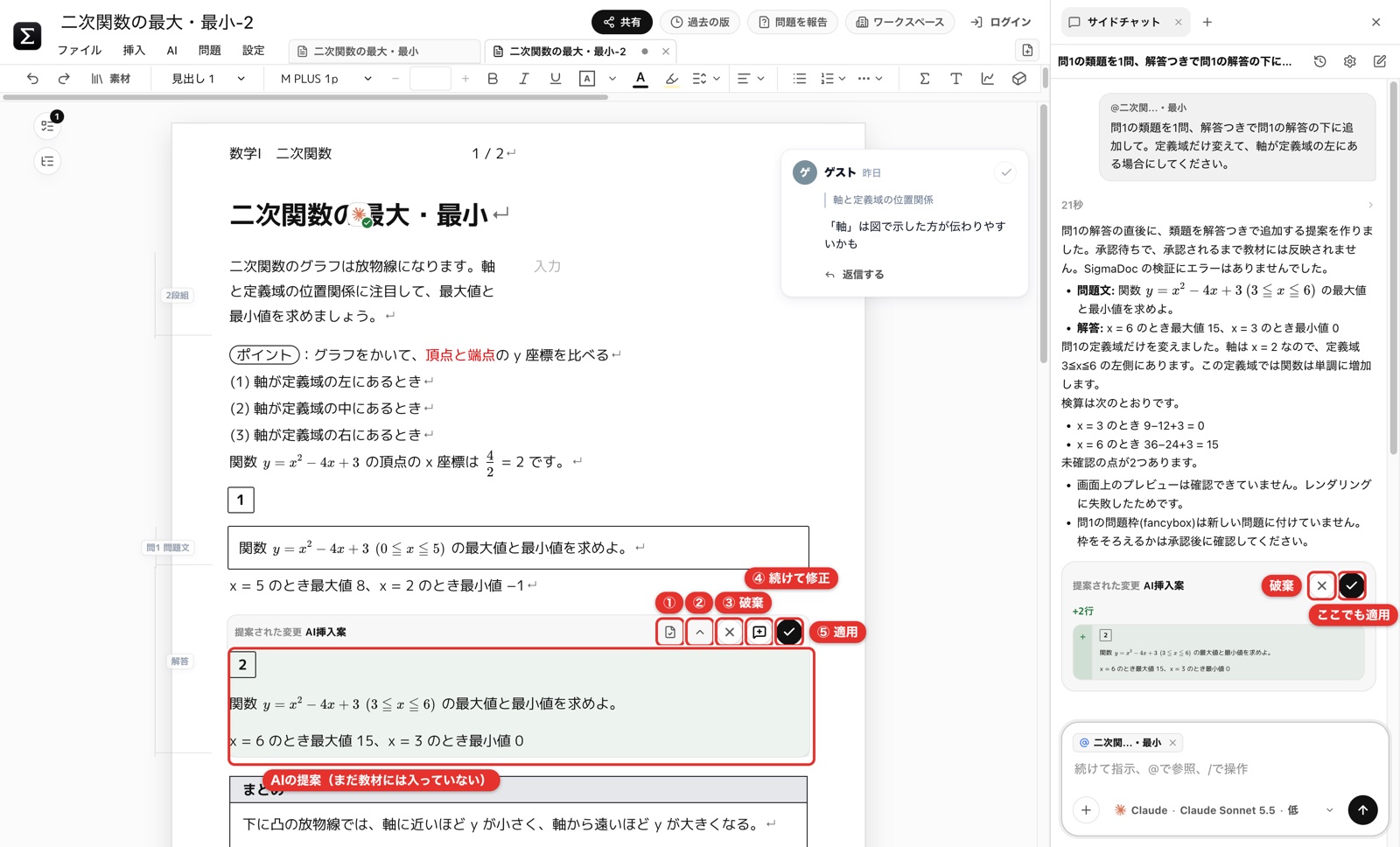
番号 | ボタン | どうなるか |
|---|---|---|
① | 適用後だけを表示 | 提案を入れたあとの見た目だけを表示する |
② | 内容を隠す | 提案を畳む(捨てるわけではない) |
③ | 破棄 | 提案を捨てる |
④ | 続けて修正 | 提案に追加の直しを頼む |
⑤ | 適用 | 提案を教材に入れる |
サイドチャットの提案カードにも同じ「破棄」「適用」があります。提案が2件以上たまると「すべて適用」も出ます。
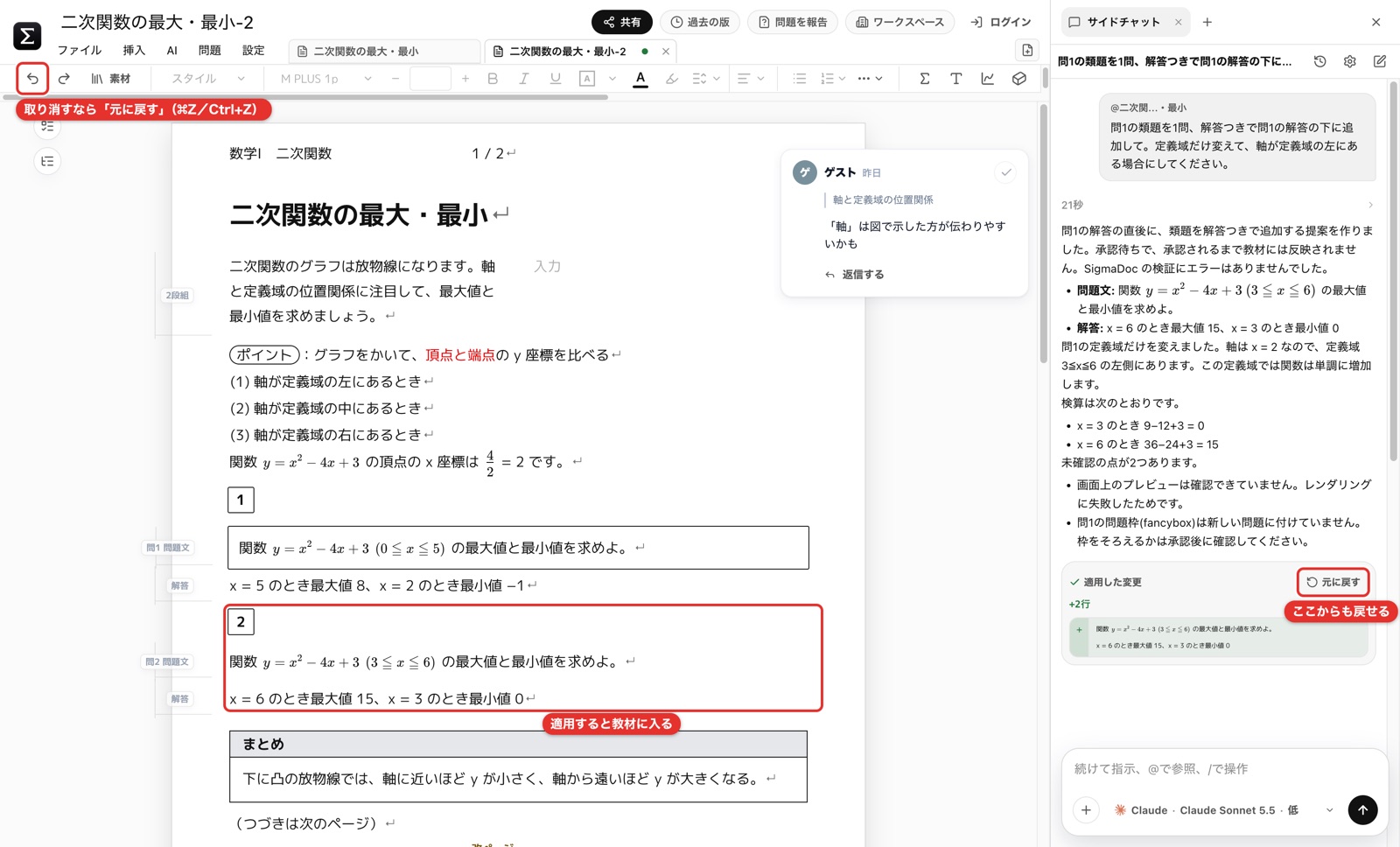
「適用」を押すと、教材の一部になります。取り消したいときは「元に戻す」(⌘Z)か、サイドチャットの「元に戻す」を押します。
3. うまくいかない提案を直させる(続けて修正)
AIの提案がいつも一度で決まるとは限りません。実際に「まとめの下にグラフを入れて」と頼んだときの流れです。
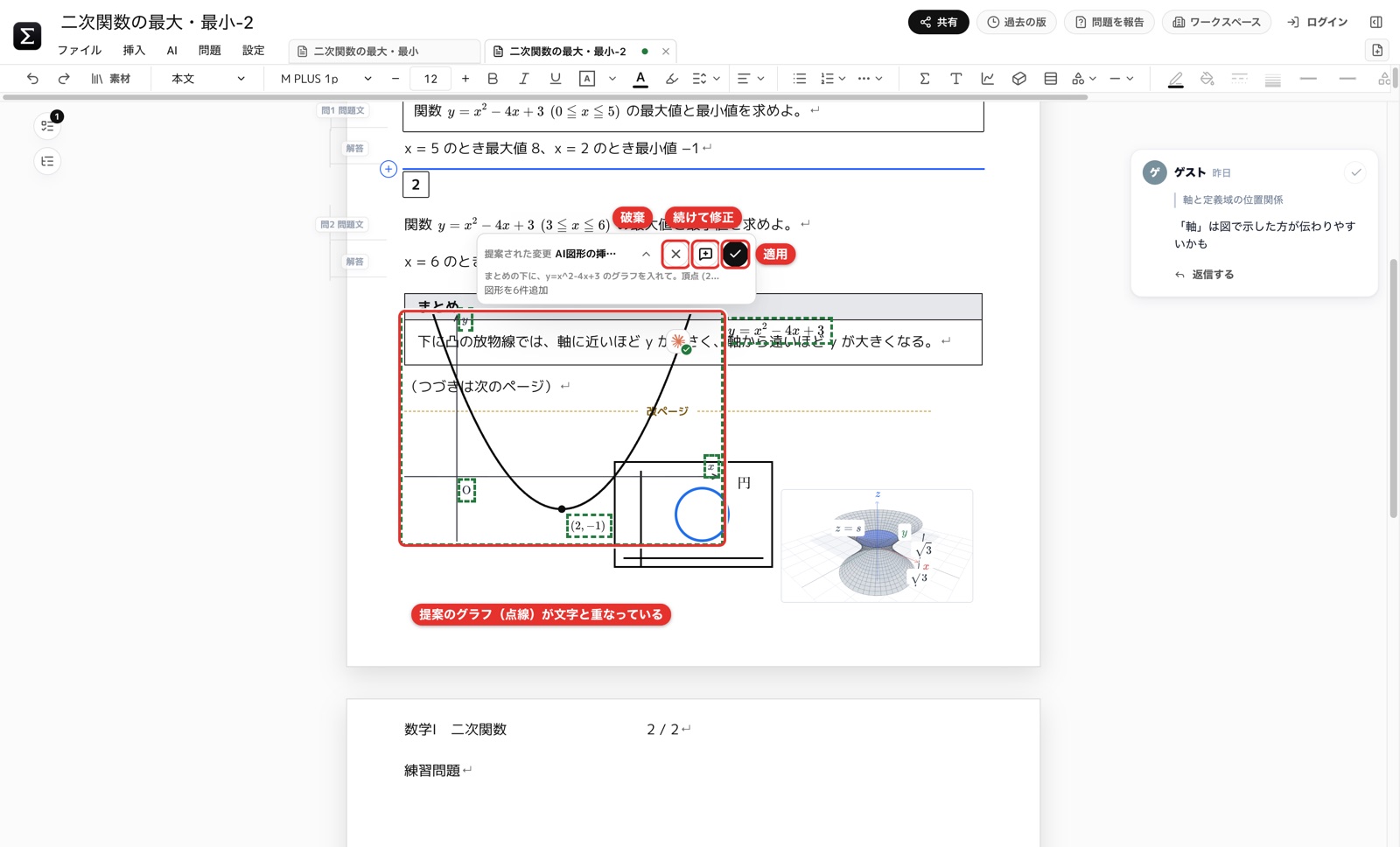
AIは提案を作りましたが、説明に「ずれて重なっています」と書いてきました。紙面でも、グラフ(点線)が文字に重なっています。
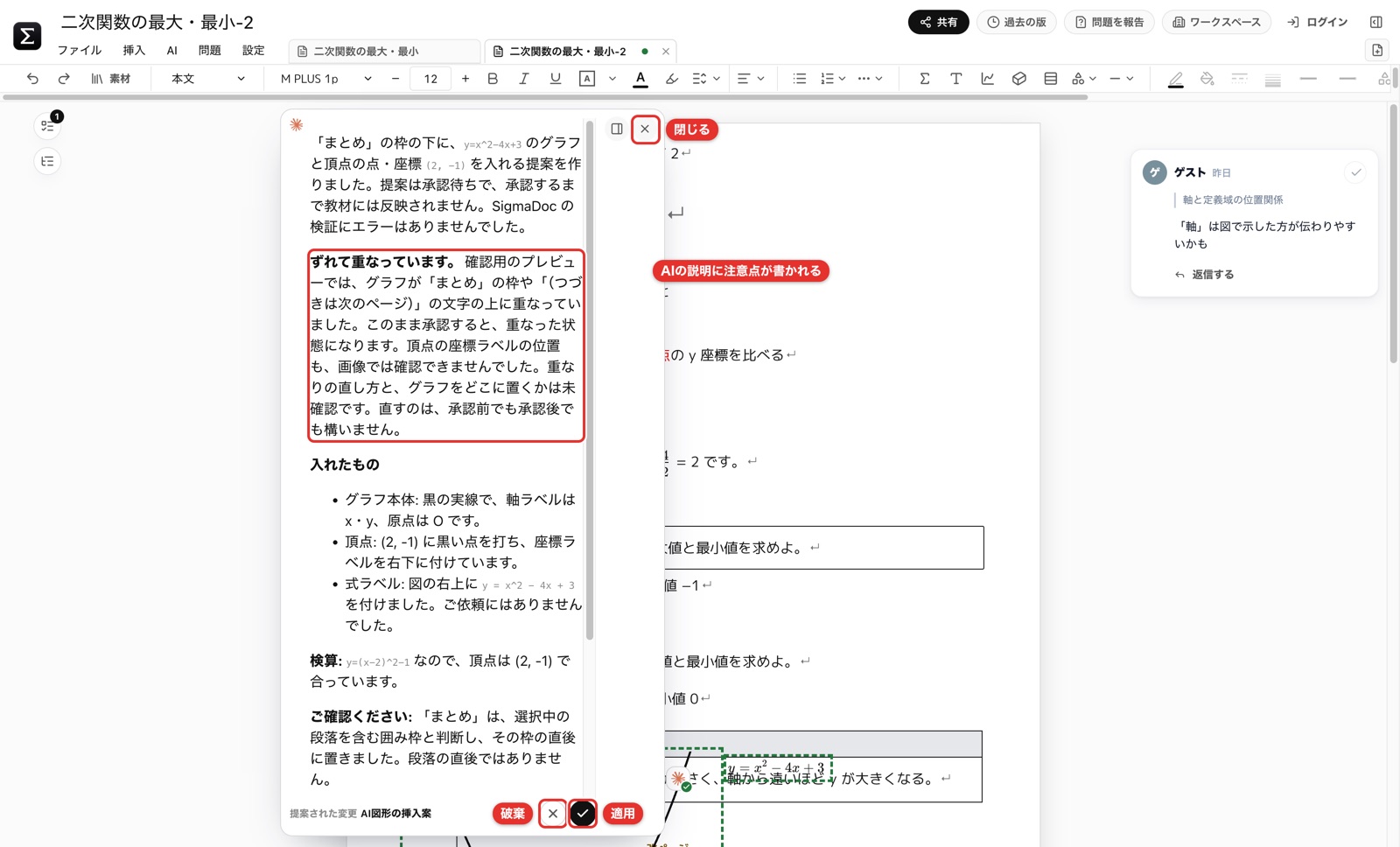
「続けて修正」を押し、直してほしいことを書いて送ります。
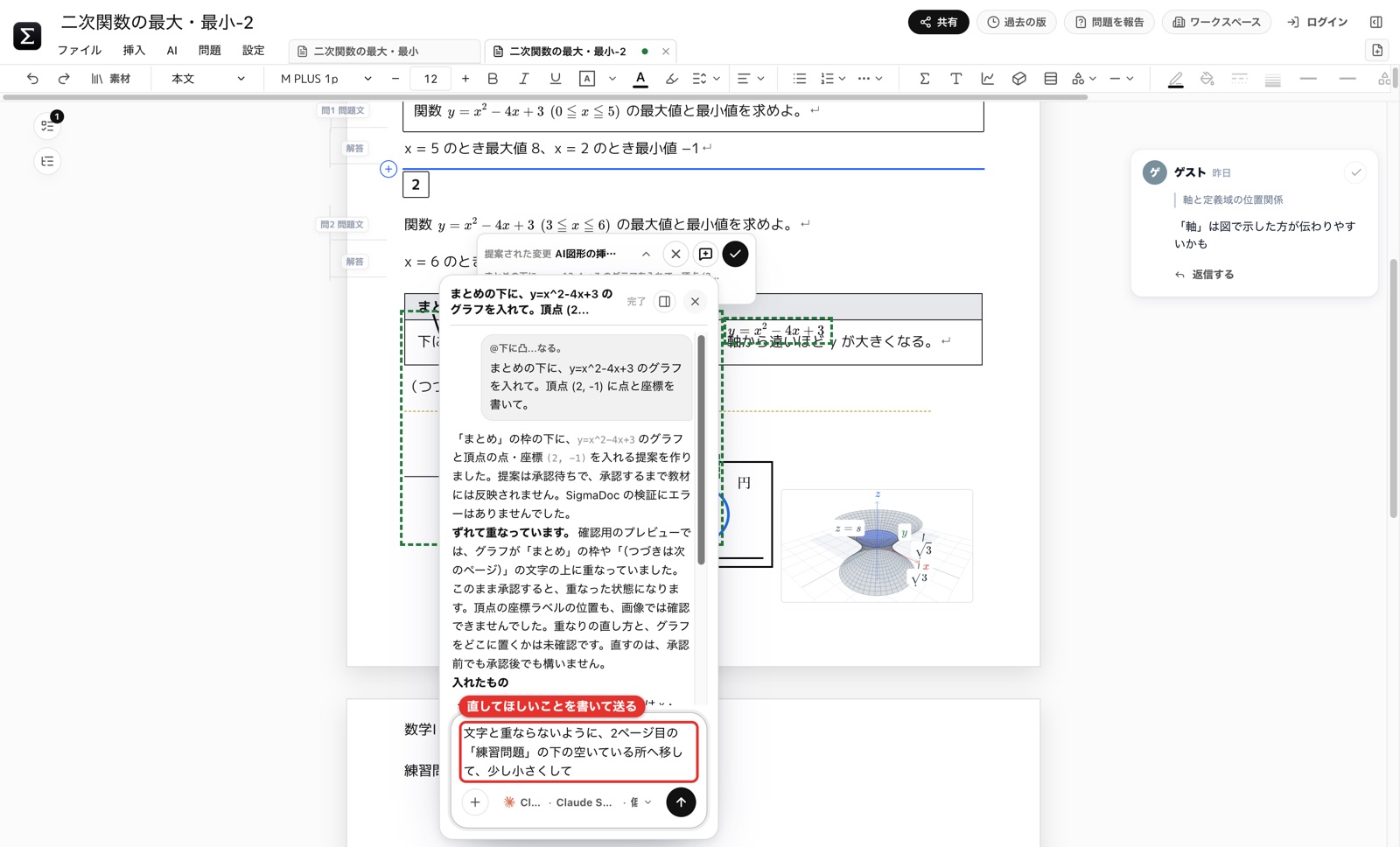
置き場所があいまいなときは、AIから質問が返ってくることがあります。答えを書いて送ります。
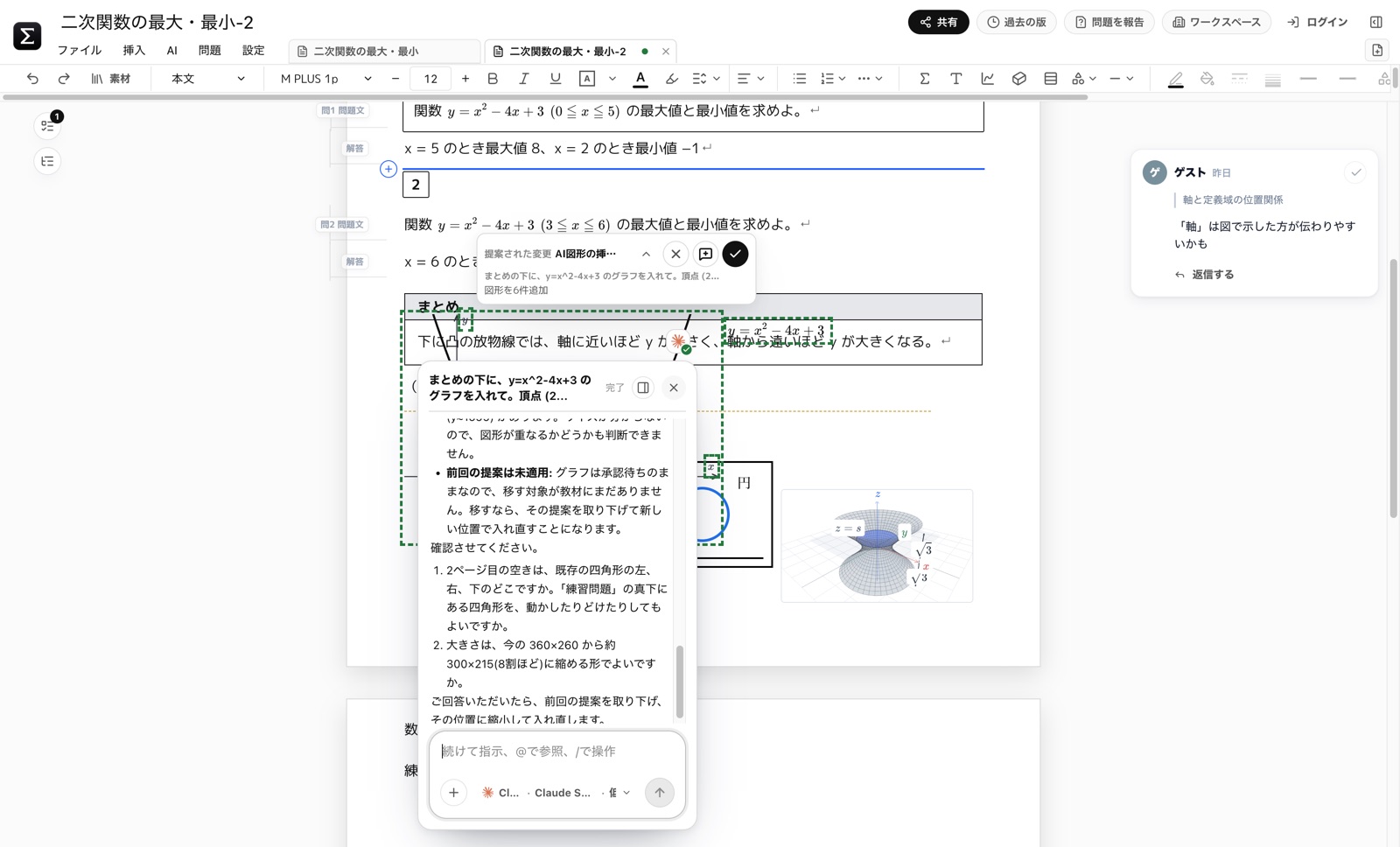
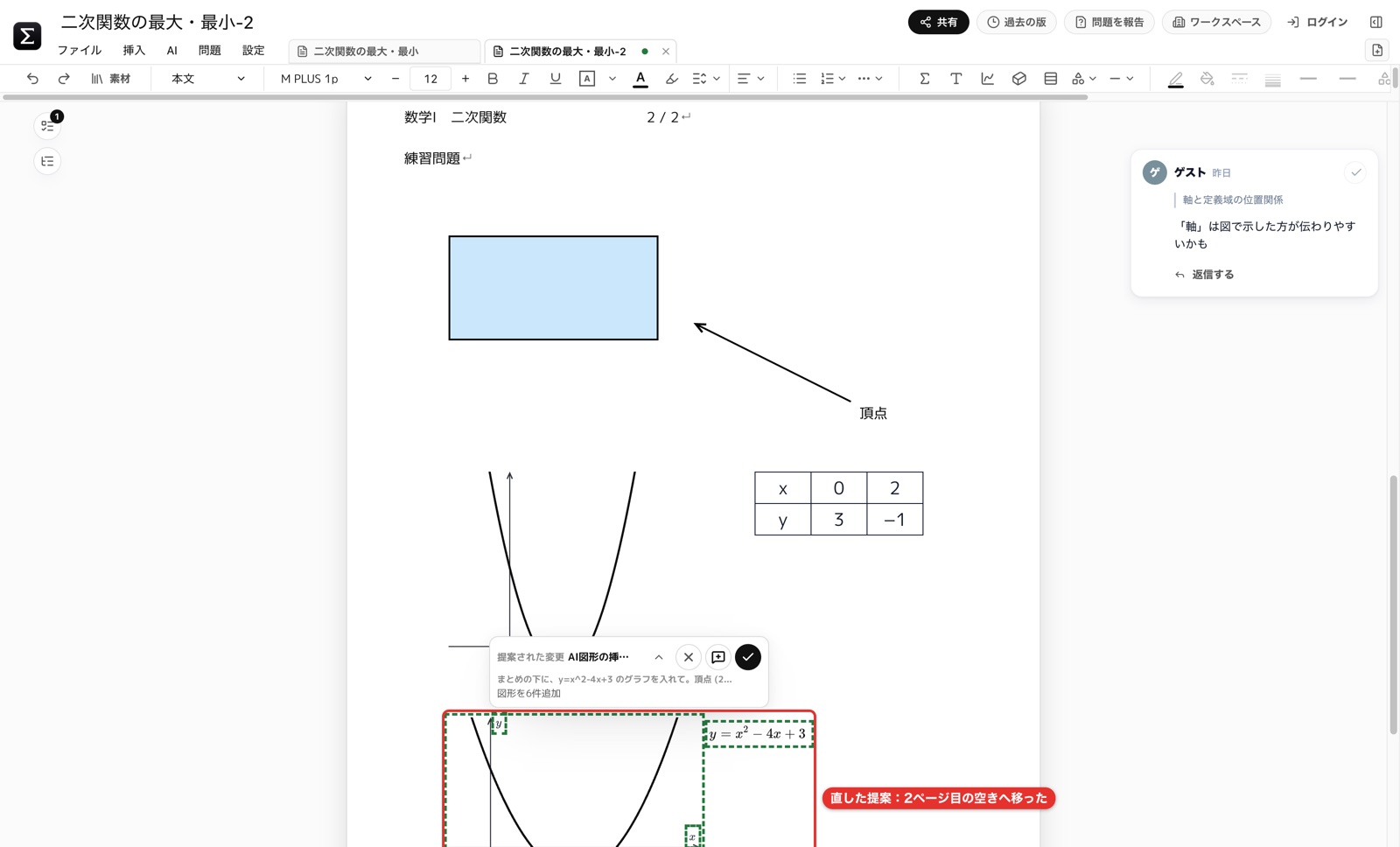
直した提案に置き換わります。今回はグラフが2ページ目の空きに移りました。
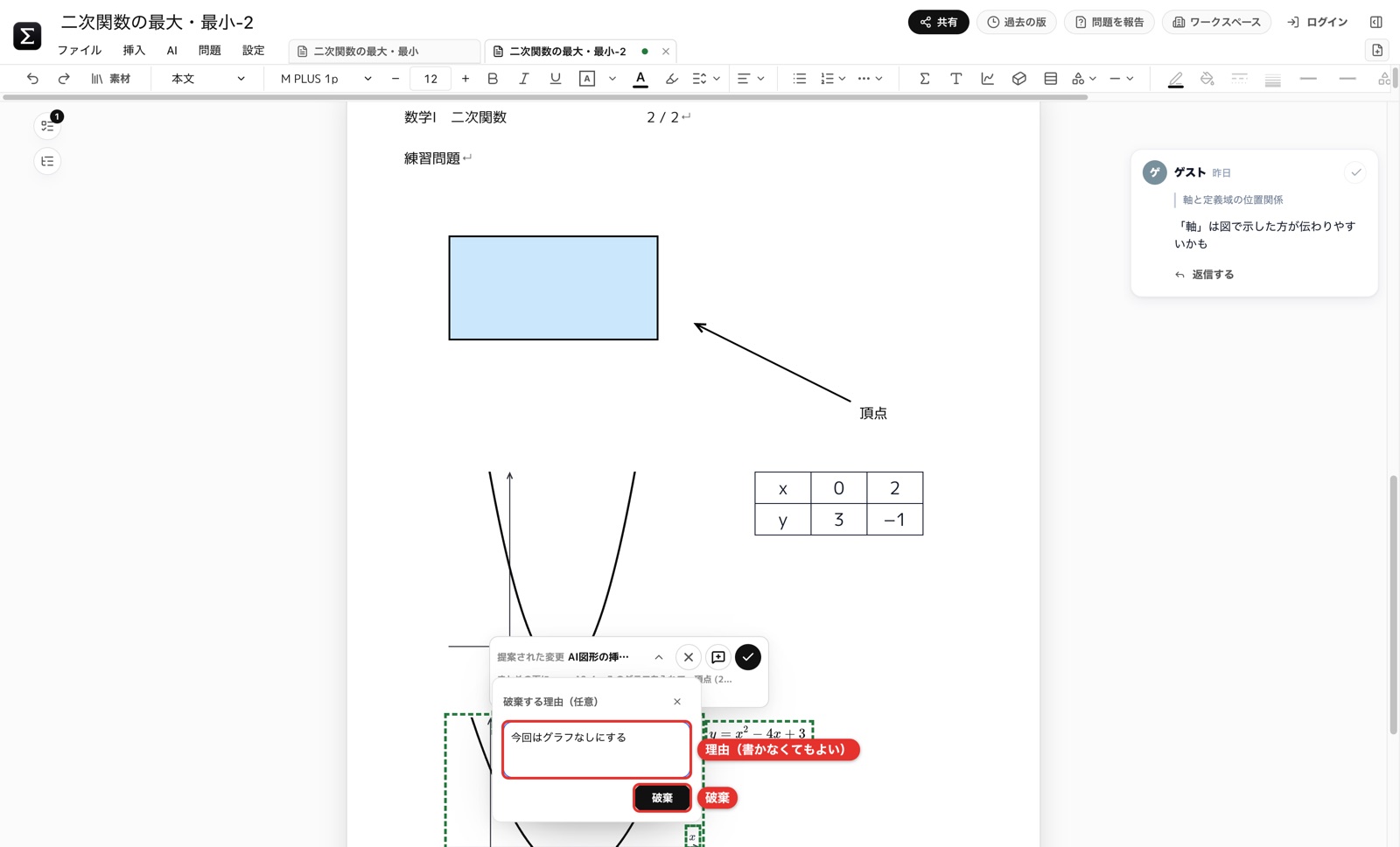
それでも要らなければ「破棄」。理由を書いておくと(書かなくてもよい)、次に頼むときの参考になります。
ここだけAIに頼む
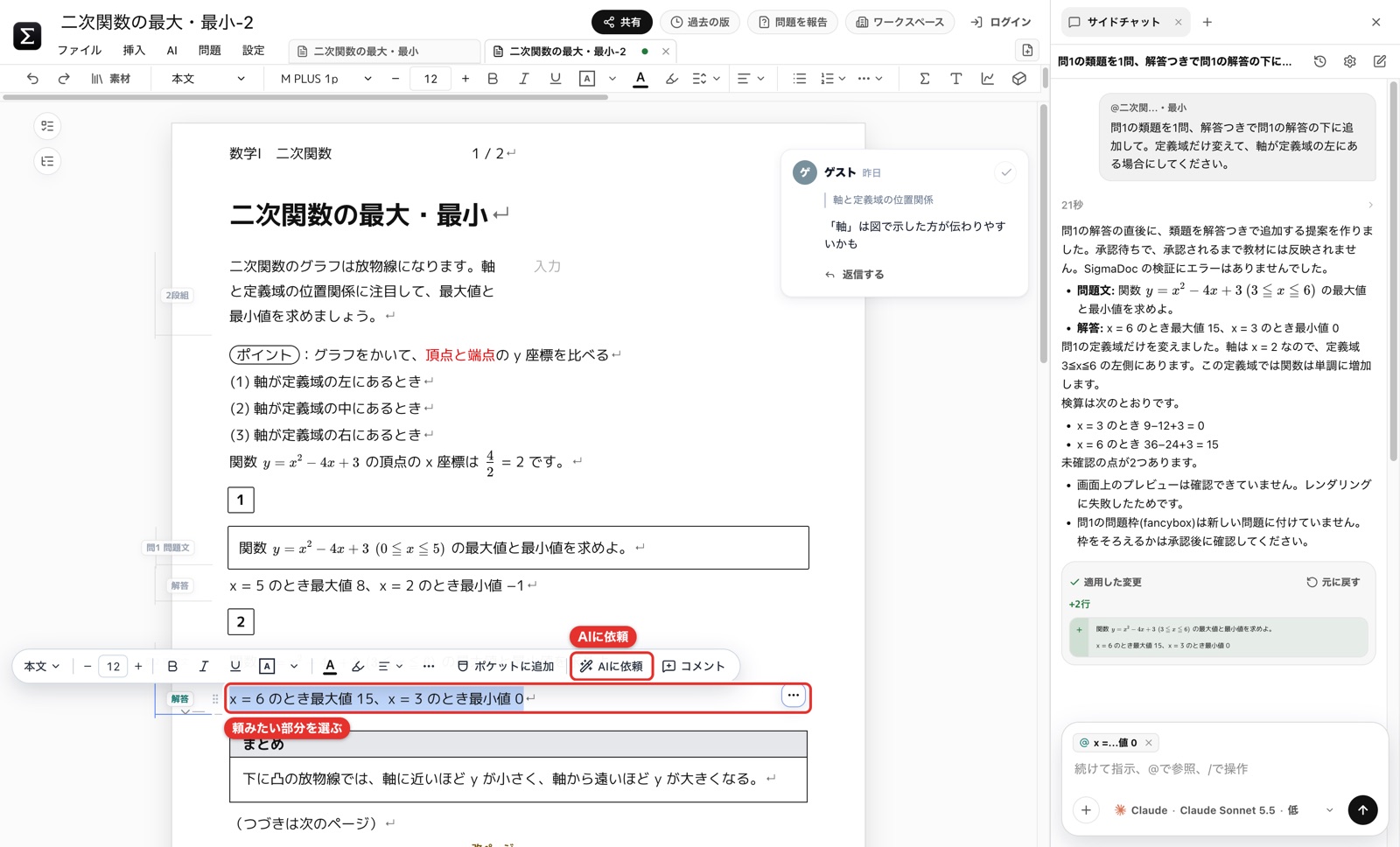
文字を選んで頼む:頼みたい部分を選び、選択バーの「AIに依頼」を押します。選んだ部分がサイドチャットの入力欄に付くので、続けて頼みたいことを書いて送ります。
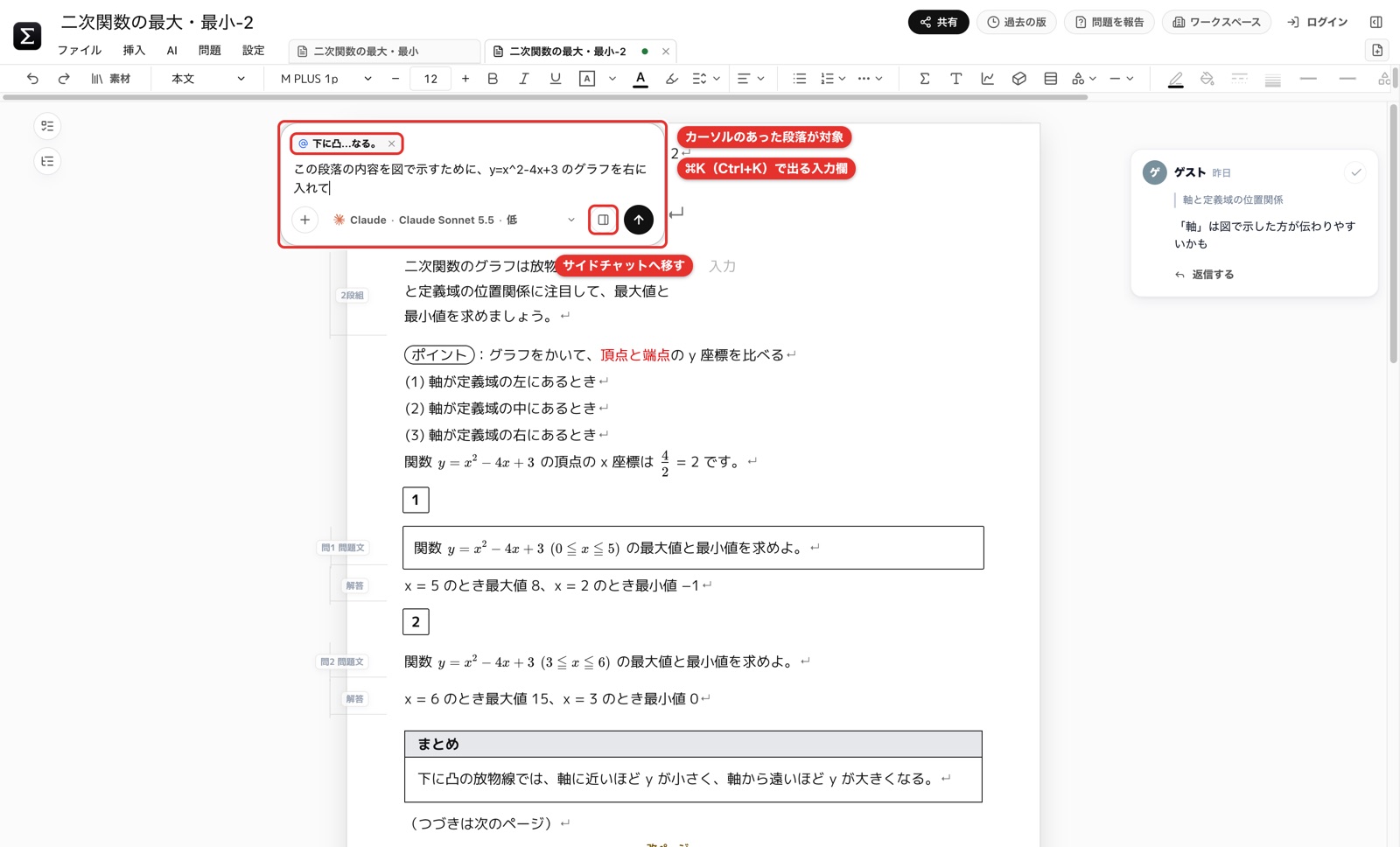
紙面の近くで頼む:⌘K で紙面の上に小さな入力欄が出ます。カーソルのあった段落が対象になります。右のアイコンでサイドチャットへ移せます。
ほかにも次の方法があります。
範囲スクリーンショット(option+shift+ドラッグ)の「AIに聞く」で、撮った画像ごと質問できます。
コメントに
@claude(または@chatgpt、@codex、@antigravity)と書いて投稿すると、その箇所についてAIが動きます。
AIの作業を確かめる・止める(AIタスク)
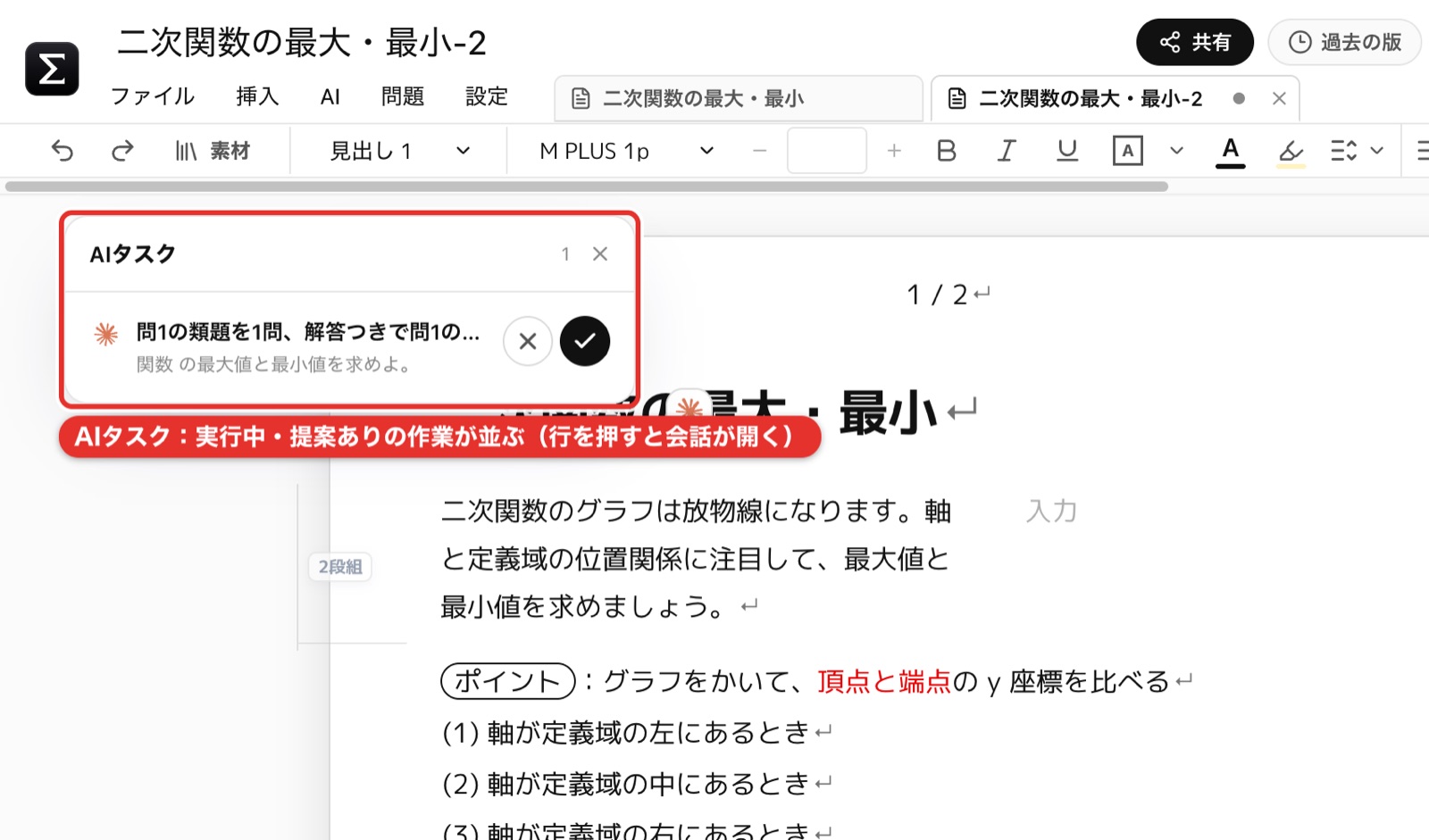
紙面左上の丸いアイコンにマウスを乗せると「AIタスク」が開き、実行中・提案ありのAIの作業が並びます。行を押すとその会話が開き、行の ✕・✓ で破棄・適用もできます。実行中のAIを止める「停止」もここにあります。
うまく頼むコツ
場所を書く:「問1の解答の下に」「まとめの下に」のように、どこに入れるかを書きます。
条件を書く:「定義域だけ変えて」「解答は途中式も」など、変えてよいこと・変えてほしくないことを書きます。
毎回のルールは「AIへの指示」へ:「解答は途中式も書く」などは「AI設定 ▸ AIへの指示」に書いておけば、毎回書かずに済みます。
説明の「未確認」を読む:AIは自分で確かめられなかった点を書いてきます。図やグラフは、紙面で重なりや位置を見てから適用します。
数値は自分でも検算する:AIの説明に検算が書かれていても、配る前に確かめてください。
コメントと過去の版
コメントを付ける
コメントしたい文字(数式・図形でも可)を選び、選択バーの「コメント」を押します。
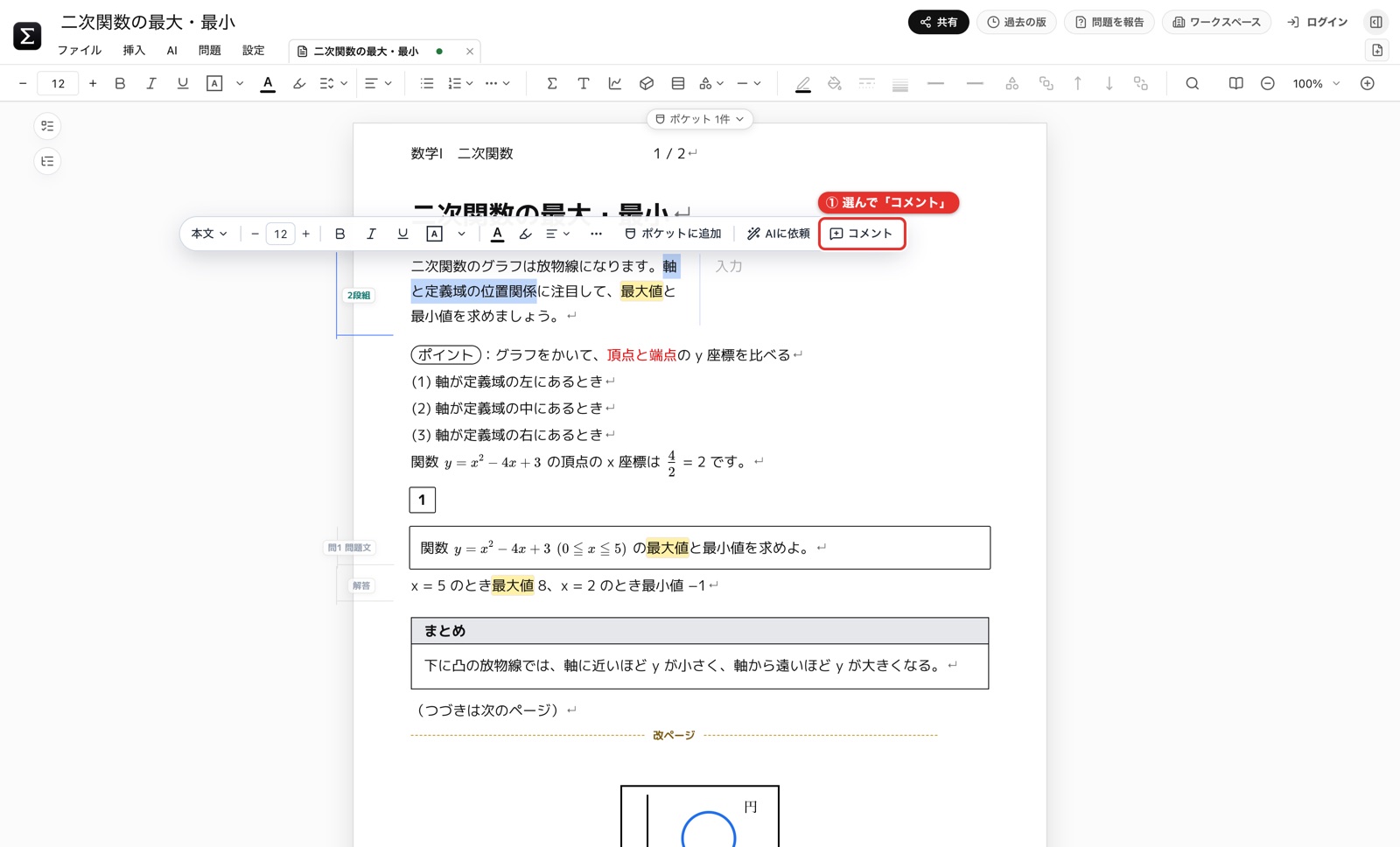
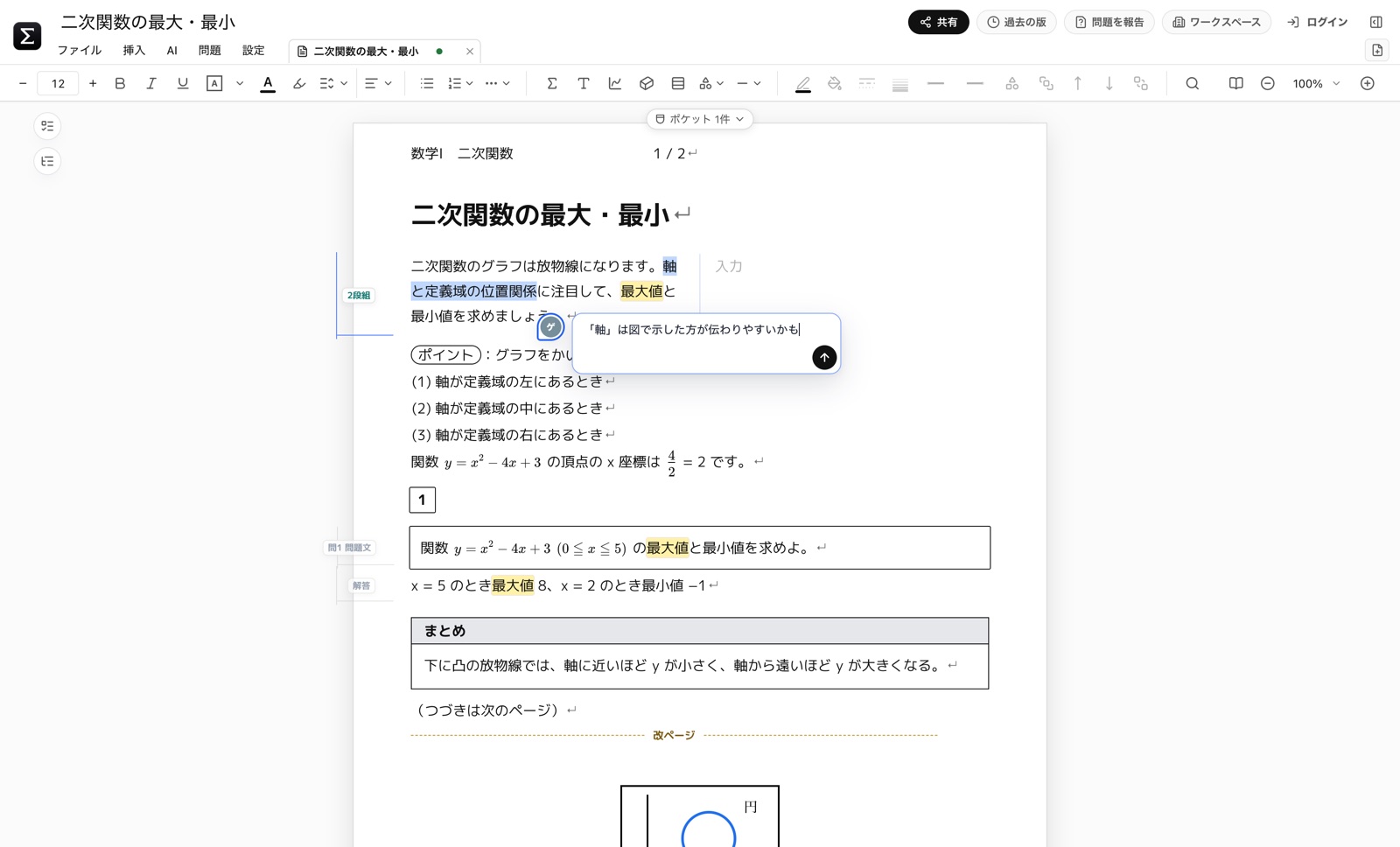
入力欄に書いてEnter(または↑)で投稿します。改行はShift+Enterです。
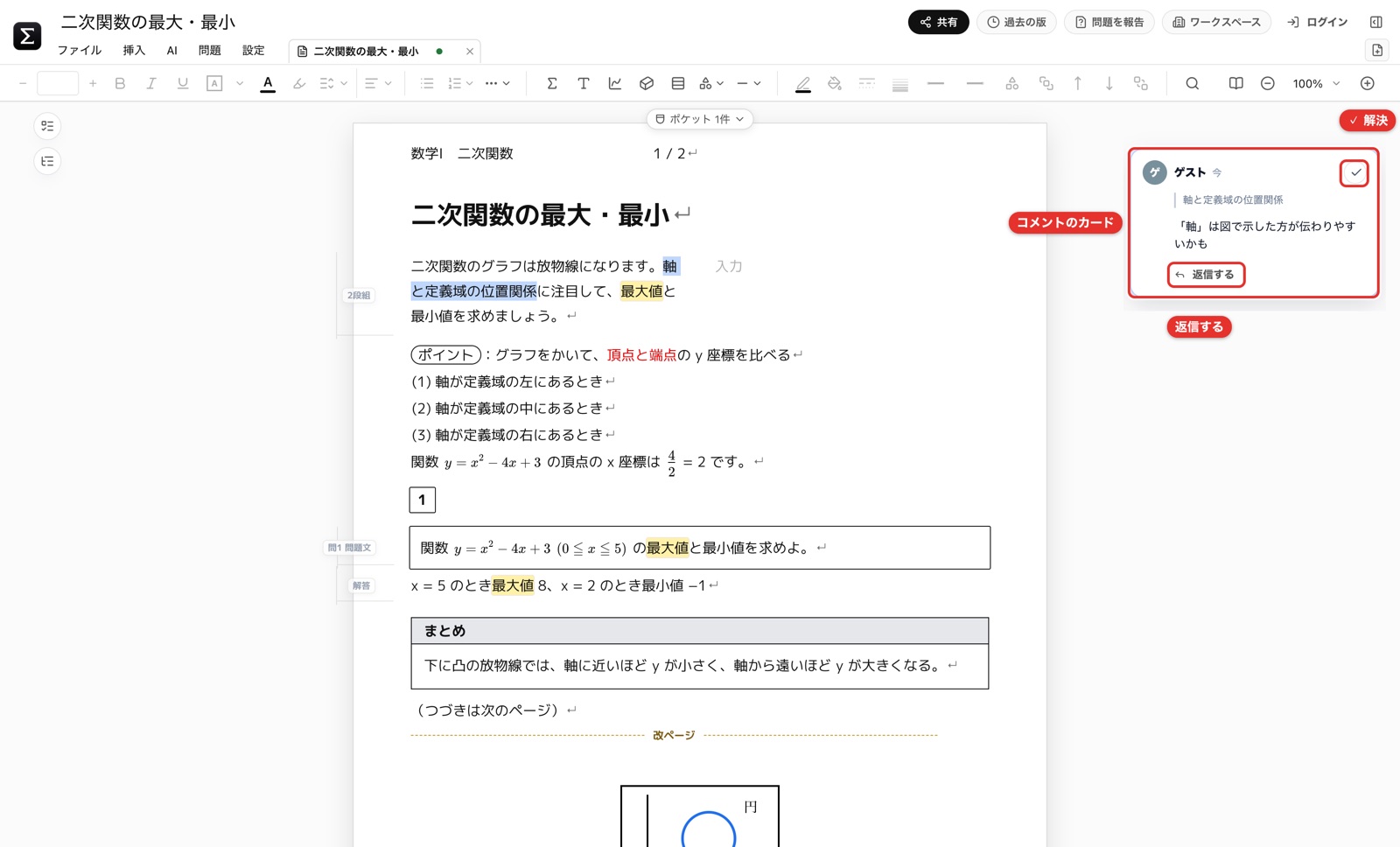
紙面の右にコメントのカードが並びます。「✓」で解決済みに、「返信する」で返事を書きます。カードのメニューから編集・削除、絵文字のリアクションもできます。
「@」で共同編集者やAIを指名できます。
コメント欄の開閉は「設定 ▸ コメント表示」です。
何も選ばずに付けたコメントは「文書全体」へのコメントになります。
前の状態に戻す(過去の版)
教材の前の状態は自動で「過去の版」として残ります。
右上の「過去の版」を押します。
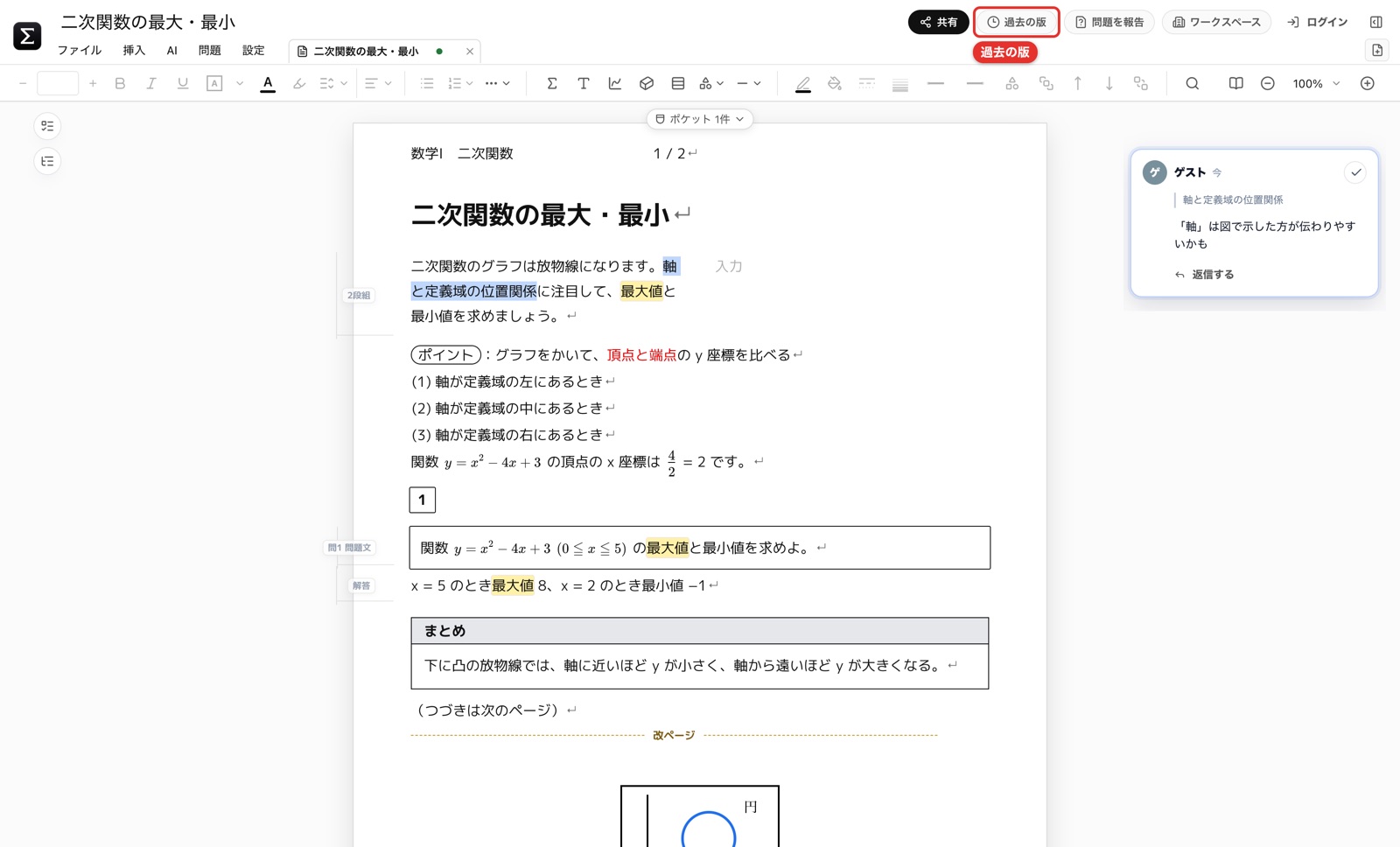
右に版の一覧が出ます。一番上が今の状態で、下にいくほど古い版です。見たい版をクリックします。
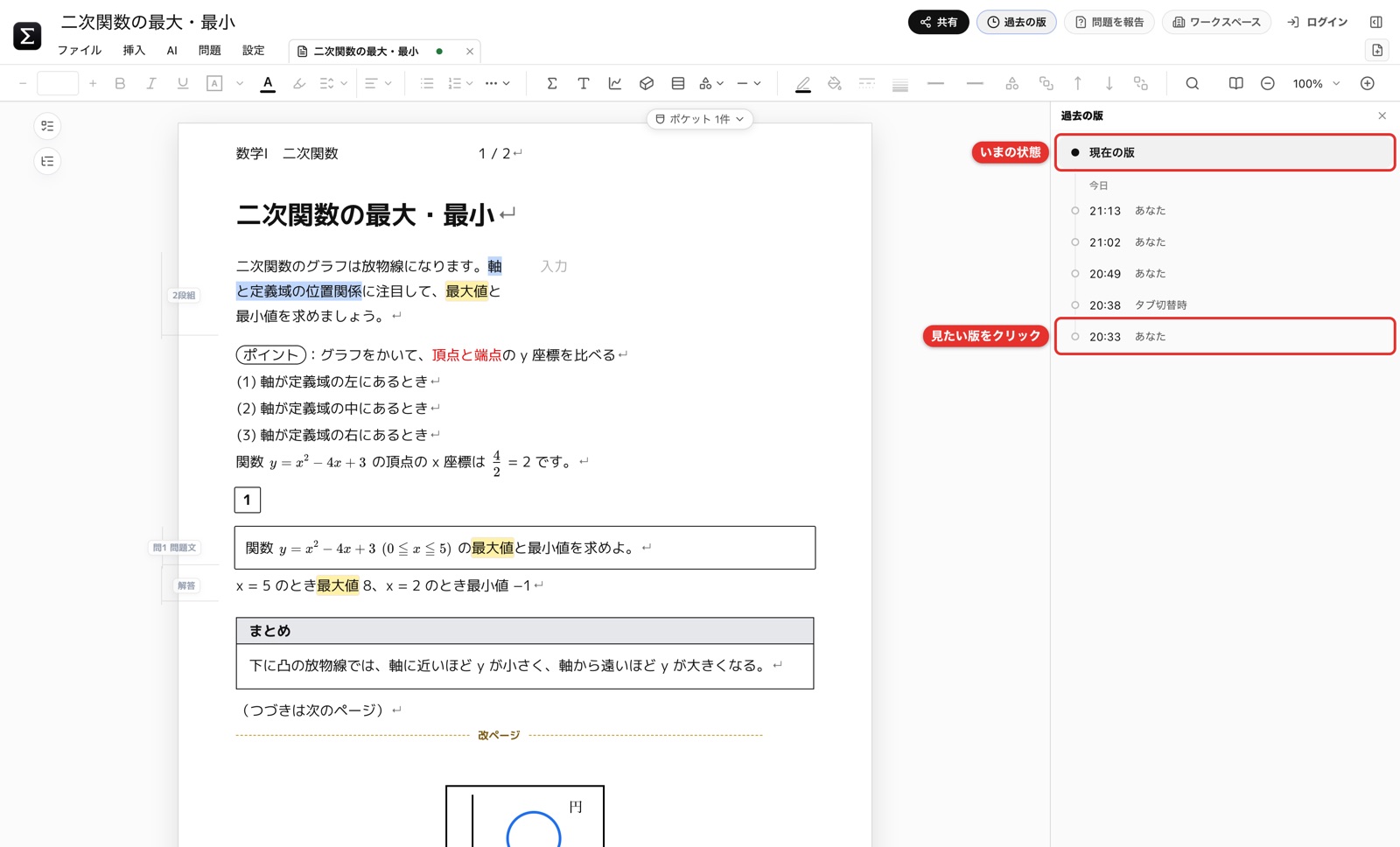
その版の教材が「読み取り専用」で表示されます。「この版に戻す」でその状態に戻し、「現在の版に戻る」で見るのをやめます。(下の画像は、まだ何も書いていなかった頃の版です。)
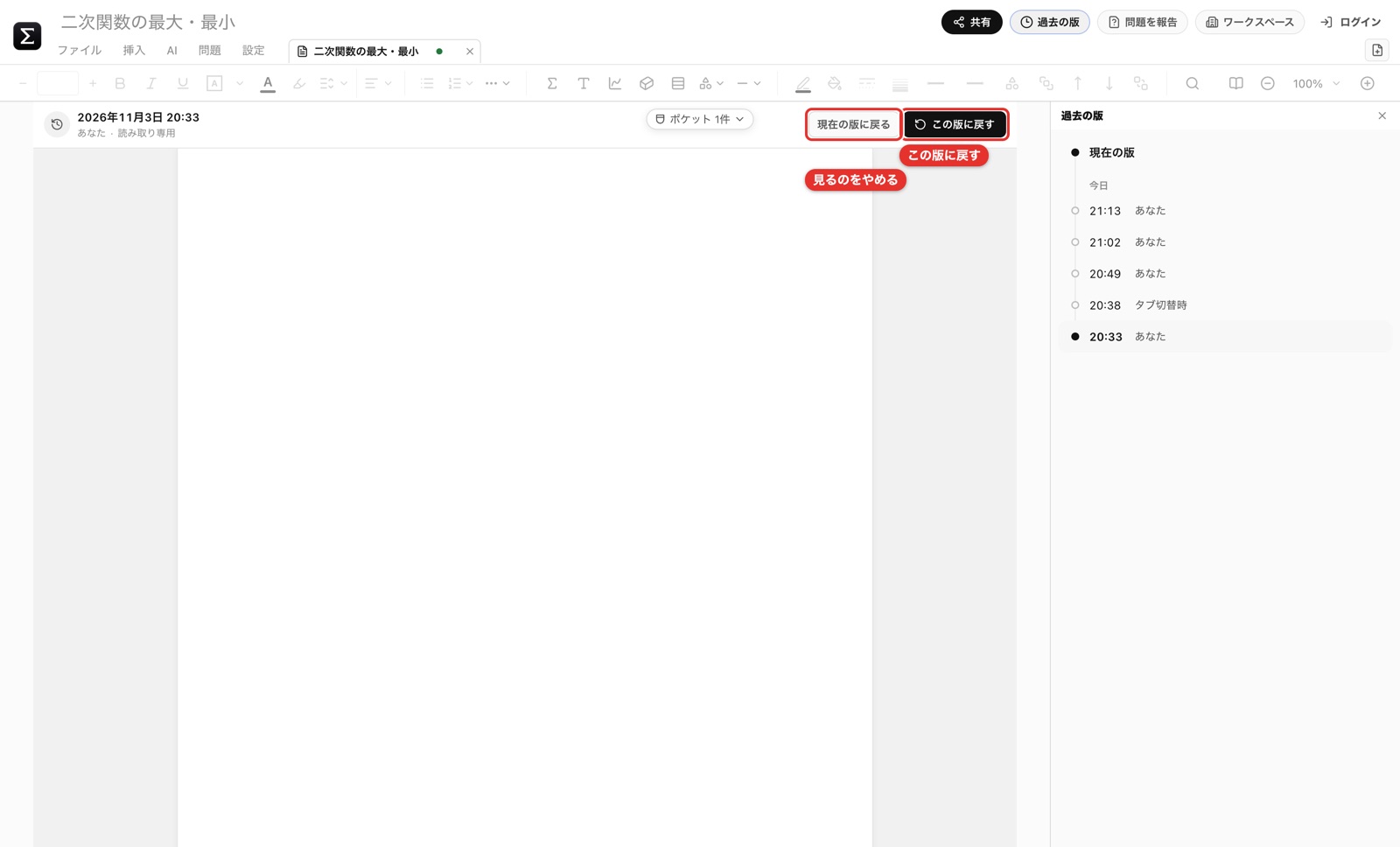
戻す前の状態も版として残るので、戻しても失うものはありません。版は直近24時間はすべて、30日までは1日1版、1年までは1週1版が残ります。共有教材で版を戻すと、参加者全員の教材が戻ります。
見出しと問題の一覧(アウトライン)
紙面左上の2つ目の丸いアイコンにマウスを乗せると、見出しと問題の一覧が開きます。押すとその場所へ移動します。長い教材で目的の問題を探すときに使います。
PDFにする・印刷する・設定いろいろ
PDFにする(印刷するときもこちら)
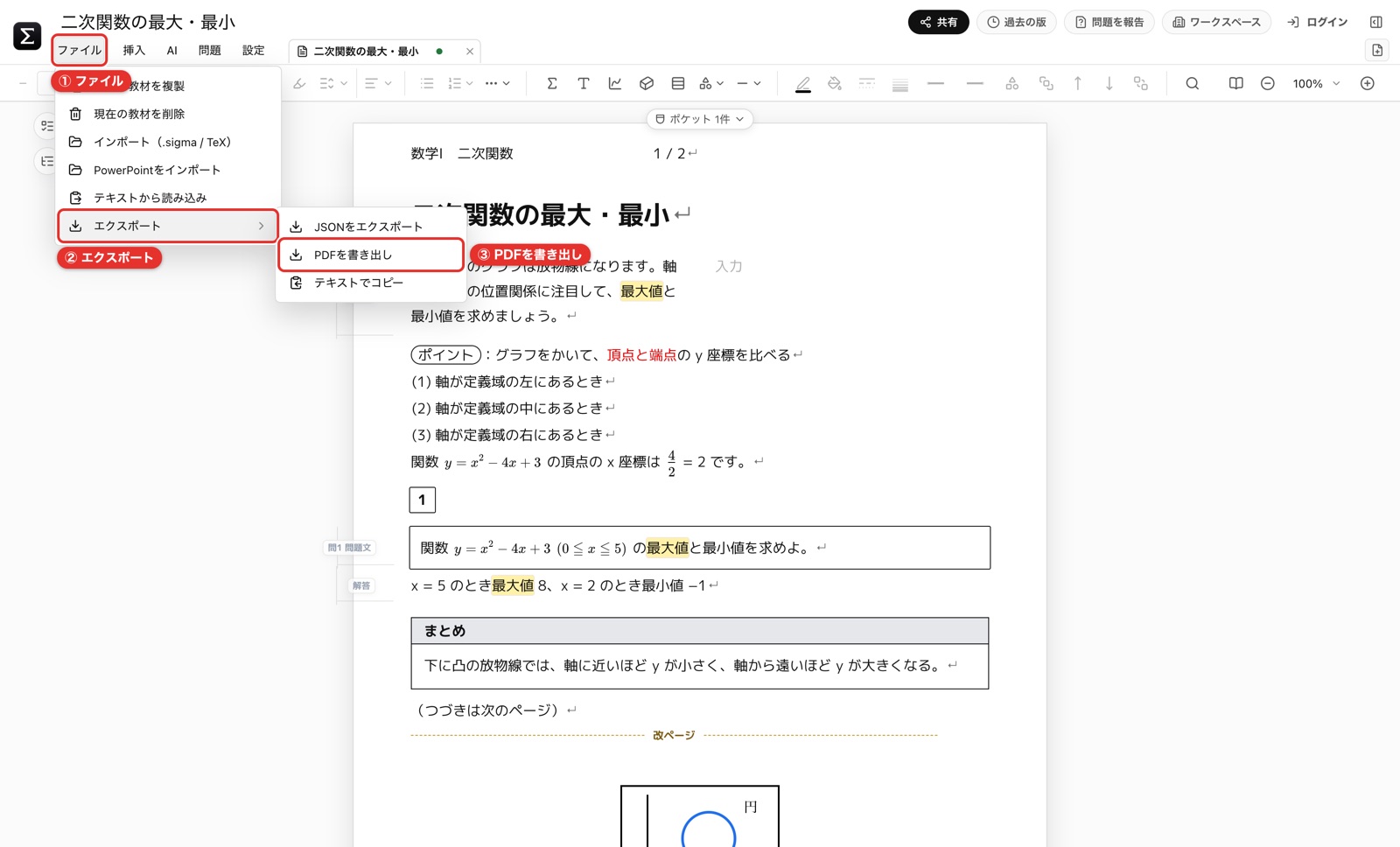
「ファイル ▸ エクスポート ▸ PDFを書き出し」(⌘⇧P)を選びます。
PDFプレビューが開きます。仕上がりを確かめて、右上の「PDF保存」を押し、保存先を選びます。紙に印刷するときは、このPDFを印刷します。
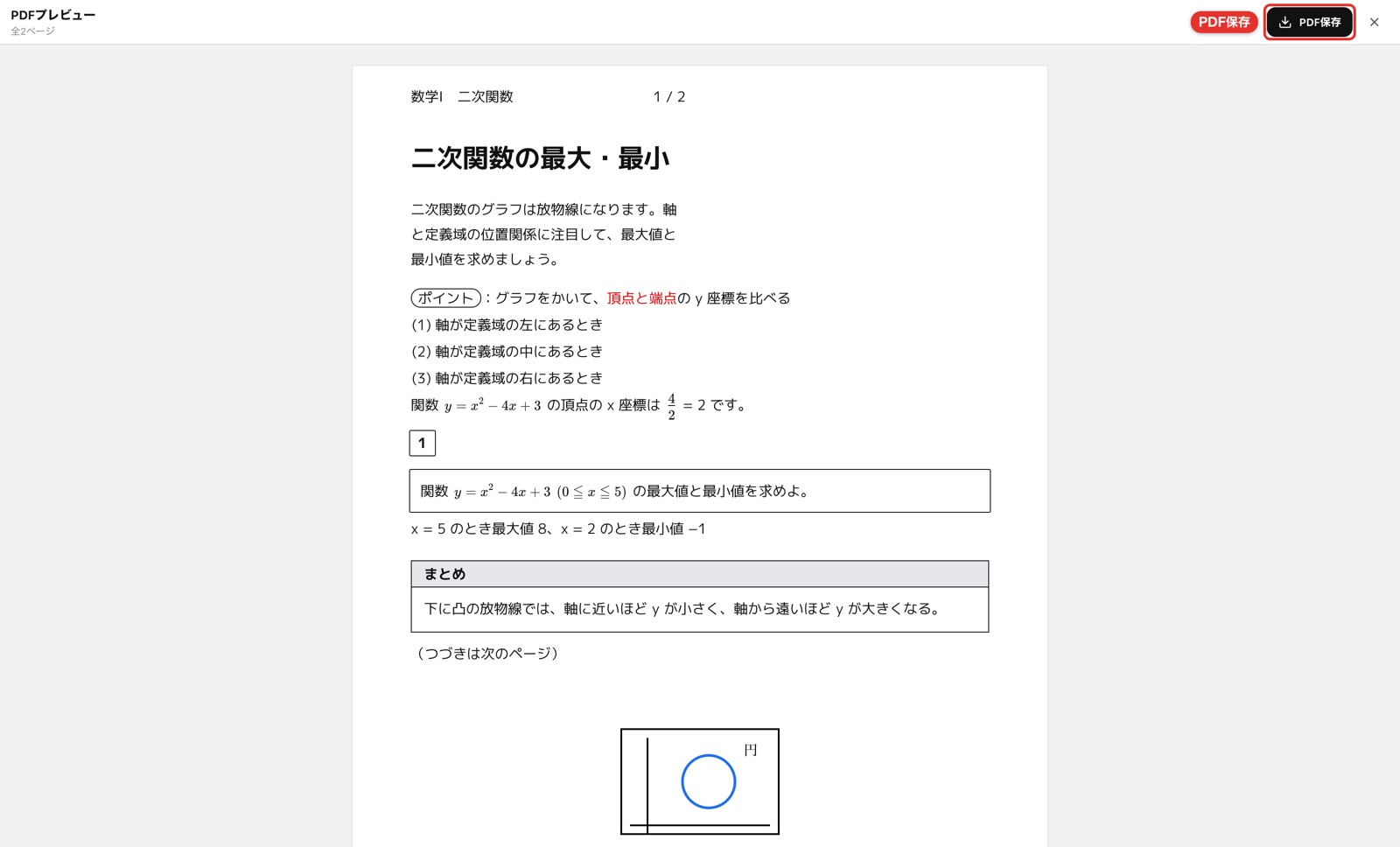
PDFには解答も入ります。 下の「設定 ▸ 表示」で解答を隠していても、PDFには解答が入ることを実際のアプリで確かめました。
画面に出すものを絞る(設定 ▸ 表示)
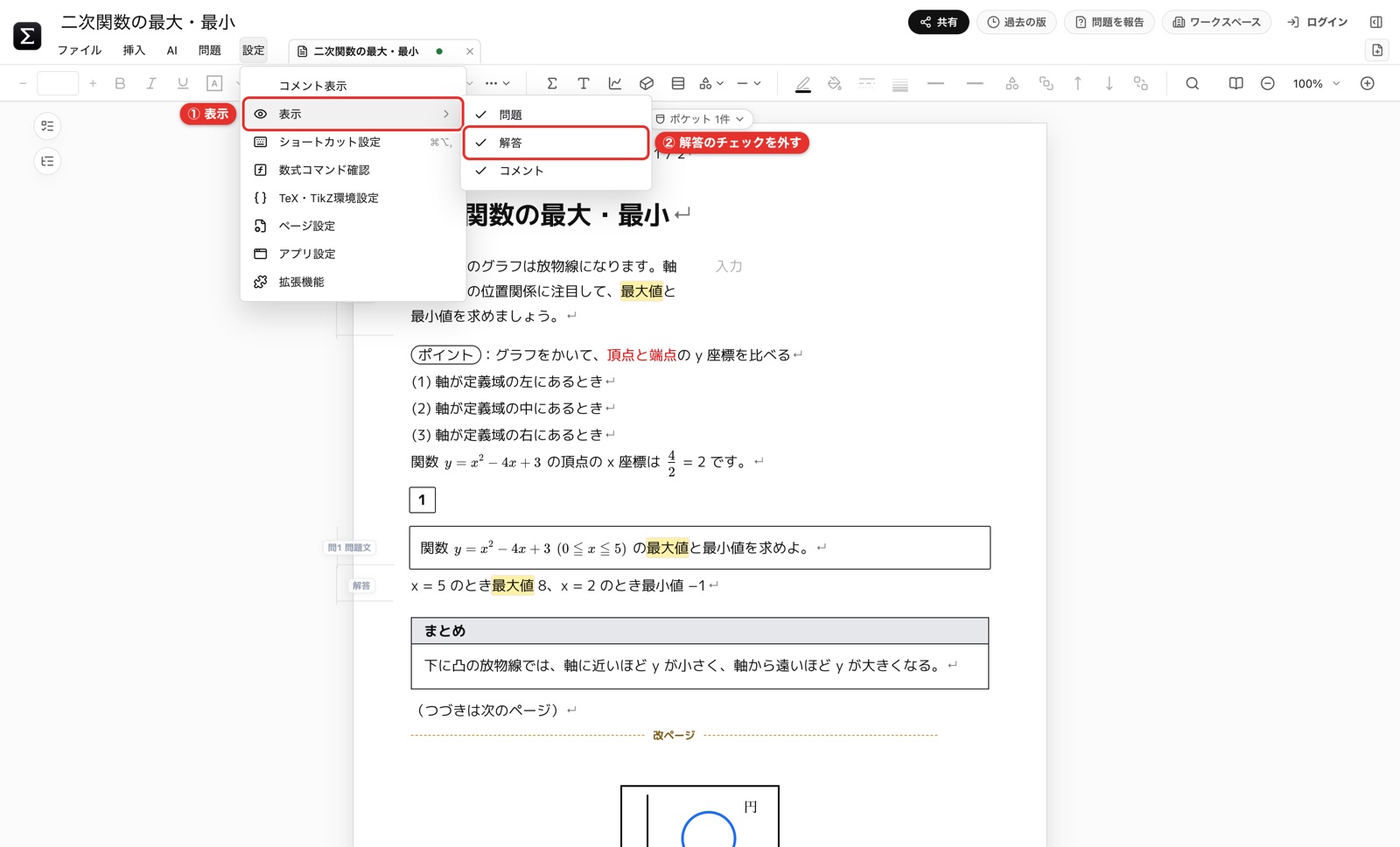
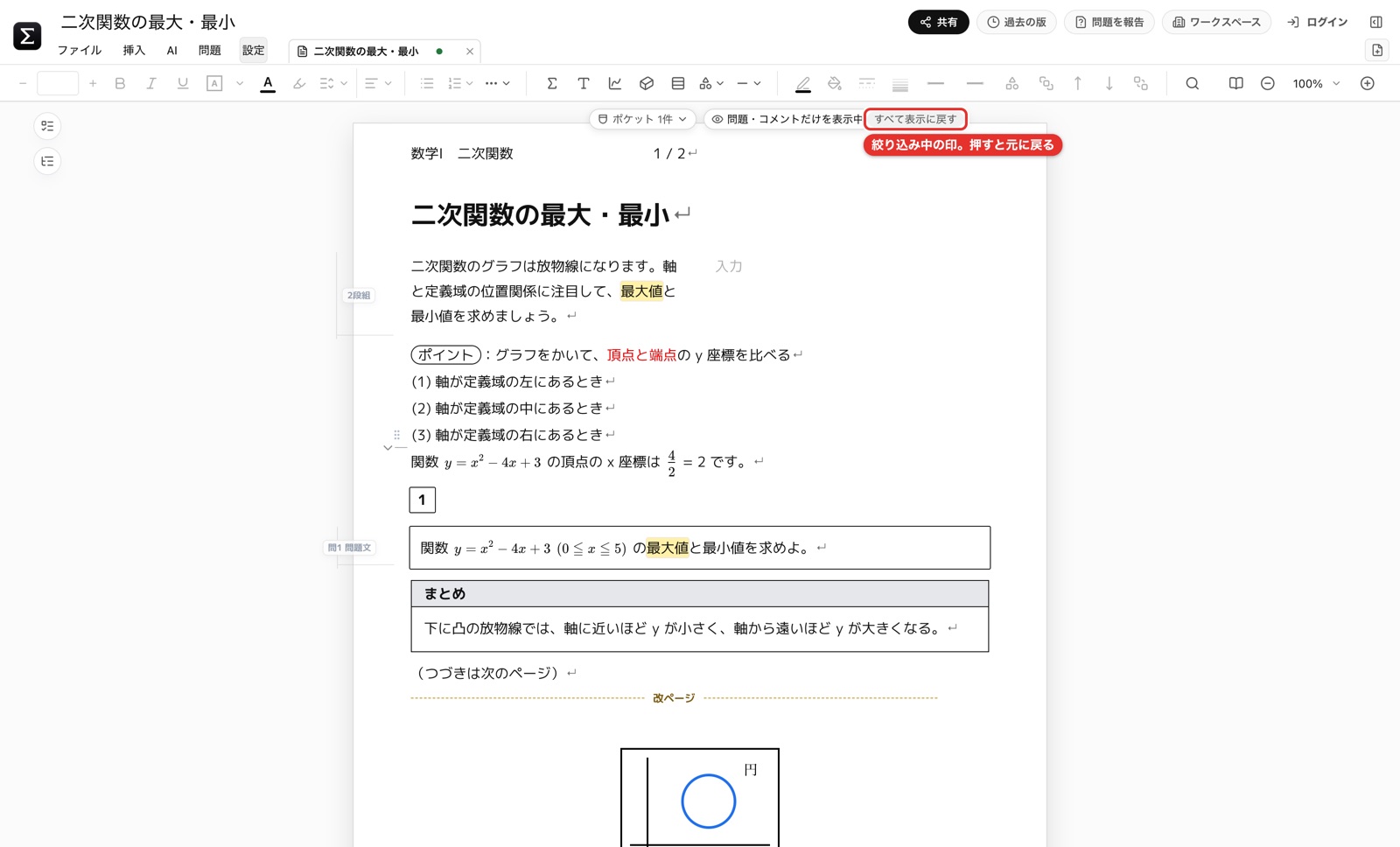
「設定 ▸ 表示」で「問題」「解答」「コメント」のチェックを外すと、その欄が紙面から隠れます。たとえば解答を隠して、生徒が見る状態を確かめます。画面の表示だけの設定で、教材の中身やPDFは変わりません。
アプリ設定
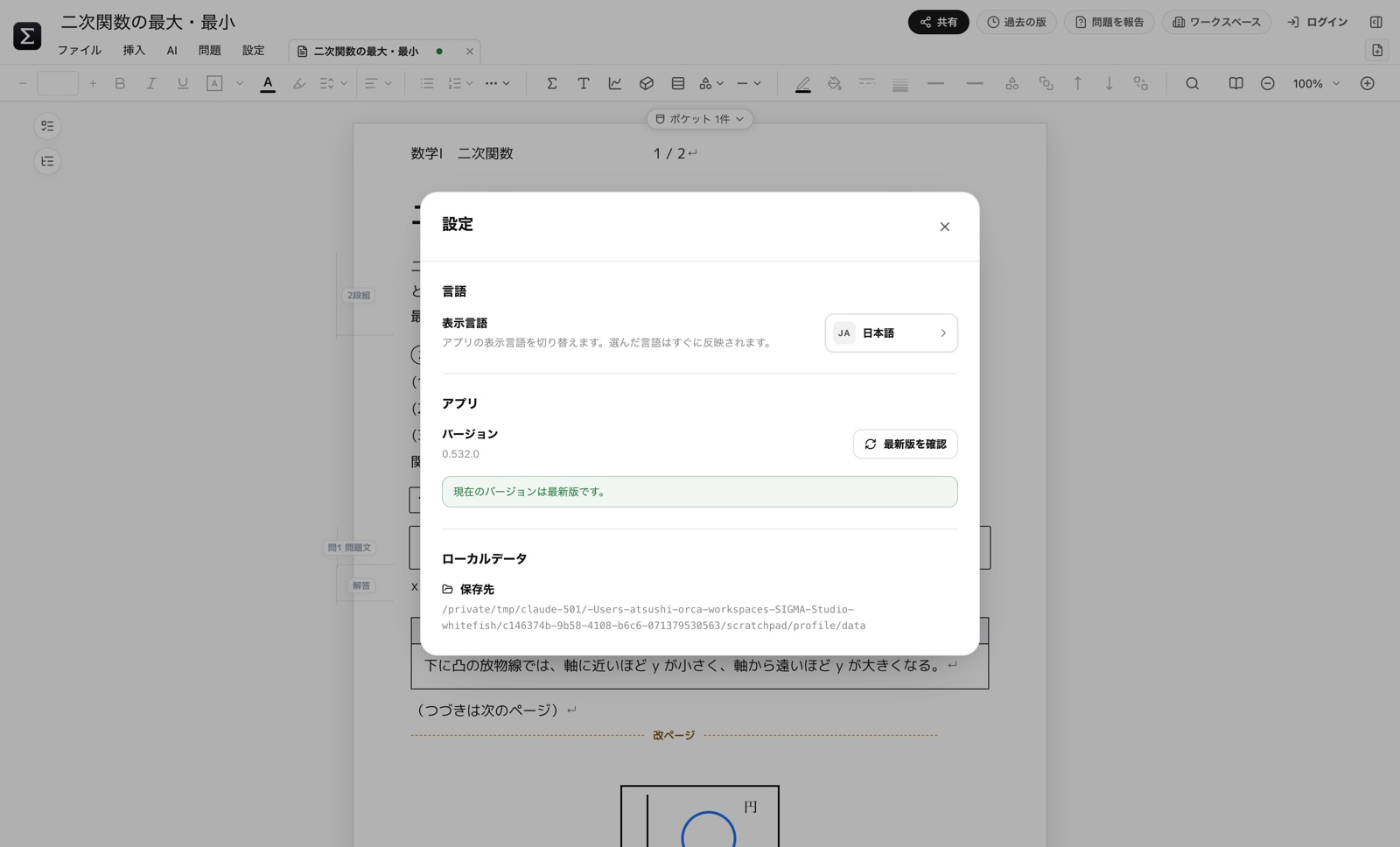
「設定 ▸ アプリ設定」(⌘,)で、表示言語(日本語/English)、バージョンと「最新版を確認」、教材データの保存先を確かめられます。新しい版があるときは、画面上部に「アップデート」ボタンも出ます。
キーの割り当てを変える(ショートカット設定)
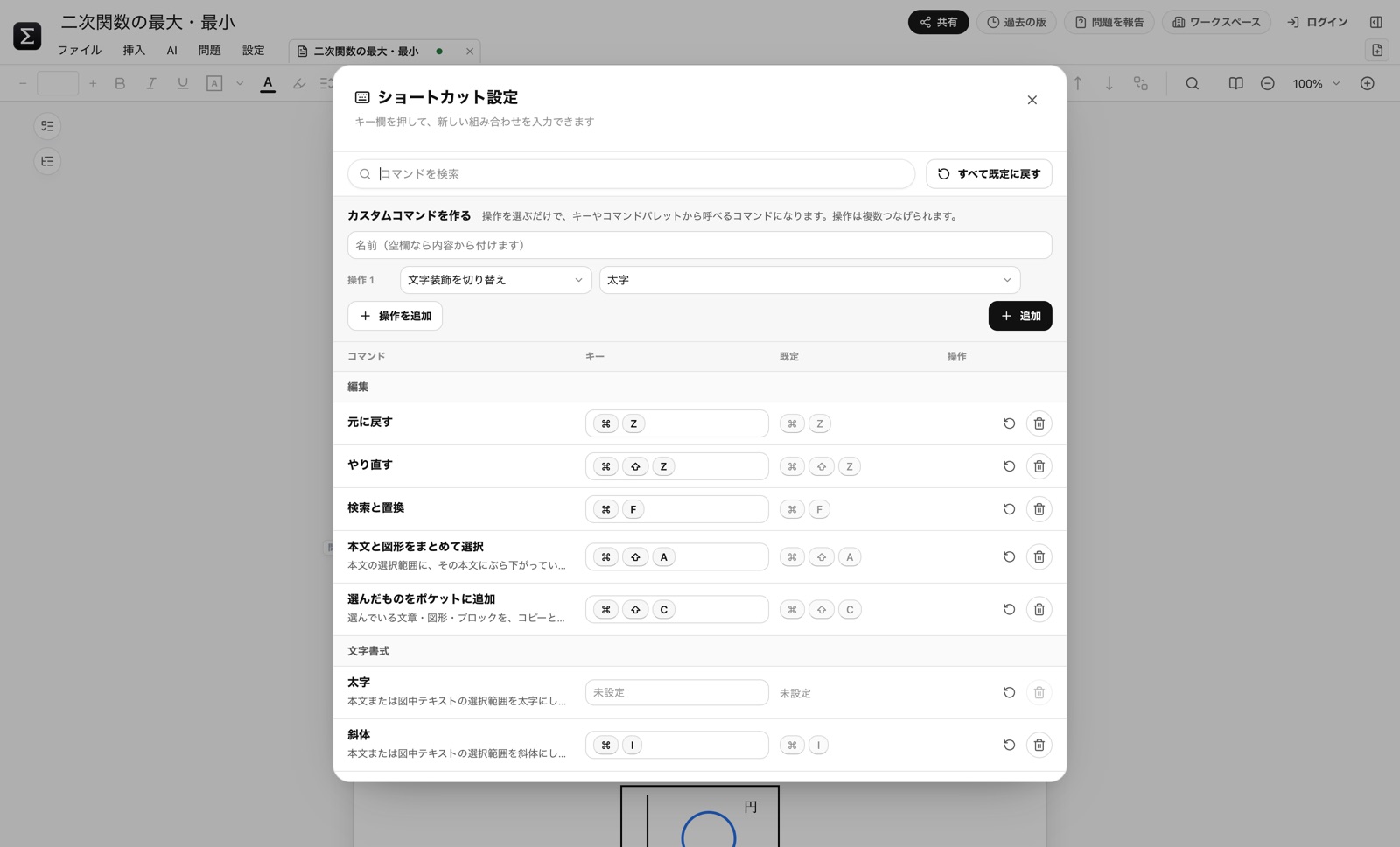
「設定 ▸ ショートカット設定」(⌘⌥,)で、キー欄を押して新しい組み合わせを押すと割り当てが変わります。太字には既定のキーがないので、使う人はここで割り当てます(⌘Bは「ページプレビューを切り替え」に使われています)。「カスタムコマンドを作る」で、複数の操作を1つのキーにまとめられます。
操作の場所が分からないとき(コマンドパレット)
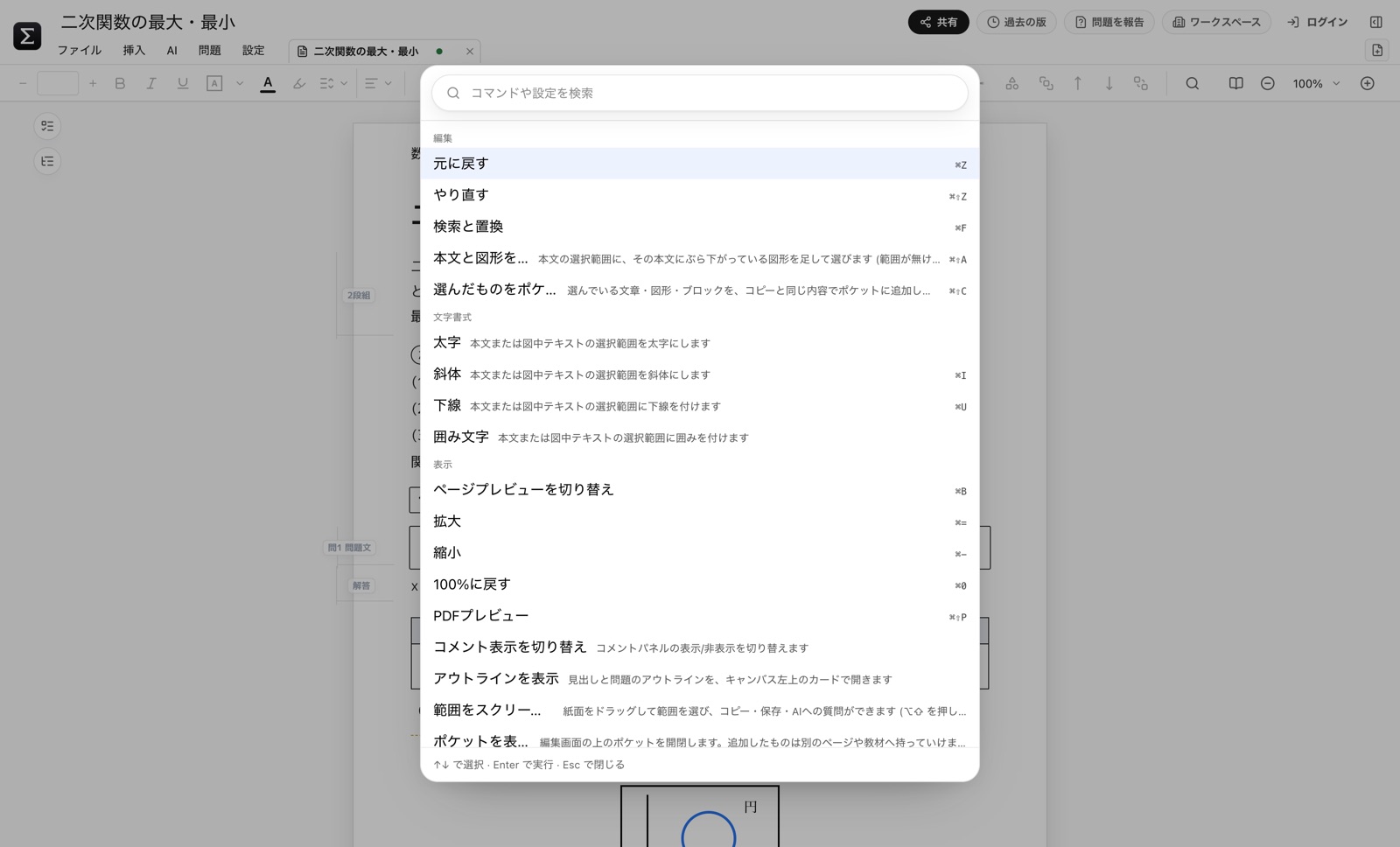
⌘Pでコマンドパレットが開きます。やりたいことを打つと候補が絞られ、Enterで実行できます。各操作のショートカットも右に表示されます。
付録
こうしたいときは(逆引き)
教材の管理
やりたいこと | 操作 |
|---|---|
新しいプリントを作る | 編集画面の「新規教材」(⌘N)。またはワークスペース画面の「+ 新規 ▸ 新しい教材」 |
前に作った教材を開く | 「ワークスペース」→ カードをダブルクリック |
教材を名前や中身で探す | ワークスペース画面上の検索欄。本文の言葉でも見つかる |
学年や単元ごとに分ける | 「+ 新規 ▸ 新しいフォルダ」でフォルダを作り、教材をドラッグ |
教材の名前を変える | 選んでF2、または「…」→「名前を変更」。編集画面左上の教材名でも可 |
よく使う教材をすぐ開けるようにする | カード左上のしおり→ 左の「ブックマーク」 |
教材を丸ごとコピーして作り変える | 教材を開いて「ファイル ▸ 現在の教材を複製」 |
いつもの形から始めたい | 教材の「…」→「テンプレートに追加」→ 「テンプレート」から作る |
いらない教材を消す | 「…」→「削除」(元に戻せない) |
他の人にファイルで渡す | 「ファイル ▸ エクスポート ▸ JSONをエクスポート」で .sigma を保存して送る |
もらった .sigma を開く | ダブルクリックか「ファイル ▸ インポート」。新しい教材として「マイ教材」の一番上に入る |
他の先生と一緒に編集する | 「共有」→ 招待リンクを送る(Googleログインが必要) |
昨日の状態に戻す | 「過去の版」→ 版を選ぶ →「この版に戻す」 |
教材の編集
やりたいこと | 操作 |
|---|---|
見出しにする | 行を選んで段落スタイルを「見出し 1」 |
数式を入れる | Σ(⌘⇧M)か ⌃M、または本文で \ を打つ |
分数を入れる | ⌃/。分母から入力し、↑で分子へ |
問題を足す | 「挿入 ▸ 問題」、または行頭で |
問題番号や枠を変える | 問題の中で右クリック →「問題の設定…」 |
解答欄を広くする | 解答の欄の下端のつまみを下へドラッグ |
解答を隠して生徒用の見た目を確かめる | 「設定 ▸ 表示」で「解答」を外す(画面だけ。PDFには解答が入る) |
大事な言葉を枠で囲む | 文字だけなら「囲み文字」。段落ごとなら行頭で |
一部を2段組にする | 本文を右クリック →「ここを段組にする ▸ 2段組」 |
ページ全体を2段組にする | 「設定 ▸ ページ設定 ▸ 段組み」 |
次のページから書き始める | ⌘Enter(改ページ) |
段落の順番を入れ替える | 左の ⋮⋮ をドラッグ、または ⌥⇧↑/↓ |
用紙をB4にする・余白を狭くする | 「設定 ▸ ページ設定」 |
全ページにページ番号を入れる | ページ設定でヘッダー(フッター)をオン → 帯をダブルクリック → 右の丸ボタンの「ページ番号」 |
関数のグラフを描く | G → ドラッグ → 原点をクリック →「グラフの設定」で式を入力 |
図に文字で注記を入れる | T(テキスト)→ 置きたい場所をドラッグ |
本文の上の図形がつかめない | ⌘を押しながらクリック |
線を矢印にする | 線を選んで「線の右端」で矢印を選ぶ |
SVGの図を部品ごとに直す | 右クリック →「図形に変換」→「グループ解除」 |
同じ部品を何度も使う | 「素材」に保存し、行頭の / から呼ぶ |
別の教材へ問題を移す | 選んで ⌘⇧C(ポケット)→ 別の教材でカードをクリック |
AIに問題や解答を作らせる | 右サイドバーの「サイドチャット」で頼み、提案を「適用」 |
実行中のAIを止める | 紙面左上の「AIタスク」で「停止」 |
他の人に意見をもらう | 箇所を選んで「コメント」 |
文書中の言葉をまとめて直す | ⌘F → ▸ で置換欄 →「すべて」 |
PDFにする/印刷する | ⌘⇧P →「PDF保存」→ そのPDFを印刷 |
操作の場所が分からない | ⌘Pでコマンドパレットを開き、名前で探す |
キーボードショートカット一覧
Mac の表記です。Windows では ⌘ と ⌃ を Ctrl、⌥(option)を Alt に読み替えます(例外は次の「Windows で使うとき」)。割り当ては「設定 ▸ ショートカット設定」で変えられます。数式の ⌃ キーは「数式を入れる」の表を見てください。
場面 | キー | 動作 |
|---|---|---|
全体 | ⌘N | 新規教材 |
全体 | ⌘O | .sigma ファイルを開く |
全体 | ⌘⇧S | .sigma として書き出す |
全体 | ⌘⇧P | PDFプレビュー |
全体 | ⌘P | コマンドパレット |
全体 | ⌘, / ⌘⌥, | アプリ設定/ショートカット設定 |
全体 | ⌘Z / ⌘⇧Z | 元に戻す/やり直す |
全体 | ⌘F | 検索と置換 |
全体 | ⌘+ホイール(ピンチ) | 拡大・縮小 |
全体 | ⌘K | 紙面の近くにAIの入力欄を開く |
ワークスペース画面 | F2 | 選んでいる教材・フォルダの名前を変更 |
ワークスペース画面 | Enter / Delete | 開く/削除(確認あり) |
本文 | ⌘I / ⌘U | 斜体/下線(太字は既定のキーなし) |
本文 | ⌘⇧M / ⌃M | 数式を入れる |
本文 | ⌘Enter | 改ページ(段組みでは改段) |
本文 | ⌥⇧↑ / ⌥⇧↓ | 段落を前後と入れ替える |
本文 | ⌘⇧V | 文字だけ貼り付ける |
本文 | Tab / Shift+Tab | リストの字下げ/戻し |
本文 | 行頭で / / @ | 挿入メニュー/教材へのリンク |
数式の中 | Enter / Esc | 確定して本文へ |
数式の中 | Tab / ↑↓ | 次の空欄へ/分子と分母の行き来 |
選択中 | ⌘⇧C | ポケットに追加 |
選択中 | ⌘⇧A | 本文と図形をまとめて選択 |
紙面 | ⌥⇧+ドラッグ | 範囲スクリーンショット |
紙面 | ⌘⌥T | マウスの位置に図中テキスト |
紙面(入力中以外) | V / T / G / R / O / L / A | 選択/テキスト/グラフ/四角/円/線/矢印 |
図形 | ⌘D / Delete | 複製/削除 |
図形 | ⌘G / ⌘⇧G | グループ化/解除 |
図形 | ⌘↑ / ⌘↓ | 前面へ/背面へ |
図形 | ⌘⇧↑ / ⌘⇧↓ | 最前面へ/最背面へ |
図形 | 矢印 / Shift+矢印 | 1px / 10px 移動 |
図形 | ⌥+ドラッグ | 複製しながら移動 |
図形 | ⌘+クリック | 本文の上の図形をつかむ |
図形を描くとき | Ctrl / Shift / Space | 縦横比固定/15°刻み/吸着しない |
どこでも | Esc | 道具の解除、編集の終了、メニューを閉じる |
⌘= と ⌘- は画面全体の倍率が変わることがあります。紙面の拡大縮小には、ツールバー右端のズームか ⌘+ホイールを使ってください。
Windows で使うとき
このマニュアルの画面は Mac 版です。Windows 版もアプリの中の画面は同じですが、次の点が違います。
キーの読み替え
Mac | Windows |
|---|---|
⌘(command) | Ctrl |
⌃(control) | Ctrl |
⌥(option) | Alt |
⇧(shift) | Shift |
アプリの中のショートカットの表示(コマンドパレットやショートカット設定)も、Windows では「Ctrl+Shift+S」のように出ます。
数式の Ctrl キーと重なるもの
Mac では、数式用の ⌃ と本文用の ⌘ は別のキーです。Windows ではどちらも Ctrl になるため、次のキーは数式の中で押したときだけ数式用に働きます。本文で押すと右の操作になります。
Windows のキー | 数式の中 | 本文で押すと |
|---|---|---|
Ctrl+I | ∫ | 斜体 |
Ctrl+U | lim | 下線 |
Ctrl+B | 囲み | ページプレビューを切り替え |
Ctrl+D | 2×2の行列 | 図形の複製 |
Ctrl+G | Σ | 図形のグループ化 |
先に Ctrl+M で数式を開いてから押せば、数式用になります。
Ctrl+K は、数式の中でもAIの入力欄が開きます。 Windows では tan を Ctrl+K では入れられないので、数式パレットの tan を使ってください。
そのほかの違い
やり直しは Ctrl+Shift+Z です。Ctrl+Y は割り当てられていません。
範囲スクリーンショットは Alt+Shift を押しながらドラッグします。
本文の上の図形をつかむときは Ctrl+クリック、図形を複製しながら動かすときは Alt+ドラッグです。
ウィンドウの上に Windows 標準のタイトルバーと、英語表記のメニューバー(File・Edit・View・Window・Help)が付きます。アプリの設定(Ctrl+,)と終了は File メニューにあります。編集画面の「ファイル/挿入/AI/問題/設定」メニューは Mac と同じです。
Microsoft Store から入れた場合、アップデートは Store から自動で入ります。
Finder と書いてあるところは、エクスプローラーに読み替えてください。